


如何更改文件的修改日期?使用简鹿重命名工具批量搞定文件时间



无论是为了恢复备份文件的原始时间线、整理按时间排序的摄影照片,还是统一归档视频素材,手动修改日期显然是一项耗时且低效的工作。本文将为您分享如何使用“简鹿文件批量重命名”这款跨平台工具,轻松实现文件修改日期的批量更改。
首先,请确保您的电脑已安装简鹿文件批量重命名软件。该软件全面支持 Windows 和 macOS 操作系统,为不同平台的用户提供了统一的解决方案。
打开软件后,您会在主界面的左侧功能导航栏中看到一系列文件管理工具。此时,请直接点击“修改文件时间”选项,进入专属的时间属性编辑面板。
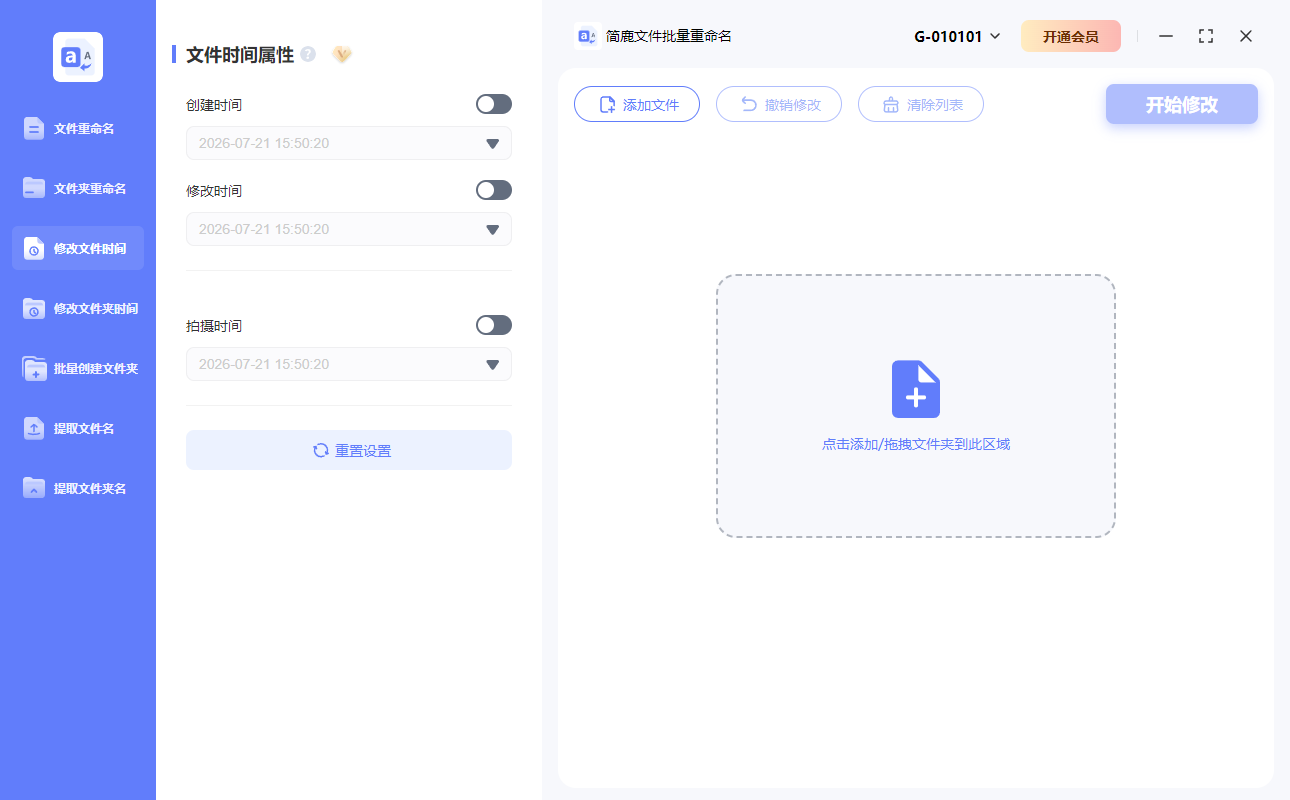
接下来点击界面上的“添加文件”按钮,即可从本地文件夹中调出文件选择窗口。该软件支持几乎所有常见的文件类型,无论是文档、图片、视频还是音频文件,均可一键导入。
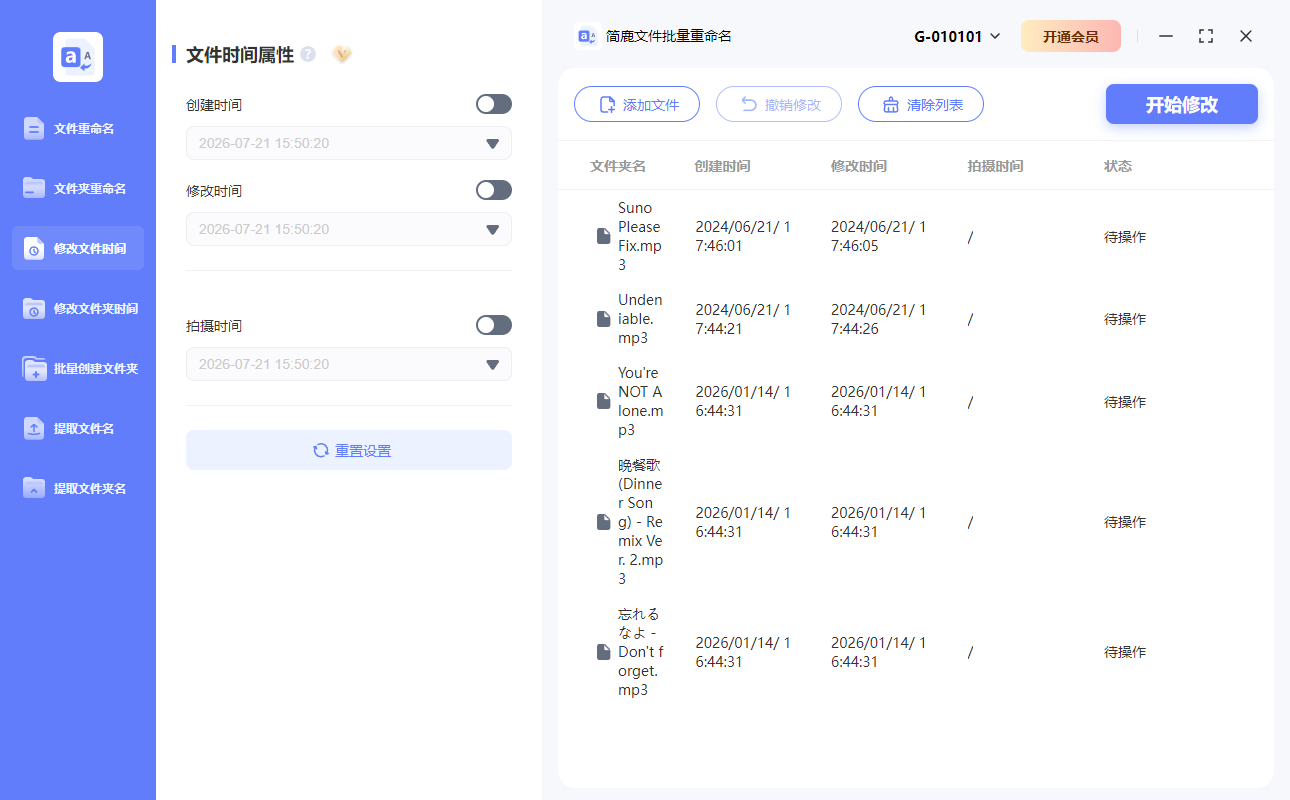
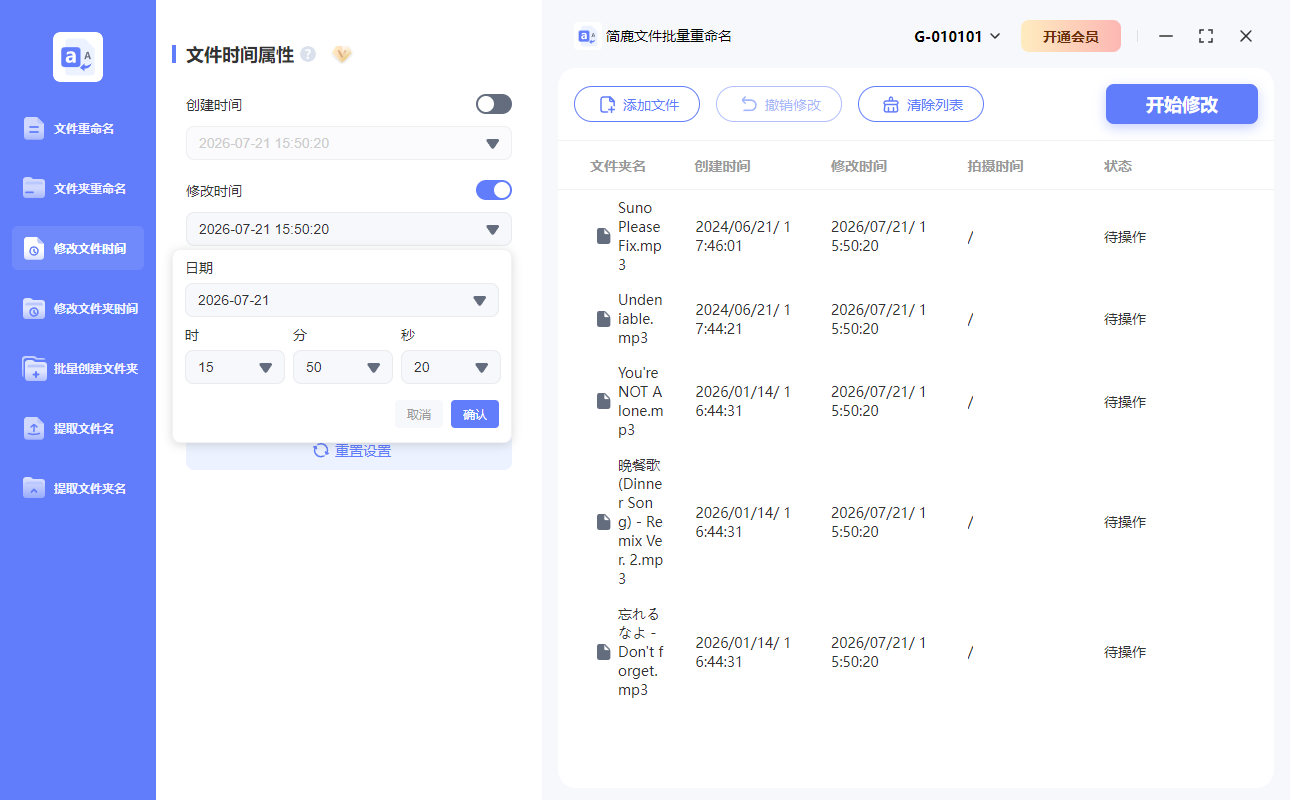
文件导入完成后,请在软件右侧的“文件时间属性”设置区域,勾选并启用“修改时间”选项。接着,在对应的时间输入框中,您可以手动设置目标时间的具体年、月、日、时、分、秒。软件支持精确到秒级的时间调整,确保修改后的时间戳能够完全契合您的归档需求。
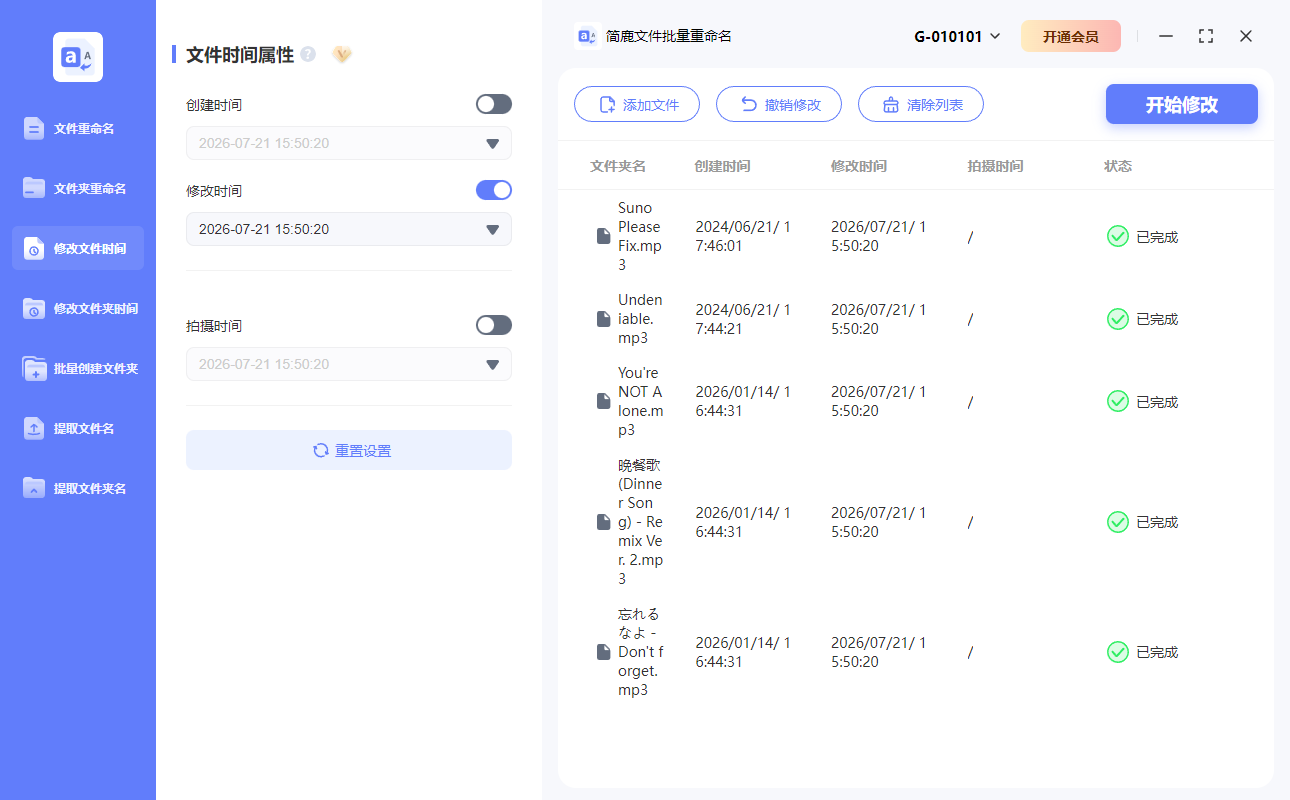
在确认文件列表无误且目标时间设置准确后,只需点击界面右下角的“开始修改”按钮。软件将在数秒内自动完成所有选中文件的时间属性覆写。
常见问题解答
1. 修改文件的修改日期,会影响文件原本的内容或导致文件损坏吗?
完全不会。修改文件的“修改日期”仅仅是更改了操作系统记录的元数据属性,这一操作绝不会触碰或改变文件内部的任何代码与内容。您的文档、照片或视频在修改时间后,依然可以正常打开和使用。
2. 简鹿文件批量重命名支持修改照片的 EXIF 拍摄时间吗?
支持。在“文件时间属性”设置面板中,除了常规的创建时间和修改时间外,软件还专门提供了“拍摄时间”选项。勾选该选项并设置时间后,软件会直接修改照片内部的 EXIF 数据,这对于需要按真实拍摄时间排序的摄影爱好者来说非常实用。
3. 如果不小心设置错了时间,软件支持撤销操作吗?
软件在文件列表中提供了“撤销修改”和“清除列表”功能,方便您在点击“开始修改”前及时纠正错误。但需要注意的是,一旦修改操作已经执行完成,由于系统底层的限制,通常无法直接通过软件一键恢复到修改前的精确时间。因此,建议在批量处理重要文件前,先使用少量文件进行测试。
4. 除了修改时间,这个软件还能批量处理其他文件属性吗?
可以。作为一款综合性的文件管理工具,除了修改时间属性外,它还支持批量重命名、批量提取文件名、批量创建文件夹以及大小写转换等丰富功能。如果您在整理文件时需要一并规范文件名称,可以在同一个软件内一站式完成所有操作。












