


三种彻底阻止 Windows 升级的正确方法在这里


 Win下载
Win下载

近期有大量报告称,Windows 会自动将电脑升级到最新的功能更新版本,甚至直接从 Windows 10 升级到 Windows 11。如果您希望停留在 Windows 10 或某个特定的功能更新版本,想到系统可能在你不知情的情况下自动升级,确实令人担忧。为确保此类情况永不发生,简鹿办公希望您请遵循以下方法来阻止 Windows 升级。
微软真的会在未经用户同意的情况下升级 Windows 吗?
如果这些升级是可选的,为什么用户的电脑看起来像是在自动升级?有趣的是,目前微软或其他可靠来源均无信息表明电脑是被故意在未经用户同意的情况下自动升级的。最可能的情况是用户误点了升级确认,或者是某些故障导致了自动升级。
微软在推送升级(尤其是操作系统大版本升级)时往往非常激进。用户很有可能在不经意间点击了意外弹出的升级提示中的“接受”按钮。对于功能更新,由于它们与其他 Windows 更新显示在同一个界面中,用户可能在安装其他更新时一并安装了它们。
此外,如果您在 Windows 更新设置中开启了“一有可用更新就立即获取”选项,功能更新也会被自动安装。更重要的是,如果当前版本的服务期已结束(例如 Windows 11 23H2 已于 2025 年 11 月停止服务),系统将会强制安装升级。
无论原因如何,有一点是肯定的:用户的电脑经常会在意料之外被升级。如果您不希望发生这种情况,应采取以下主动措施,确保您的电脑即使是误操作也不会被升级。
方法一:使用组策略编辑器阻止 Windows 升级
如果您使用的是 Windows Pro(专业版)或 Enterprise(企业版),可以通过组策略编辑器强制 Windows 停留在当前的功能更新版本或操作系统版本。
操作步骤:
首先需确知您 Windows 的确切功能更新版本号。按下 Win + R 键,输入 winver 并回车打开“关于 Windows”窗口。您会在顶部看到版本号,例如 24H2 或 25H2。
在 Windows 搜索栏中输入“gpedit”,然后打开“编辑组策略”。
依次展开 计算机配置 → 管理模板 → Windows 组件 → Windows 更新 → 适用于企业的 Windows 更新。
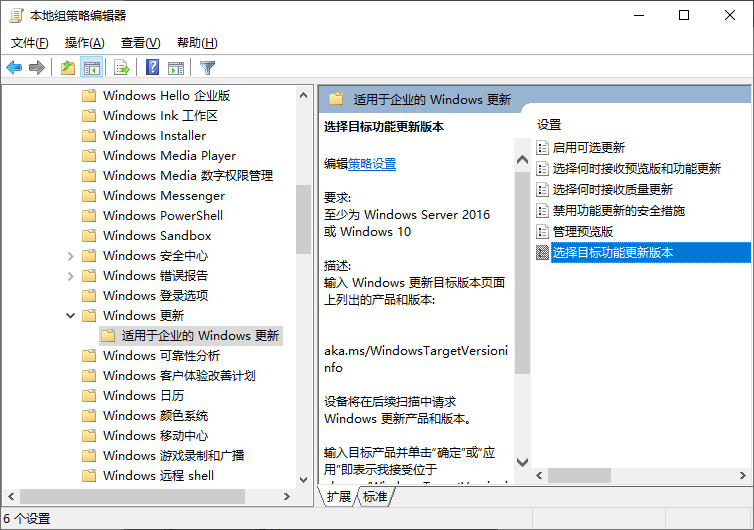
在右侧找到并双击打开 “选择目标功能更新版本”策略。
配置参数选择 “已启用”。
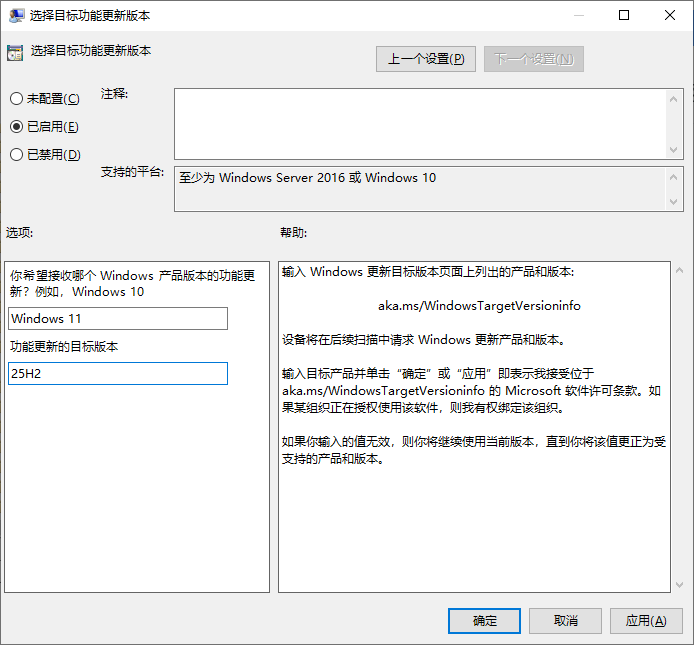
在下方“选项”区域:
第一个框输入您想停留的 操作系统版本名称(例如:若想阻止从 Win10 升到 Win11,此处填 Windows 10)。
第二个框输入您想停留的 功能更新版本号(例如:22H2)。
点击确定应用设置。此后,您的 Windows 将不会升级到该版本或操作系统版本之上。
方法二:使用 Windows 注册表阻止升级
上述组策略也可以通过修改 Windows 注册表来实现。这对于使用 Windows Home(家庭版)的用户尤为必要,因为家庭版默认不包含组策略编辑器。
操作步骤:
打开注册表:按下 Win + R,输入 regedit 并回车。
导航至以下位置:
HKEY_LOCAL_MACHINE\SOFTWARE\Policies\Microsoft\Windows\WindowsUpdate
(如果 WindowsUpdate 项不存在,请右键 Windows 文件夹,选择“新建”→“项”并命名为 WindowsUpdate)
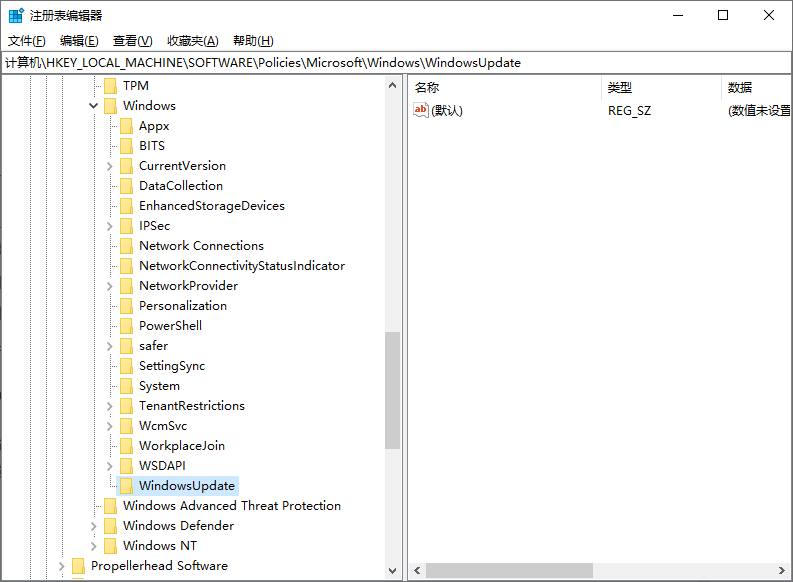
创建第一个值:
在右侧空白处右键,选择 新建 → DWORD (32 位) 值。命名为 TargetReleaseVersion。双击它,将数值数据设置为 1。
创建第二个值:
再次右键,选择 新建 → 字符串值。命名为 ProductVersion。
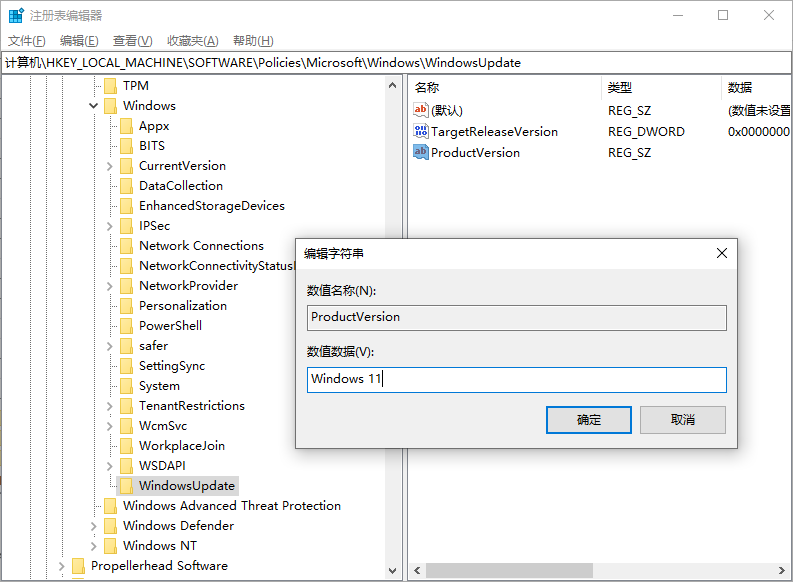
双击打开,输入您希望停留的操作系统版本名称。
若想阻止功能版本升级(如 Win11 内部升级),输入 Windows 11。
若想阻止跨代升级(如阻止 Win10 升 Win11),输入 Windows 10。
创建第三个值:
再次右键,选择 新建 → 字符串值。命名为 TargetReleaseVersionInfo。双击打开,输入您希望停留的功能更新版本号(对于 Windows 10,通常填 22H2)。
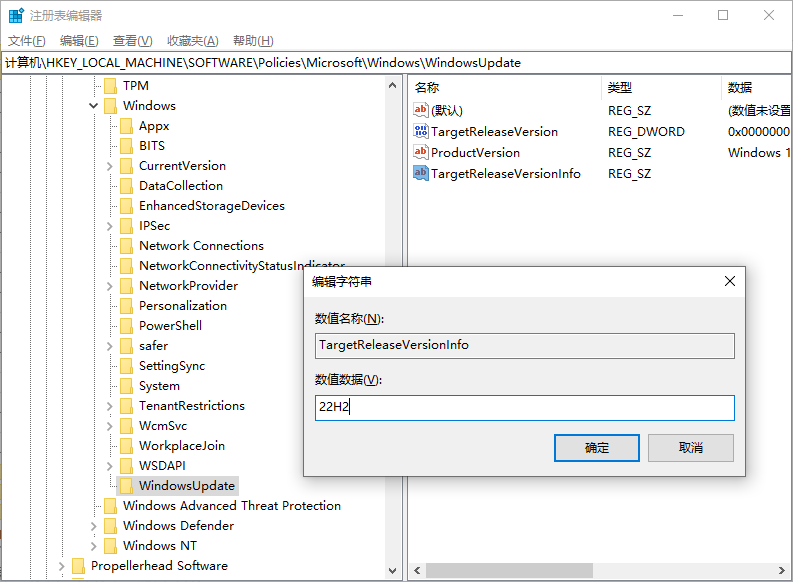
注意:如果您在 Windows 11 上设置了目标功能更新版本,当该版本的服务期结束后,注册表设置可能会失效。Windows 11 会在版本过期后的 60 天内强制升级电脑。
方法三:使用 InControl 应用锁定当前版本
如果您需要更稳健的解决方案,免费工具 InControl 不仅更易用,还能确保屏蔽效果永久生效。该应用会将您的操作系统版本和功能更新版本“冻结”在当前状态。它通过六个不同的注册表键值来强制执行冻结,即使过了服务期也能阻止版本升级。
使用方法:
下载并运行 InControl 应用。只需点击 “Take Control”按钮。应用会立即冻结升级,但仍允许安装每月的常规安全更新。
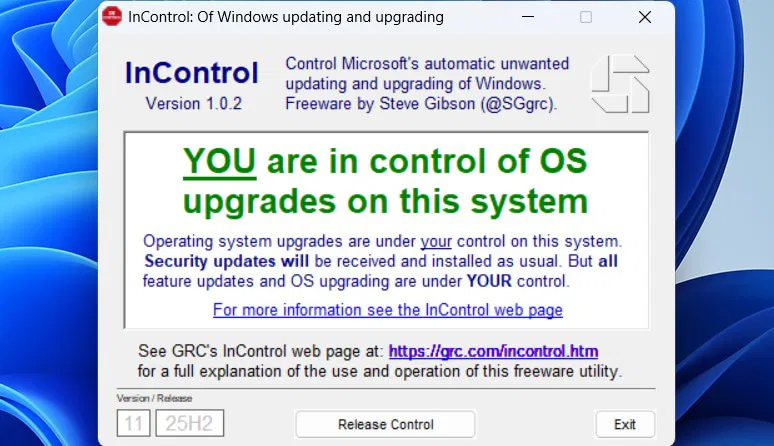
设置生效后,无需让该应用一直在后台运行。但如果您将来需要取消限制,必须再次使用该应用进行撤销操作。
完成上述任一设置后,您就可以高枕无忧,确信您的电脑配置绝不会以任何方式被自动升级。不过,如果您日后需要升级系统,记得先撤销这些更改。如果您仍在使用 Windows 10,或许可以考虑了解一下升级到 Windows 11 的几个有力理由。












