


如何优化 Windows 页面文件 Pagefile.sys 获得更好的效果



如果您在 Windows 文件资源管理器中偶然发现了“pagefile.sys”文件,可能会疑惑为什么单个文件会占用数 GB 的空间。这个文件是您电脑的“秘密安全网”,在不了解其作用之前切勿随意改动。让我们来看看这个神秘文件的作用,以及如何根据您的需求对其进行修改。
什么是 Pagefile.sys?
Pagefile.sys 是一个隐藏的系统文件,Windows 将其用作虚拟内存。它将硬盘 (HDD) 或固态硬盘 (SSD) 的一部分空间转化为虚拟内存,与系统物理内存 (RAM) 协同工作,共同管理系统进程。
当运行进程时,Windows 会将被动进程(例如最小化的应用程序进程)从 RAM 移动到 pagefile 中。Pagefile 虽然速度较慢,但容量巨大;而 RAM 速度快但容量有限。当系统需要这些进程时,又会迅速将它们从 pagefile 移回 RAM。这种持续的数据交换防止了 RAM 被占满,否则可能导致系统崩溃。
举个例子:当您从一个程序切换到另一个不常用的程序时,在程序窗口最大化之前您会看到微小的延迟。在这段延迟期间,Windows 实际上正在将该程序的进程从 pagefile 移回 RAM,以便您再次与之交互。
默认情况下,Windows 会根据您的 RAM 使用需求动态调整 pagefile 的大小。对于大多数电脑,它初始占用空间较小,仅约 1-2 GB。如果您的活动持续消耗了 90% 的“RAM + pagefile”总内存,它会自动增加 pagefile 的大小。理论上,它可以增长到物理 RAM 大小的 3 倍,但对大多数人来说,通常最大只会增长到与物理 RAM 相等的大小。
简而言之,pagefile 是一个至关重要的安全网。它平衡了硬件的工作负载,确保 RAM 专注于您当前的即时任务,而硬盘则在后台处理“冷”数据。
应该禁用 Pagefile 吗?
如果您的电脑拥有大量 RAM,您可能会想禁用 pagefile 以释放空间。虽然技术上可以禁用 pagefile,但这有很大的弊端。如果没有 pagefile,随着您打开更多程序和数据,RAM 会不断被填充直至耗尽,最终导致系统崩溃并出现蓝屏死机 (BSOD)。
即使您的系统拥有海量 RAM,您的工作负载永远无法将其填满,仍然不建议禁用 pagefile。许多 Windows 应用程序都假定 pagefile 始终可用。因此,即使您的工作负载理论上不需要它,在使用某些依赖 pagefile 的功能时,您仍经常会遇到崩溃和错误。
唯一可以禁用 pagefile 的情况是您在紧急情况下需要临时释放空间。Pagefile 绝不应被永久禁用,因为这会损害系统稳定性。
话虽如此,如果您仍想禁用 pagefile,操作方法如下:
在 Windows 搜索栏中输入“调整 Windows 的外观和性能”并打开。切换到“高级”选项卡,点击“虚拟内存”下的“更改”按钮。
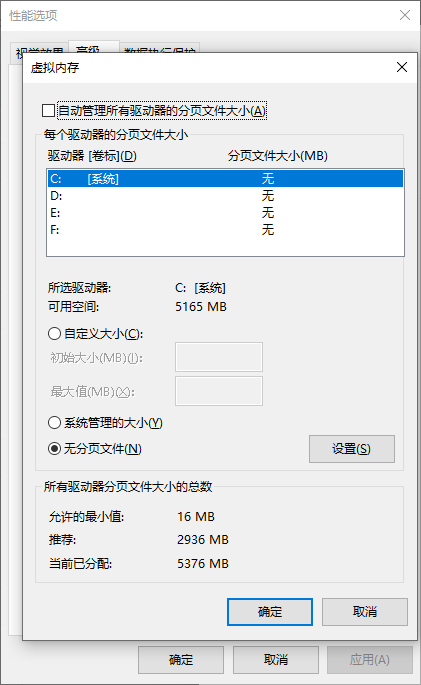
取消勾选“自动管理所有驱动器的分页文件大小”,使所有选项变为可配置状态。选择“无分页文件”,然后点击“设置”按钮以禁用它。您需要重启 Windows 才能使更改生效。
更好的方案是移动或调整 Pagefile 大小,而非禁用
与其禁用 pagefile,不如将其移动到剩余空间更大的其他驱动器,或者根据您的需求手动调整其大小。这样既能保留 pagefile 以确保应用程序和系统功能正常运行,又能释放原驱动器的空间。
关机时自动清除 Pagefile.sys
另一种优化 pagefile.sys 的方法是在关机时自动清除它。由于 pagefile 的工作原理与 RAM 类似(其中的信息是解密的),它在技术上可能以明文形式存储密码或加密密钥。如果有人获得了您存储驱动器的访问权限,他们可能会窃取这些敏感信息。这就是为什么在企业环境中,关机时清除 pagefile 是一种常见的做法(通常是强制性的)。
如果您不想冒任何风险,可以通过修改注册表,让 Windows 在关机时用零覆盖 pagefile 数据,从而有效清除它。但请注意,这会显著增加关机时间,因为 Windows 每次关机都会执行清除操作。
操作步骤:
打开 Windows 注册表编辑器 (regedit)。
导航至以下路径:
HKEY_LOCAL_MACHINE\SYSTEM\CurrentControlSet\Control\Session Manager\Memory Management
找到名为 ClearPageFileAtShutdown 的值,双击并将其数值数据设置为 1。
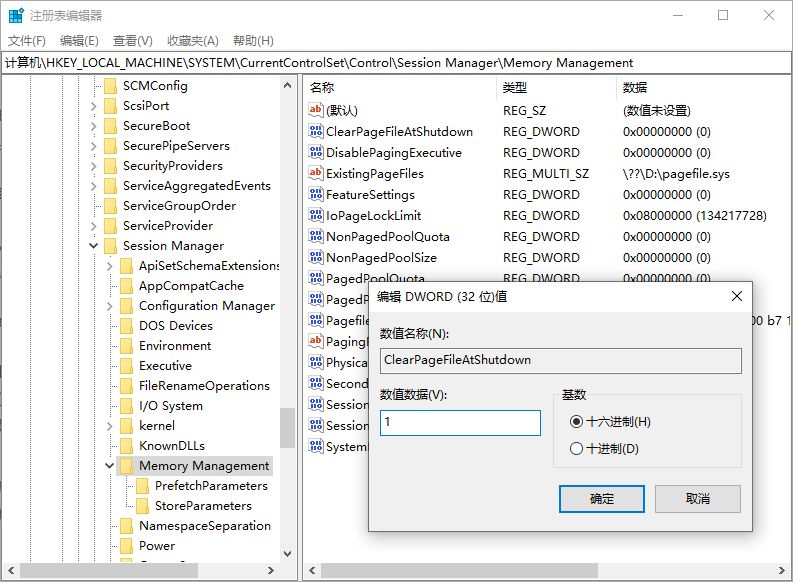
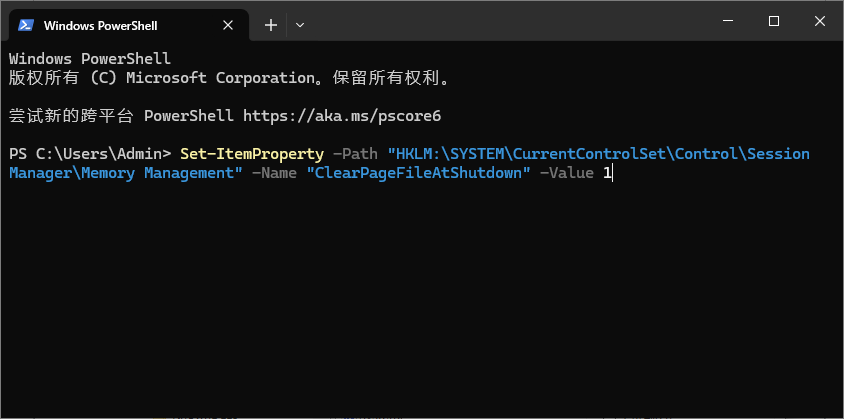
您也可以使用 PowerShell 命令进行相同的设置。以管理员身份打开 PowerShell,运行以下命令:
Set-ItemProperty -Path "HKLM:\SYSTEM\CurrentControlSet\Control\Session Manager\Memory Management" -Name "ClearPageFileAtShutdown" -Value 1
对于大多数用户来说,无需手动管理 pagefile.sys,因为 Windows 在自动调整方面做得非常出色。事实上,禁用它往往弊大于利。您可以选择忽略 pagefile.sys 文件,或者如果确实需要更多存储空间,只需将其移动或调整大小即可。












