


如何使用简鹿音频格式转换器将FLAC转换为WAV格式



FLAC(Free Lossless Audio Codec)是一种无损压缩音频格式,能够提供与原始音频文件相同的音质,但占用的存储空间较小。然而,在某些情况下,您可能需要将FLAC文件转换为WAV格式,因为WAV格式在一些专业音频编辑软件中更为常用,并且在音频处理方面提供了更多的灵活性。简鹿音频格式转换器是一款功能强大的工具,可以帮助您
使用简鹿音频格式转换器将FLAC转换为WAV
第一步:启动简鹿音频格式转换器
双击桌面图标或从开始菜单启动简鹿音频格式转换器。选择“音频转换”功能,点击主界面上的“添加文件”按钮,浏览并选择您想要转换的 FLAC 文件。您也可以通过拖放文件到程序窗口的方式来添加文件。
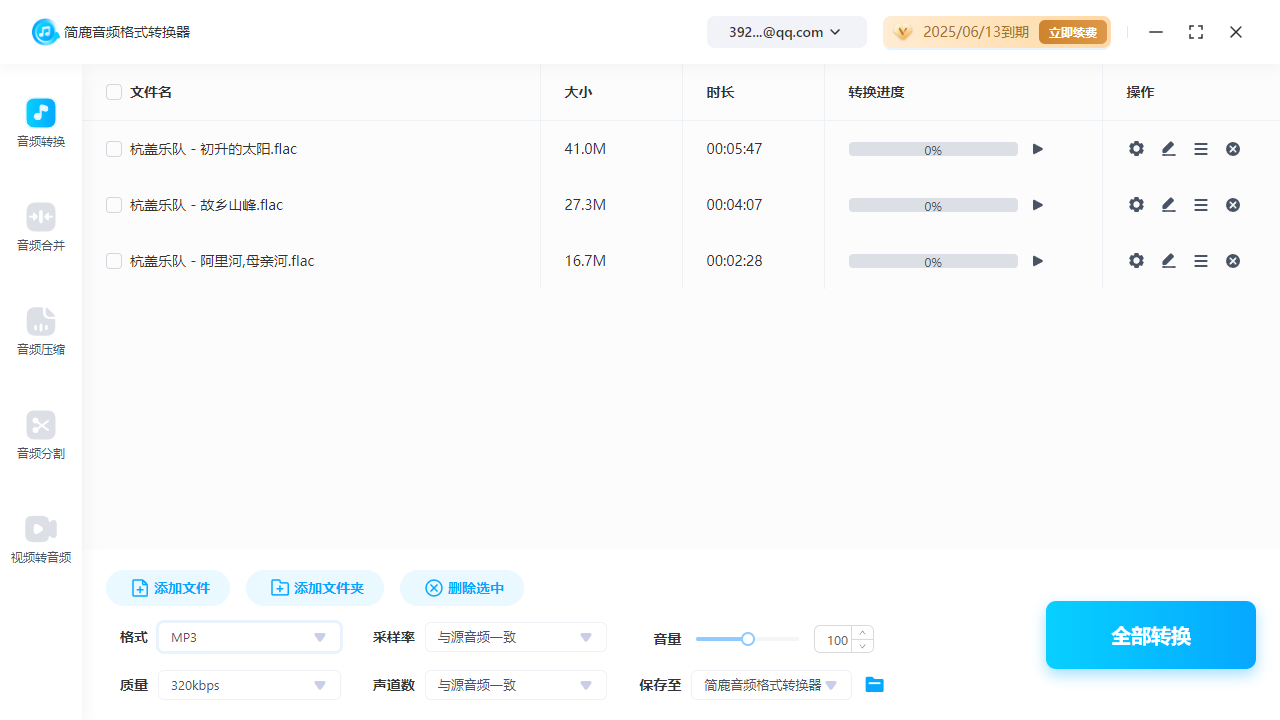
第二步:设置输出格式为 WAV
在添加文件后,选择输出格式。通常在主界面的下方或侧边栏会有“格式”选项,点击后选择 WAV 格式。
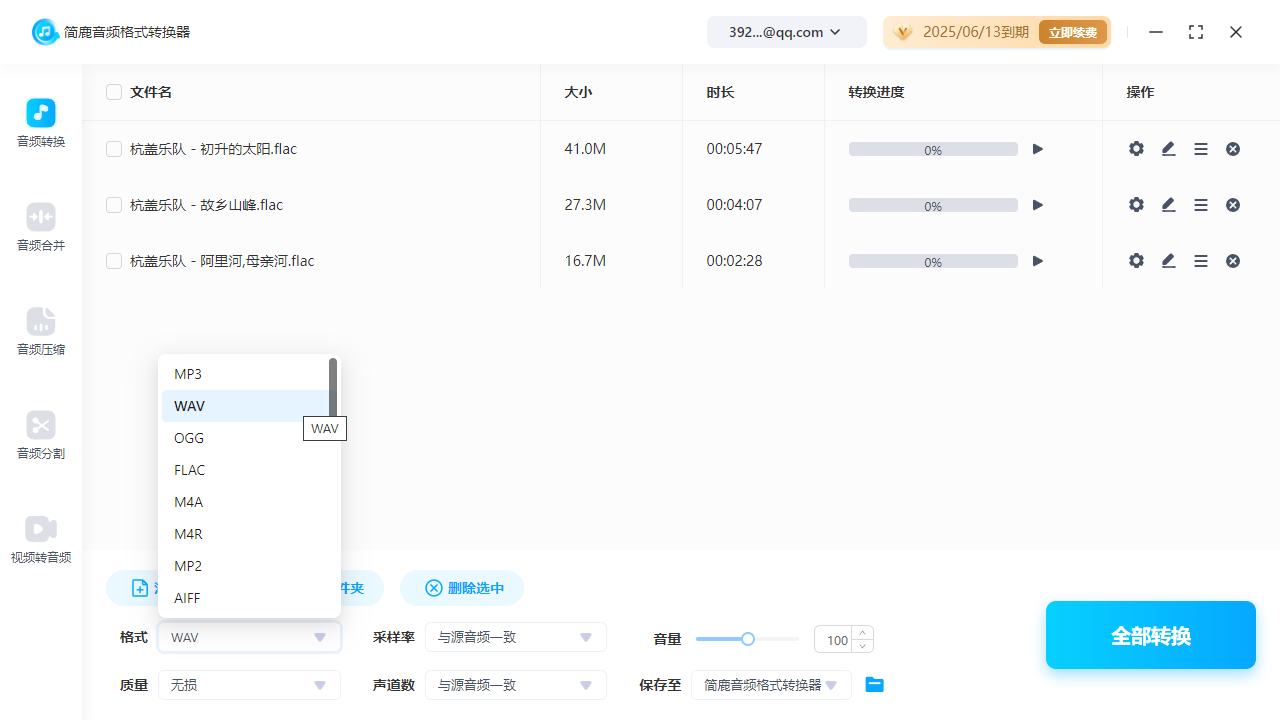
尽管大多数情况下使用默认设置就足够了,但如果您需要调整输出文件的采样率、位深度等参数,可以在转换设置中进行调整。一般而言,保持默认设置即可获得良好的转换效果。
第三步:设置输出目录并转换
在转换设置中,您还可以选择输出文件的保存位置。确保选择一个您容易找到的目录,并有足够的空间来存储转换后的 WAV 文件。当所有设置都完成后,点击主界面上的“开始”或“全部转换”按钮来启动转换进程。转换所需时间取决于文件大小和数量。
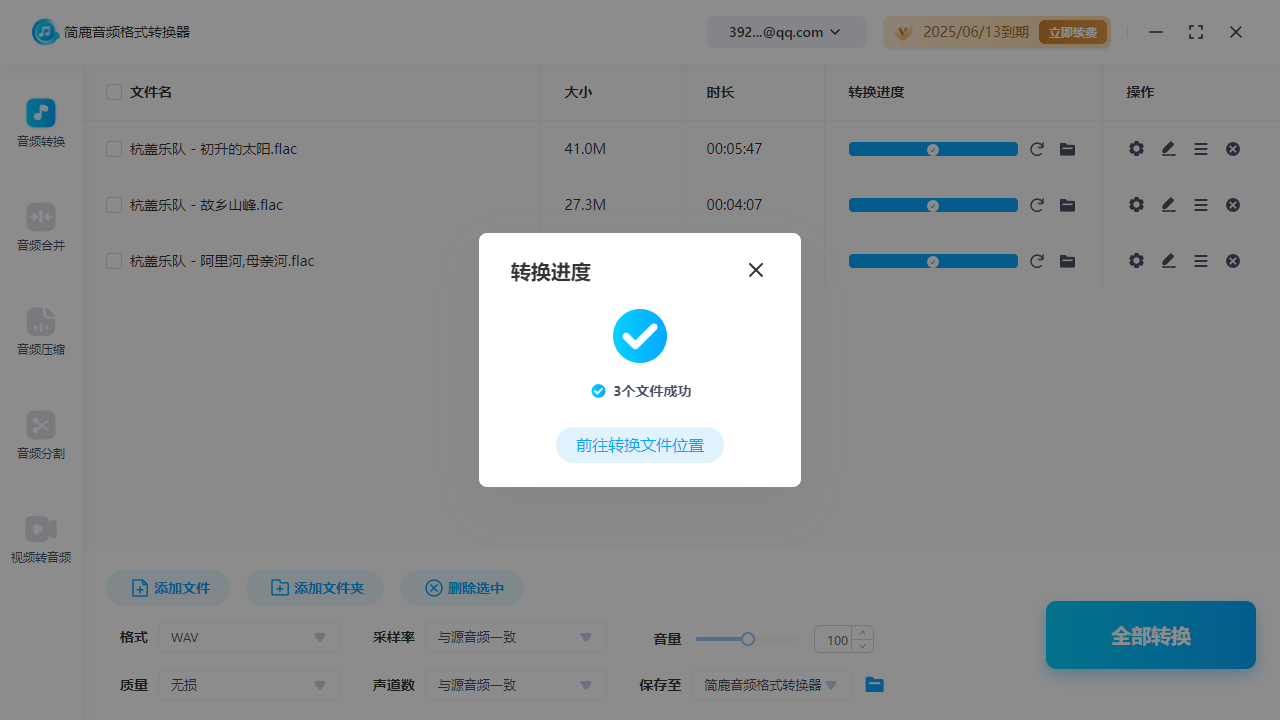
转换完成后,前往您设定的输出目录,检查转换后的WAV文件是否符合预期。如果一切正常,您现在已经成功将FLAC文件转换成了WAV格式。
小贴士
批量转换:简鹿音频格式转换器支持批量转换,您可以一次添加多个 FLAC 文件,进行批量转换为 WAV 格式。
文件兼容性:转换后的 WAV 文件通常比 FLAC 文件占用更多磁盘空间,但两者都能保持无损音质。请确保您的存储设备有足够的空间来保存转换后的文件。
高级设置:如果您对音频有更高的要求,可以尝试调整转换参数中的采样率、位深度等选项,以获得最佳音质。
通过以上步骤,您可以使用简鹿音频格式转换器轻松地将 FLAC 格式的音频文件转换为 WAV 格式,以适应不同的使用场景。希望这篇教程能帮助您顺利完成格式转换。













