


在 Excel 中批量给数据或名称后面添加字符的几种重命名方法



大家都知道想要给文件重命名的方式有很多种,但是在 Excel 表格内重命名的方法你知道有几种吗?今天这个示例是在 Excel 中批量给数据后面添加“-”符号,有几种非常快速的方法。你可以根据你的具体需求(是想要生成新的一列,还是直接修改原数据)选择最适合的一种。
方法一:使用公式
这种方法会在新的一列生成结果,原数据保持不变。
假设你的数据在 A列(从 A1 开始)。在 B1 单元格输入以下公式:=A1 & "-",按下回车键,你会看到 MT5785-。
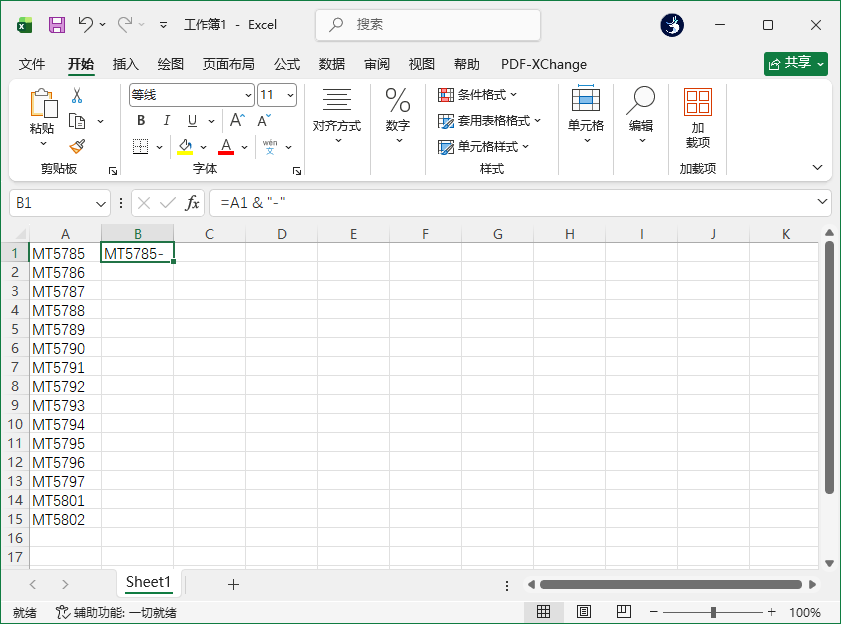
选中 B1 单元格,将鼠标移动到单元格右下角,当光标变成黑色小十字(填充柄)时,双击或向下拖动,直到覆盖所有数据。
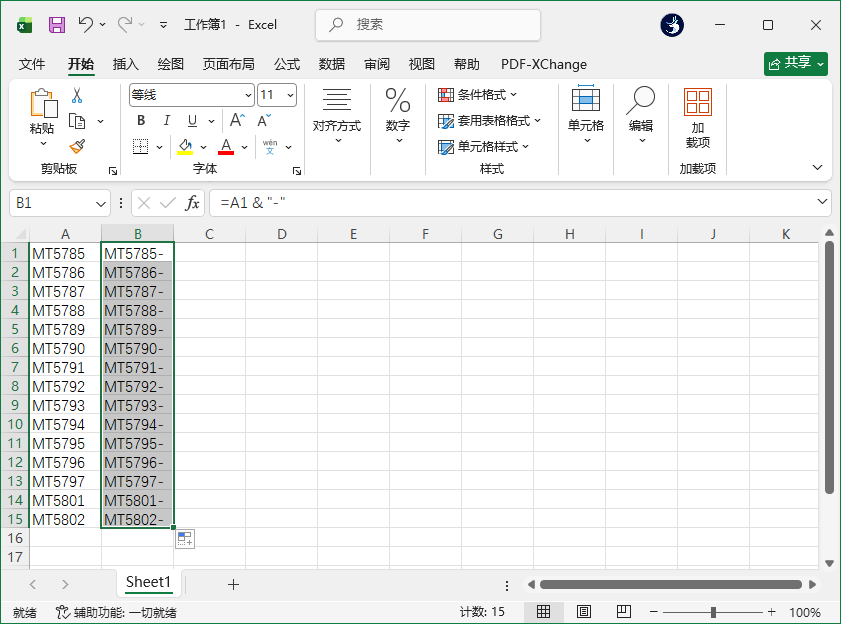
如果你想把结果替换回原列:
选中 B 列生成的所有新数据,按 Ctrl + C 复制。
选中 A 列的原数据,右键点击,选择 “粘贴为数值” (图标通常显示为 123)。
现在 A 列就是最终结果了,你可以删除 B 列。
方法二:快速填充
如果你使用的是 Excel 2013 或更高版本,这是最智能的方法。
假设数据在 A列。在 B1 单元格手动输入你想要的结果:MT5785-。点击 B2 单元格(即下一行)。按下快捷键 Ctrl + E。
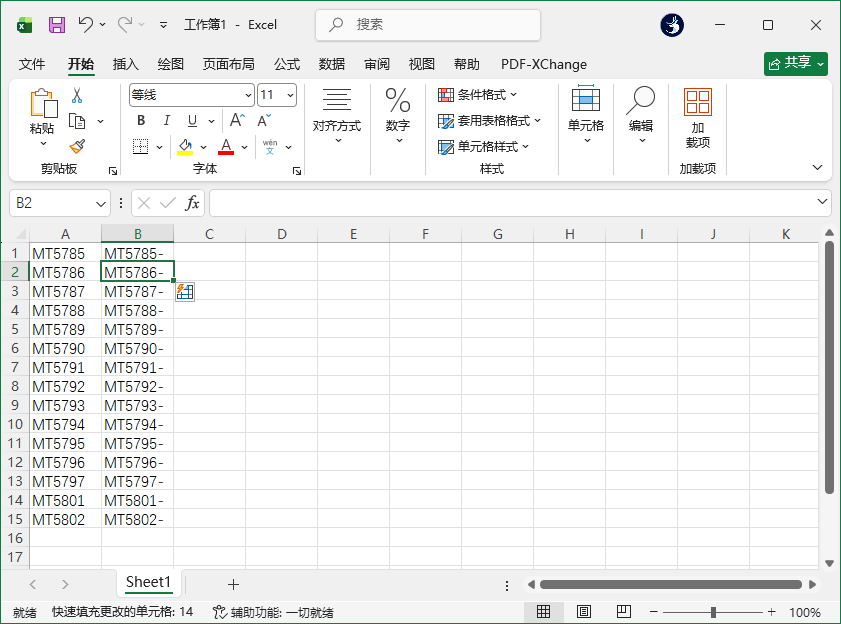
Excel 会自动识别模式,并瞬间填满整列数据。
方法三:自定义单元格格式
如果你只是希望打印或查看时看到“-”,但点击单元格时里面仍然是纯文本(没有横杠),可以用这个方法。
选中包含数据的所有单元格。按下快捷键 Ctrl + 1 打开“设置单元格格式”对话框。在左侧选择 “自定义”。
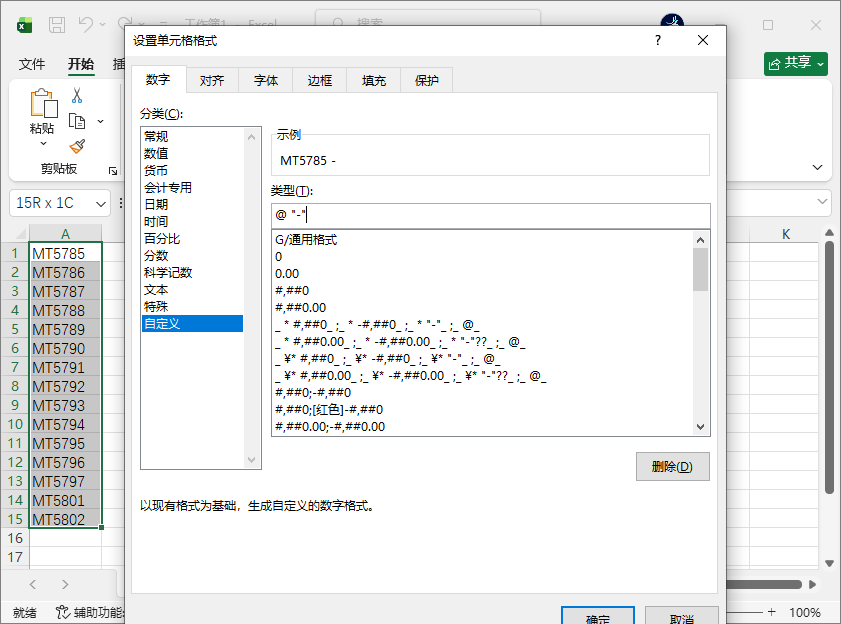
在右侧“类型”输入框中,输入:@ "-"
(解释:@ 代表原有的文本内容,后面加了一个空格和横杠,如果你不需要空格,可以写成 @"-"),然后点击确定。
注意:这种方法虽然看起来加了横杠,但如果你把这个单元格复制到记事本或其他软件,横杠可能会消失,因为它只是“伪装”出来的。如果需要用于后续数据处理,请使用方法一或二。
方法四:使用 VBA 宏
如果你需要经常做这个操作,可以录制一个宏,但对于你目前的少量数据,前两种方法更简单。
总结建议:
如果不熟悉 Excel,方法二 (Ctrl + E) 是最简单快捷的。如果需要确保数据绝对准确且方便后续处理,方法一 (公式) 是最稳妥的。












