


简鹿文件批量重命名如何批量重命名文件的几种方法



资料归档时,面对成百上千个杂乱无章的文件,手动重命名不仅耗时耗力,还极易出错。作为一款专业的文件批量重命名工具,简鹿文件批量重命名软件完美支持 Windows 和 macOS 双系统,能够精准匹配用户的多样化需求。
本文将为您详细梳理简鹿软件中几种核心的批量重命名方法,助您轻松实现文件的高效管理。
一、 自定义与编号重命名
打开简鹿软件后,首先在左侧菜单栏选择“文件重命名”功能。最基础且常用的是自定义重命名,您可以直接在输入框中设定一个全新的基础名称。
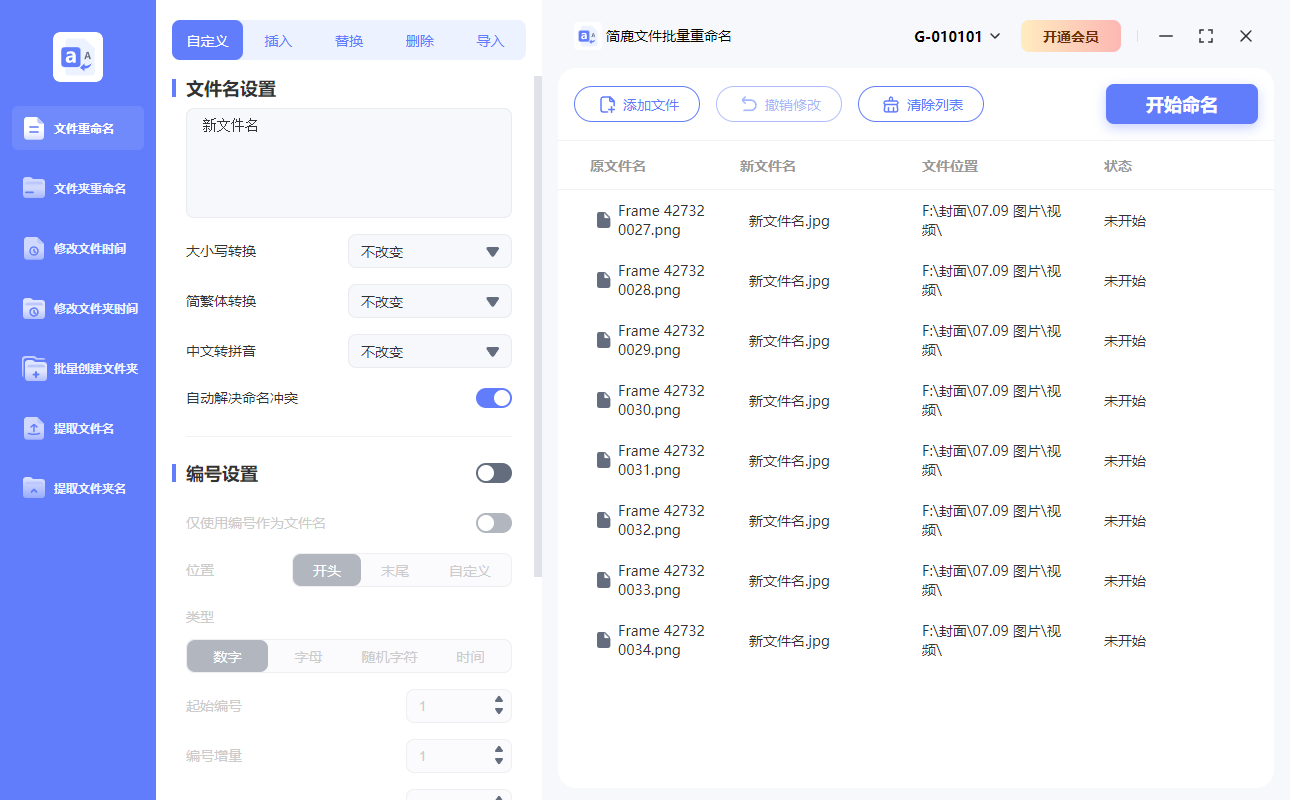
如果您希望文件具有明确的排序规则,可以结合编号设置功能。在自定义模式下,勾选启用编号,您可以自由设置编号出现的位置(开头或末尾)、编号类型(数字、字母或随机字符)、起始编号以及编号增量。
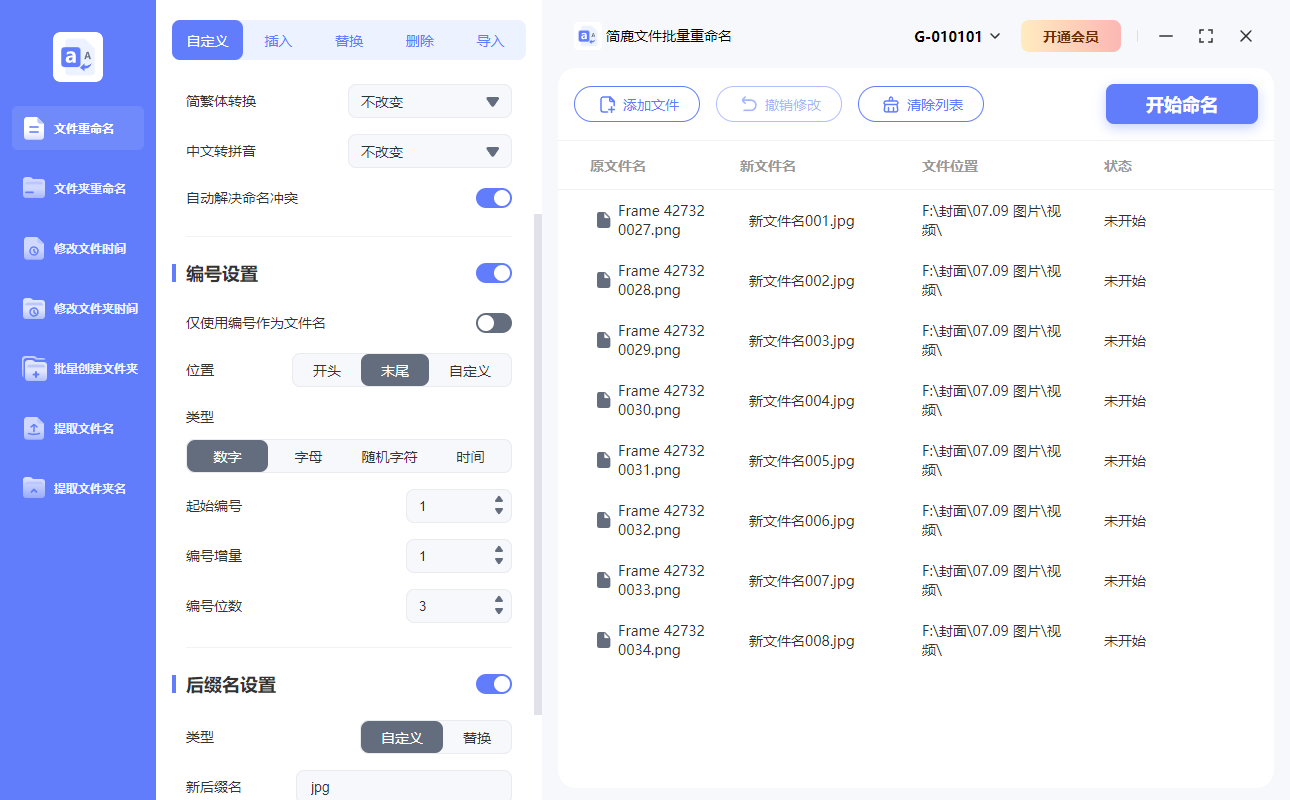
例如,设置3位数字编号后,文件将被自动命名为“新文件名001”、“新文件名002”等,整齐划一。
二、 插入、替换与删除
当原文件名具有一定参考价值,只需进行局部微调时,简鹿提供了极其灵活的编辑选项:
您可以在现有文件名的指定位置(开头、末尾或自定义偏移量)插入新的字符。除了普通文本,软件还支持一键插入系统时间、数字编号等动态变量,非常适合为文件添加日期前缀或版本后缀。
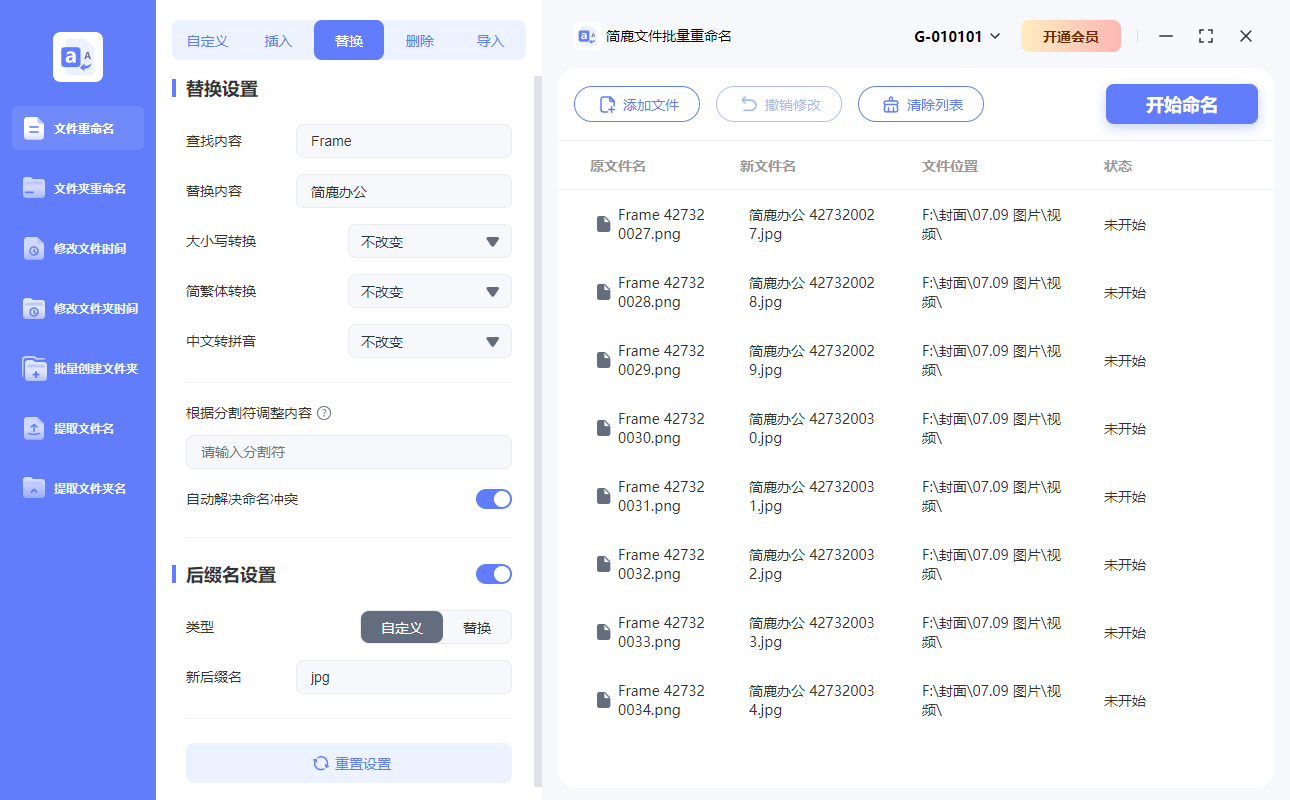
如果文件名中包含多余的乱码或需要统一替换某段字符,只需在“替换”选项的查找框中输入原字符,在替换框中输入新字符即可;若只想去除特定内容,则直接使用“删除”功能,指定要删除的文本或字符位置,即可一键清理。
三、 Excel 表格导入重命名
对于有严格命名规范的专业场景(如按合同编号、员工姓名重命名),简鹿提供了强大的导入功能。
您只需提前在 Excel 表格的第一列(A列)自上而下输入好所有的新文件名,保存后在软件中选择“导入”并选中该表格。
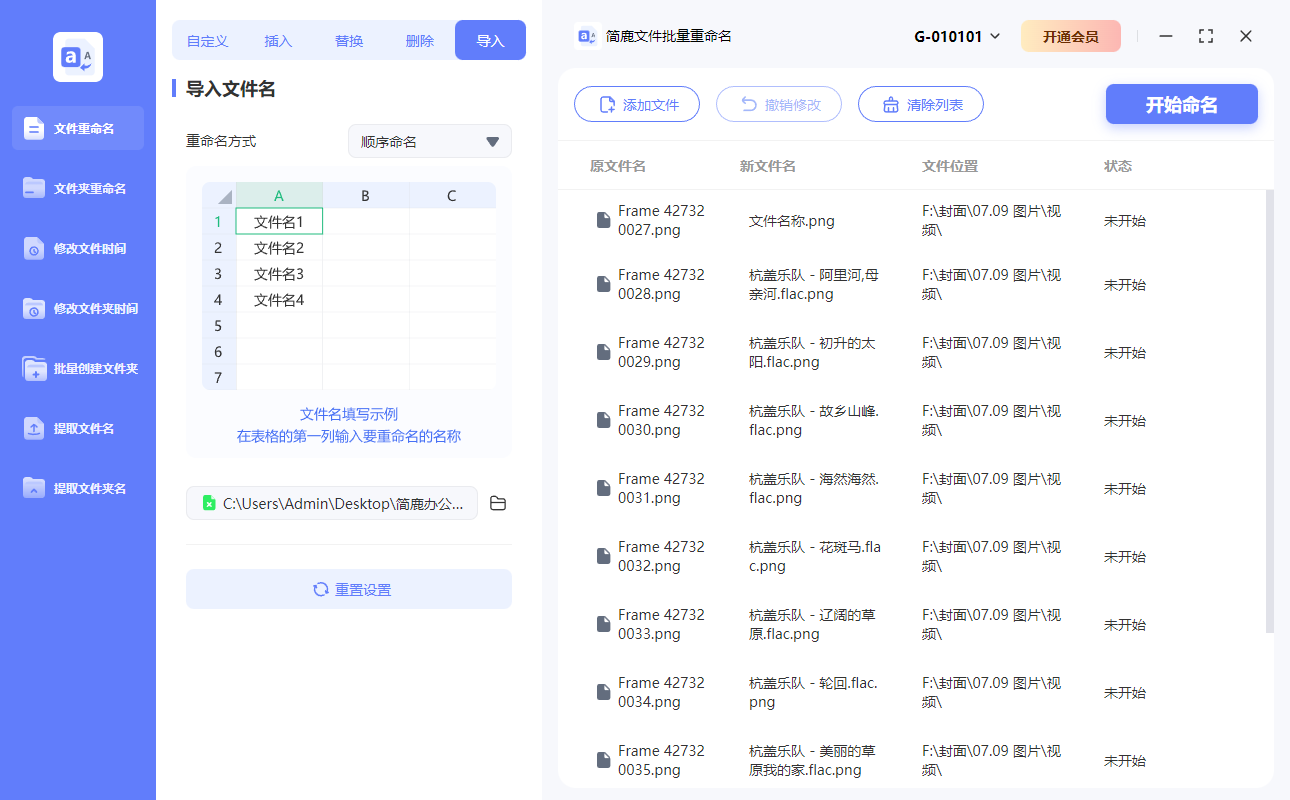
软件会严格按照 Excel 中的顺序,将新名称与添加的文件逐一精准匹配。这种方法彻底避免了人工核对的误差,让批量重命名像“填表”一样简单准确。
四、 批量修改后缀名
除了修改文件名本身,软件还内置了后缀名设置功能。在重命名界面的下方开启后缀名设置,选择“自定义”并输入新的扩展名(如 jpg、mp3,注意无需输入点号),即可将所选文件的后缀统一更改。这在统一图片格式或修复下载文件后缀丢失时尤为实用。
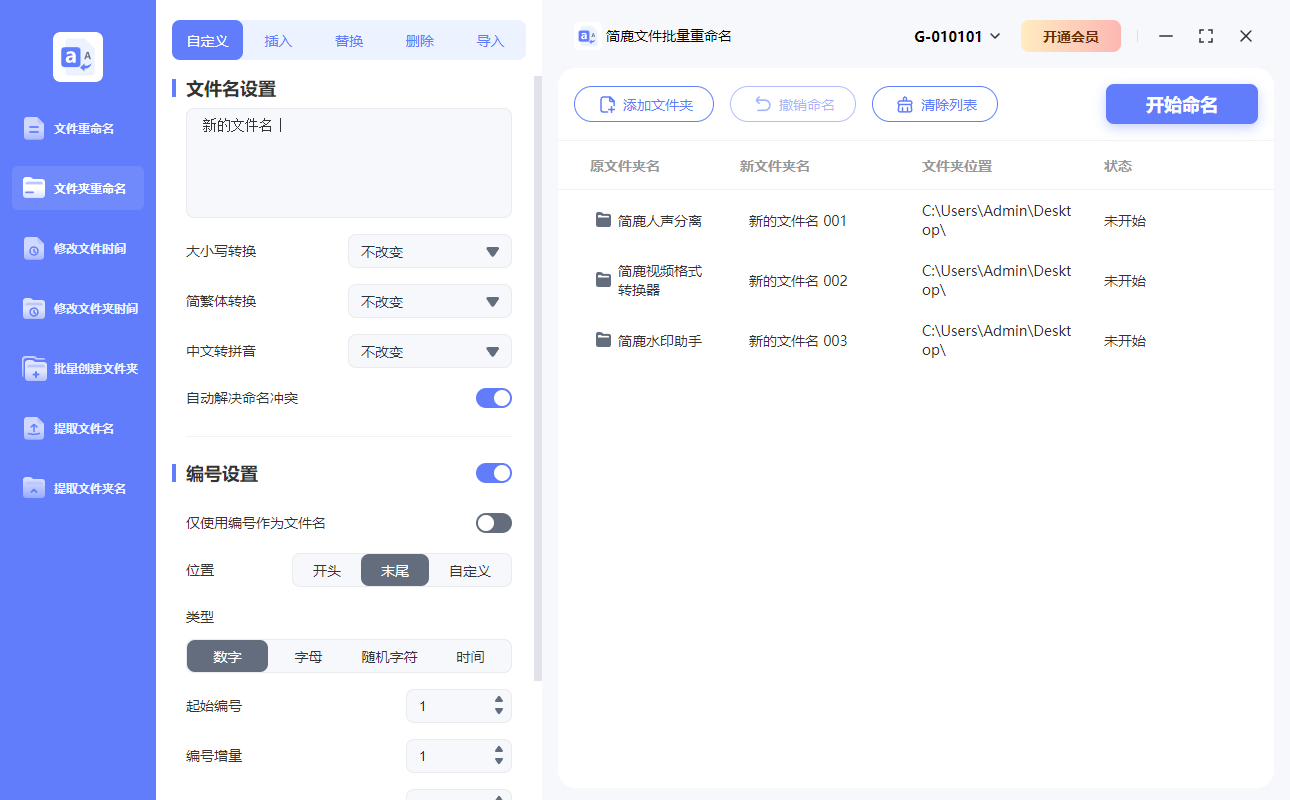
除了文件,简鹿同样支持文件夹重命名。在左侧切换至“文件夹重命名”模块后,您会发现其操作逻辑与文件重命名完全一致。无论是为项目文件夹批量添加数字前缀,还是通过 Excel 导入来规范部门资料库的文件夹名称,都可以使用上述的自定义、插入、替换、导入等方法轻松搞定。
掌握以上几种方法,无论是简单的加前缀、改后缀,还是复杂的 Excel 精准映射,简鹿文件批量重命名都能为您提供一站式的解决方案,让您的电脑文件管理从此告别混乱,井井有条。












