


想要批量重命名视频文件用什么?视频这样批量重命名才好



在日常的职场办公中,视频素材的管理往往是最让人头疼的环节之一。如果不加以规范,电脑里很快就会堆满杂乱无章的文件。想要从成百上千个视频中快速找到目标文件,光靠一个个手动修改显然不现实。今天就来分享一套高效的视频文件批量重命名解决方案,帮你彻底告别混乱。
想要实现高效的批量处理,我们可以借助“简鹿文件批量重命名”这款专业工具。它完美支持 Windows 和 Mac 双系统,能够覆盖从简单的序号排列到复杂的规则替换等多种需求。
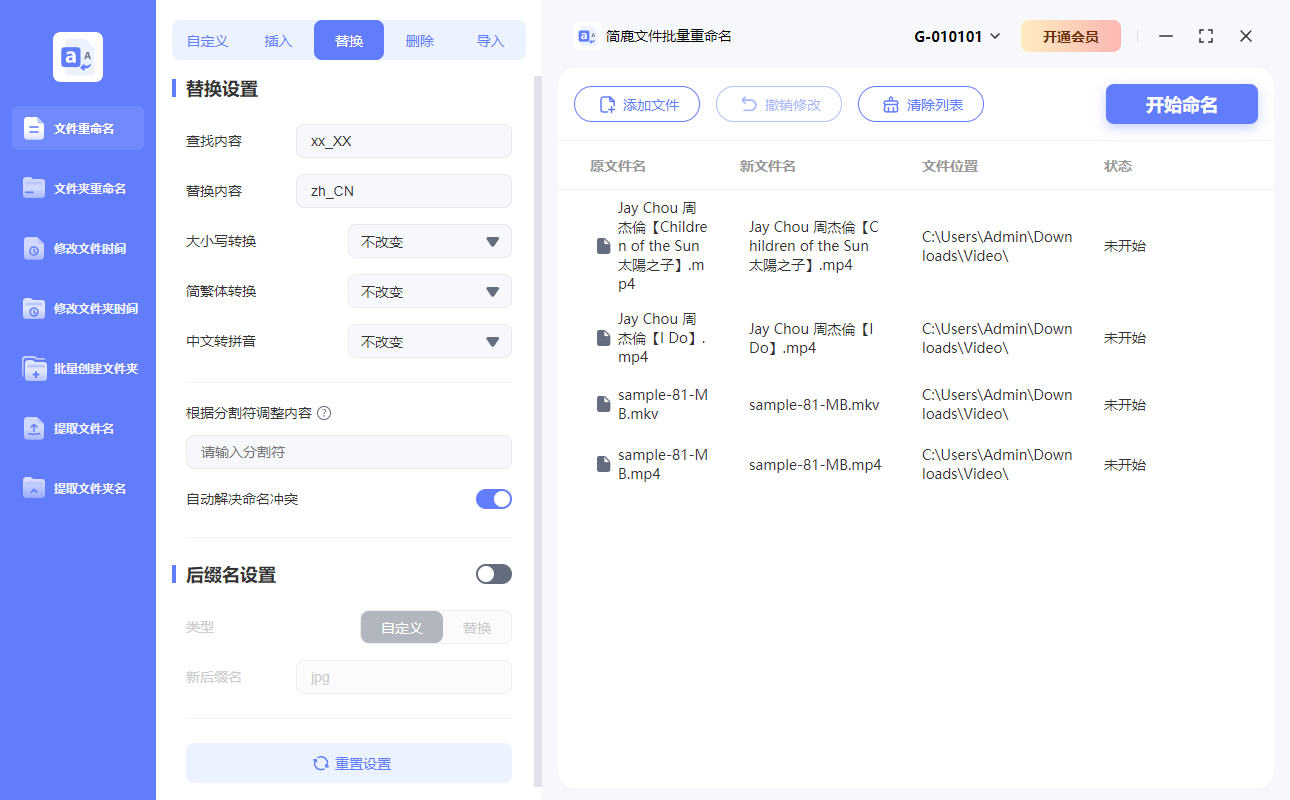
软件内置了极其丰富的重命名模式:
基础操作:支持自定义命名、批量插入前缀或后缀、替换特定字符以及删除多余文字。
高级功能:支持导入Excel表格进行精准的一对一重命名,还能一键批量修改文件的后缀扩展名(例如将 .mov 统一转为 .mp4)。
细节优化:支持中文转拼音、简繁体转换、大小写转换以及自动解决命名冲突等实用功能。
制定科学的视频重命名规则
有了好工具,还需要搭配一套科学的命名规则,才能真正实现视频文档的井井有条。在重命名时,建议遵循“有意义、一致性、简洁性、可排序”的核心原则。以下是几种在职场中非常实用的视频命名模板,你可以直接套用:
1. 时间轴管理法(最通用)
适用于日常会议记录、活动存档等需要按时间追溯的场景。
公式:YYYY-MM-DD_事件/主题_补充说明.mp4
示例:2026-05-18_公司半年度总结大会_主会场.mp4
2. 项目序列管理法(适合系列内容)
适用于连续剧式的教程、分镜素材或长期项目。
公式:项目名称_Vxx_简要说明.mp4
示例:新品发布会_V01_暖场视频.mp4、剪辑教程_V05_特效篇.mp4
3. 属性标签管理法(适合素材库)
适用于需要按地点、人物或来源分类的庞大素材库。
公式:地点/来源_人物_活动内容.mp4
示例:北京总部_张经理_产品演示.mp4、B站素材_科技评测_新款手机.mp4
三步搞定批量重命名
结合上述规则,我们来看看如何用“简鹿文件批量重命名”快速落地:
第一步:导入文件
打开软件,选择“文件重命名”功能,将需要整理的杂乱视频文件直接拖拽进软件窗口。
第二步:设定规则(以“插入+编号”为例)
假设我们要把一批下载的视频统一格式。在左侧设置区,先使用“替换”功能,将文件名中无意义的字符删除;接着在“插入”选项启用“编号设置”,位置选择“开头”,类型选“数字”,位数设为3位(即001、002)。
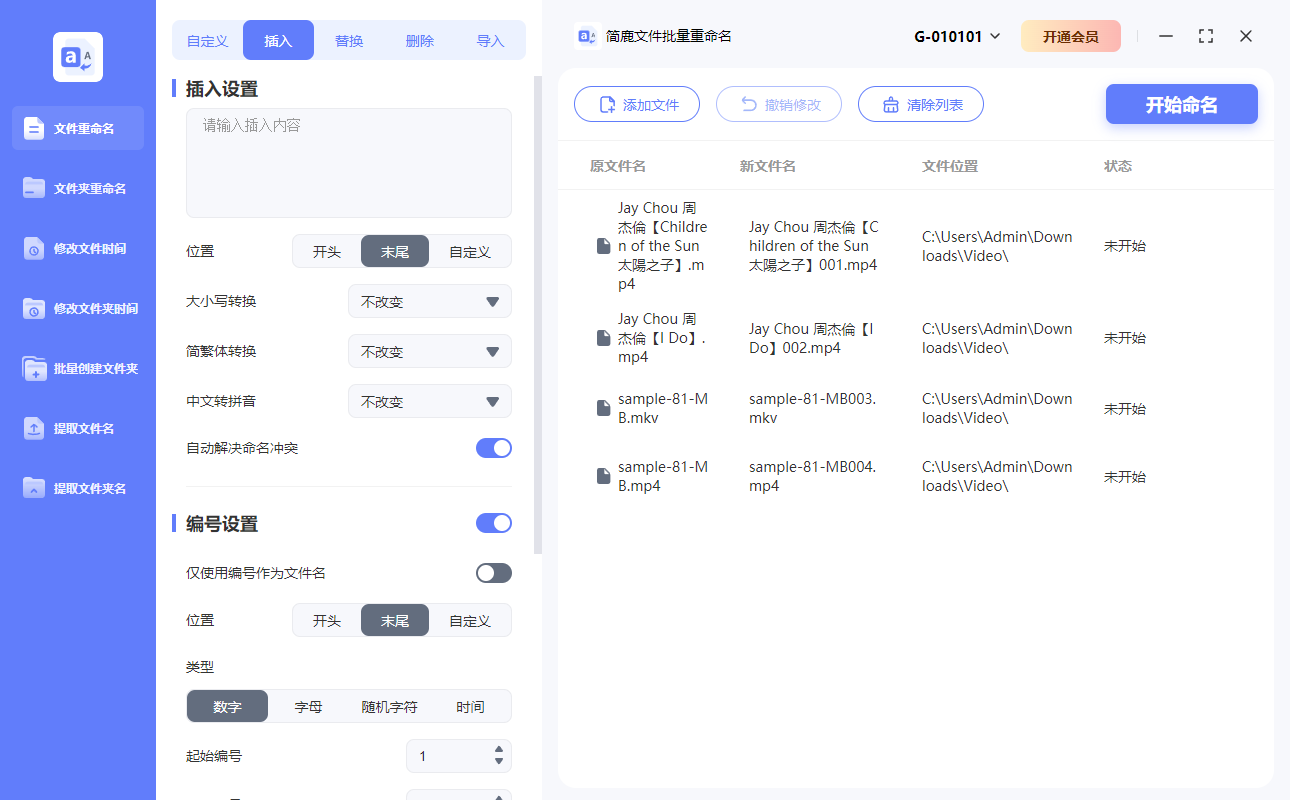
此时,右侧的预览区会实时显示重命名后的效果,确保万无一失。
第三步:一键执行
确认预览无误后,点击右上角的“开始命名”。短短几秒钟,原本杂乱的视频文件就会按照你设定的标准重新命名。对于重命名错误,软件还提供了“撤销修改”功能。
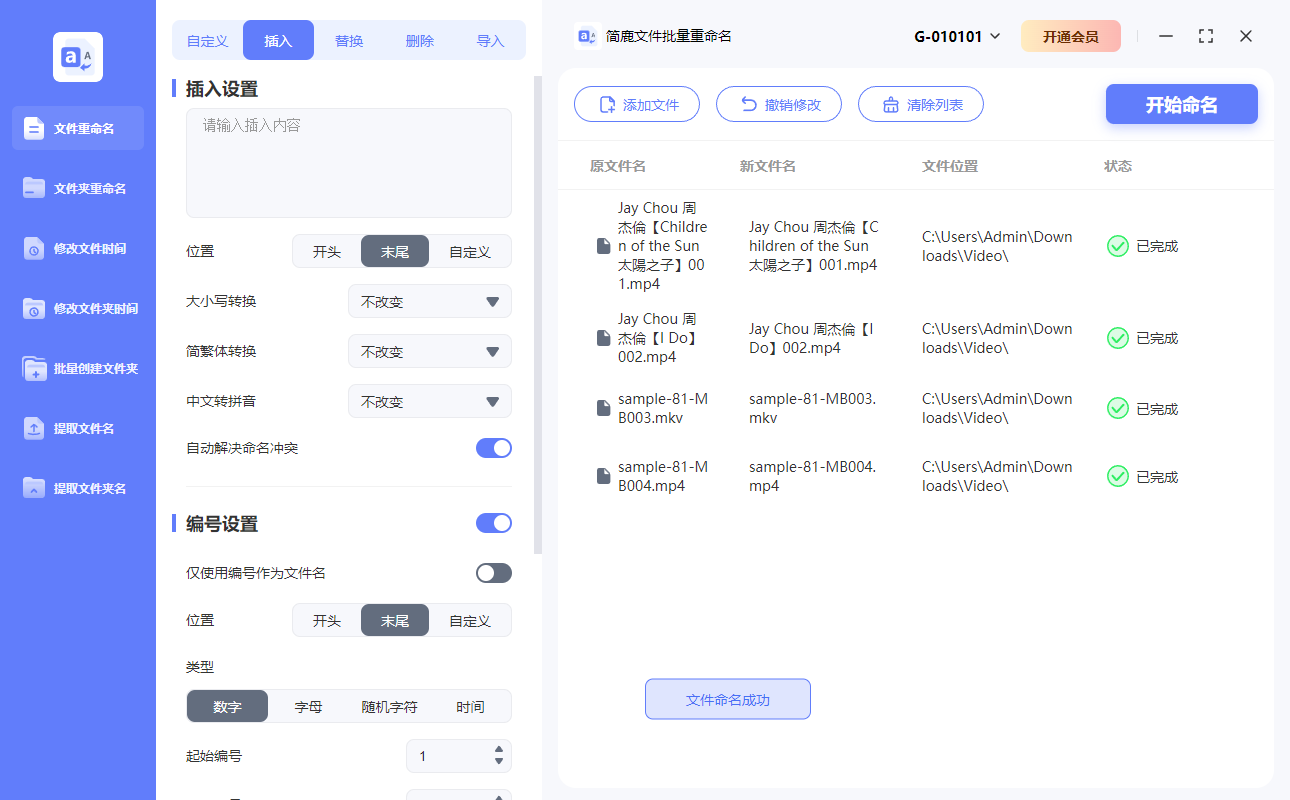
如果你需要处理极其复杂的命名需求(例如几百个视频对应几百个不同的客户名),还可以提前在 Excel 中做好新旧文件名对照表,直接通过软件的“导入”功能一键匹配,真正实现办公效率的质的飞跃。赶紧去试试吧,让文件管理从此变得轻松又专业!












