


Solong 音频转换器:免费批量提取视频中的音频文件



日常办公或娱乐中,我们常常需要从视频文件中提取音频,例如保存会议录音、提取 MV 中的背景音乐或制作播客素材。虽然使用 FFmpeg 等命令行工具可以实现这一功能,但对于非技术用户来说,复杂的命令参数显得过于麻烦。
今天为大家介绍一款完全免费、无需注册登录的轻量级工具 Solong 音频转换器。它能轻松帮你将常见视频批量转换为各种主流音频格式,操作简单,效率极高。
从视频提取 MP3 操作步骤详解
第一步:下载并打开软件
启动 Solong 音频转换器你会看到简洁清爽的主界面,没有任何广告弹窗。
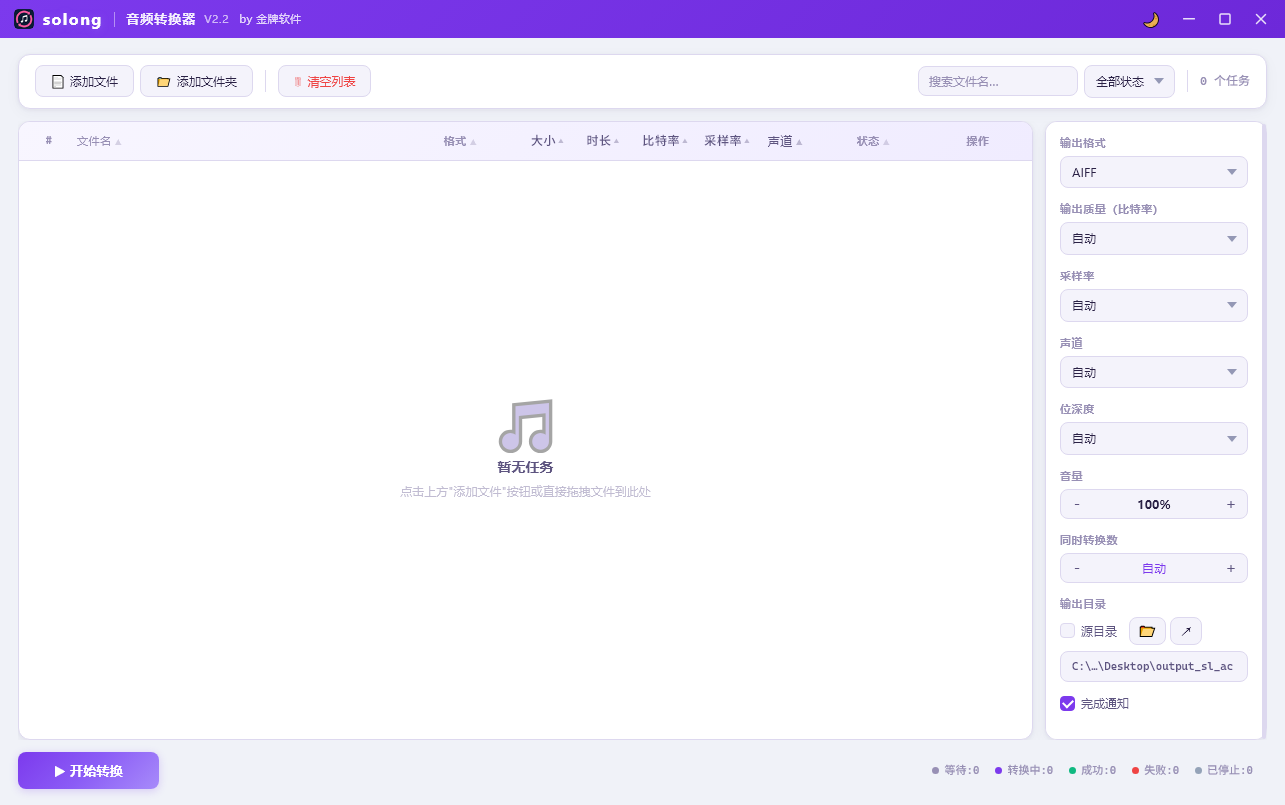
第二步:添加视频文件
在主界面上方,点击 “添加文件” 或 “添加文件夹” 按钮,你也可以直接将视频文件从资源管理器拖入软件窗口。支持的视频格式通常包括 MP4, AVI, MKV, MOV, WMV, FLV 等主流格式。
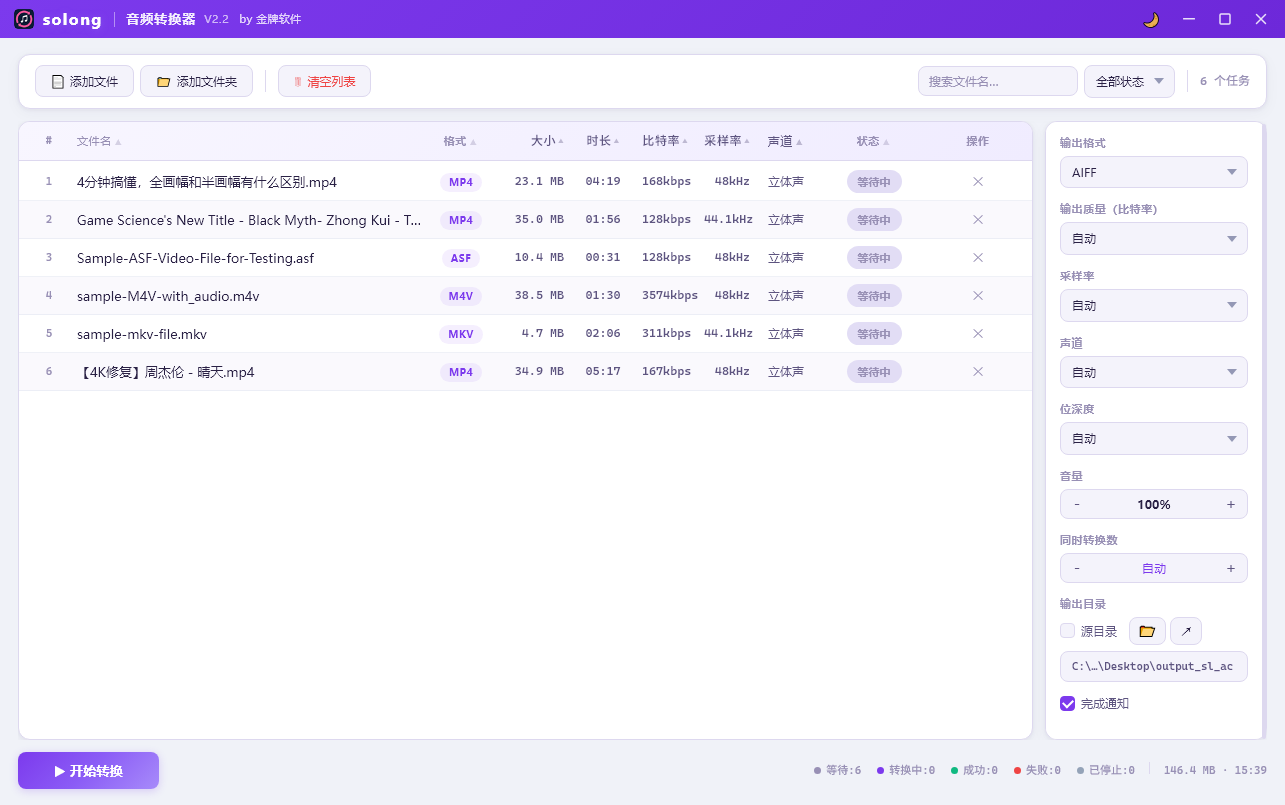
第三步:选择输出音频格式
文件添加到列表后,目光移向界面右侧的 “输出格式” 选项栏。Solong 提供了丰富的格式选择,满足不同场景需求,点击下拉菜单,选择你需要的格式(例如 MP3)。
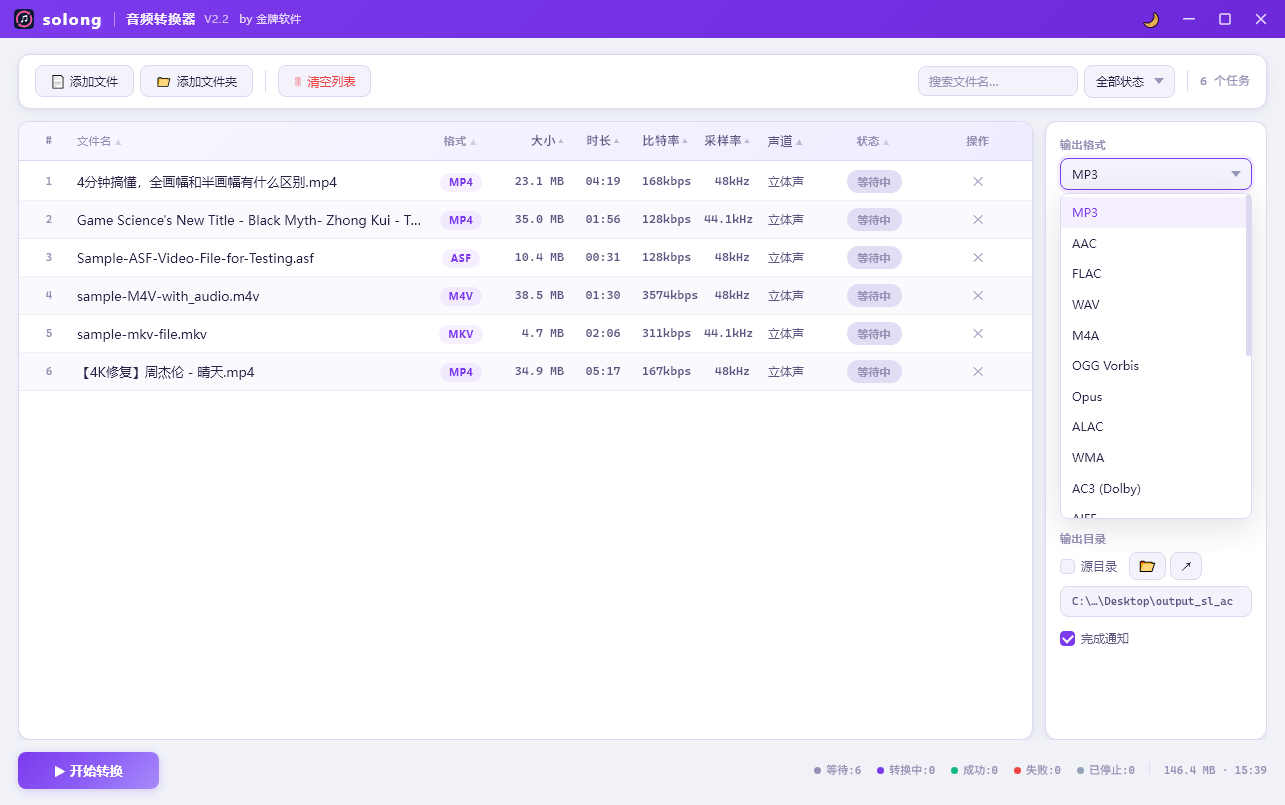
第四步:调整参数
对于大多数用户,保持默认参数即可获得不错的音质和体积平衡。如果你有特殊需求(如需要 320kbps 的高音质 MP3,或需要降低采样率以减小体积)。
第五步:开始批量转换
确认所有设置无误后,点击界面左下角的 “开始转换” 按钮。软件将自动逐个处理列表中的视频,提取音频并编码。界面会显示实时进度条、当前处理文件和预估剩余时间。
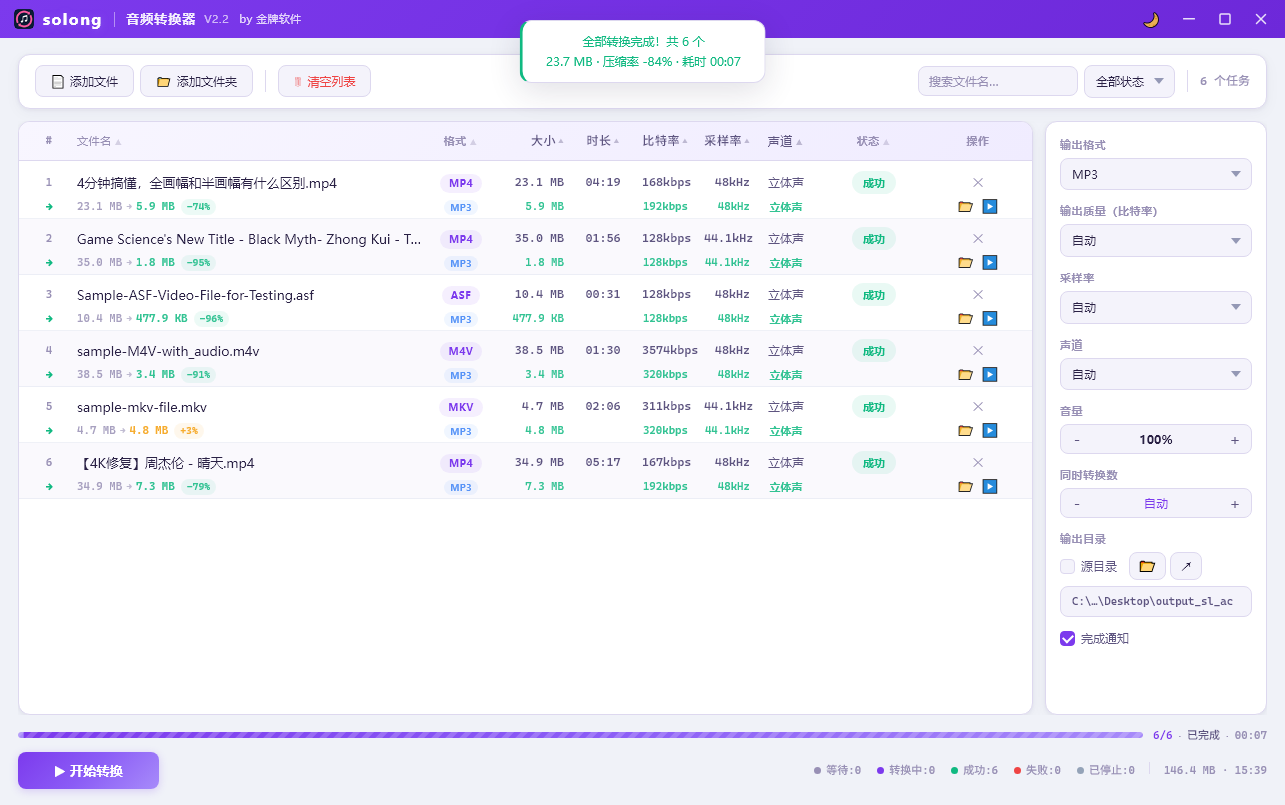
转换完成后,通常会弹出提示框,并提供 “打开输出文件夹” 的快捷入口,方便你直接查看和使用生成的音频文件。
常见问题与技巧
Q: 转换速度如何?
A: Solong 优化了编码引擎,通常转换速度非常快。如果你的电脑性能较好,它还能利用多核 CPU 加速处理。
Q: 提取后的音频文件名会变吗?
A: 默认情况下,软件会保留原视频的文件名,仅修改后缀名(例如 video.mp4 变为 video.mp3),方便整理和识别。
Q: 支持超大视频文件吗?
A: 作为本地软件,它主要受限于你的硬盘空间和内存,通常没有严格的文件大小限制,适合处理长电影或高清录像。
Q: 与 FFmpeg 相比有什么优势?
A: FFmpeg 功能更强大但门槛高;Solong 基于类似的底层技术(部分版本可能封装了 FFmpeg),但提供了图形化界面,让不懂代码的用户也能享受高效批量处理的便利。
如果你正在寻找一款免费、干净、高效的视频转音频工具,Solong 音频转换器绝对值得尝试。它摒弃了复杂的注册流程和昂贵的订阅费用,专注于解决“批量转换”这一核心痛点。













