


如何使用简鹿音频格式转换器提取 MKV 视频中的音轨教程



我们常常需要从视频文件中提取纯净的音频轨道,例如将电影中的原声音乐保存为独立音频文件,或为后期剪辑提取对白音轨。MKV(Matroska Video)是一种常见的高清视频容器格式,支持多音轨、多字幕和高质量视频编码。本文将详细介绍如何使用简鹿音频格式转换器这款便捷工具,轻松提取 MKV 视频中的音轨,并保存为高质量的 WAV 格式文件。
一、准备工作
确保您已从下载并安装最新版本的“简鹿音频格式转换器”。该软件界面简洁,操作直观,支持 Windows 和 macOS 系统。
找到您想要提取音轨的MKV视频文件,确保文件未损坏且可以正常播放。
本文推荐使用 WAV 格式进行导出,因为 WAV 是无损音频格式,能最大程度保留原始音质,适合专业音频处理或存档需求。当然,您也可以根据需要选择 MP3、AAC、FLAC 等其他格式。
二、详细操作步骤
步骤1:启动软件并进入功能模块
打开“简鹿音频格式转换器”后,您会看到主界面包含多个功能选项,如:
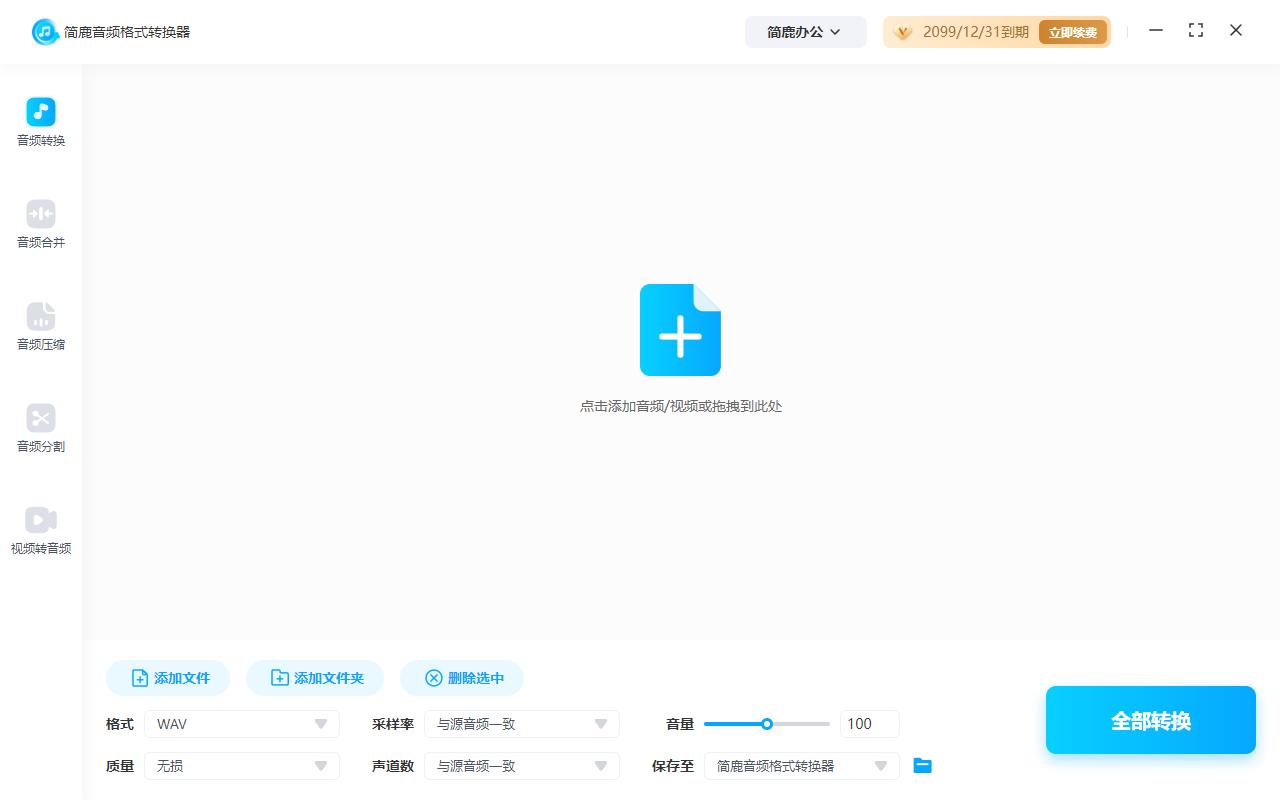
音频转换
音频合并
音频压缩
音频分割
视频转音频
点击“视频转音频”功能模块,这是专门用于从视频文件中提取音频的核心功能。
步骤2:添加MKV视频文件
点击“添加文件”按钮。在弹出的文件选择窗口中,找到并选中您要处理的MKV视频文件。支持批量添加多个MKV文件,软件将依次处理,提升工作效率。
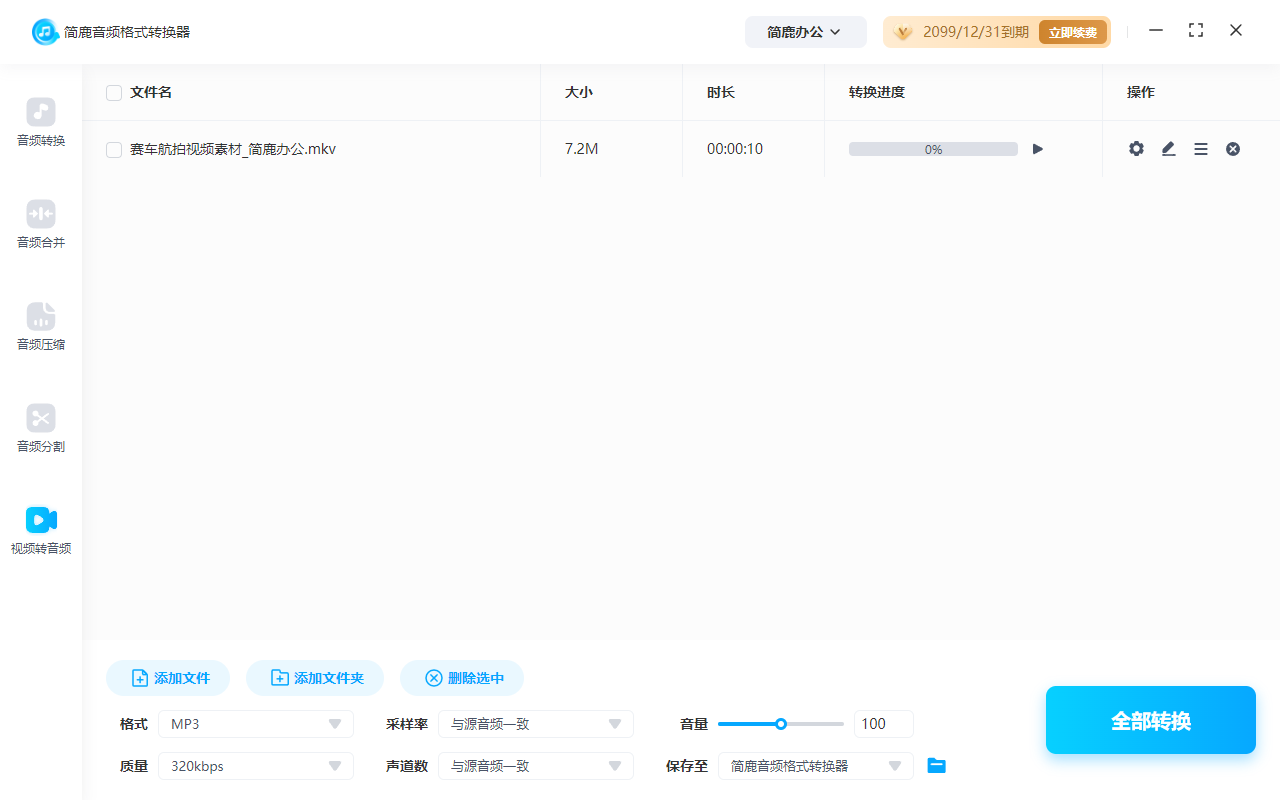
提示:拖拽文件至软件窗口也可快速添加。
步骤3:设置输出音频格式与参数
在“格式”下拉菜单中,选择 WAV 格式。WAV为无损格式,适合对音质要求高的场景。若需压缩体积,可选择MP3(建议比特率≥320kbps)。采样率、声道等参数可保持默认(通常为44.1kHz,立体声),除非有特殊需求。
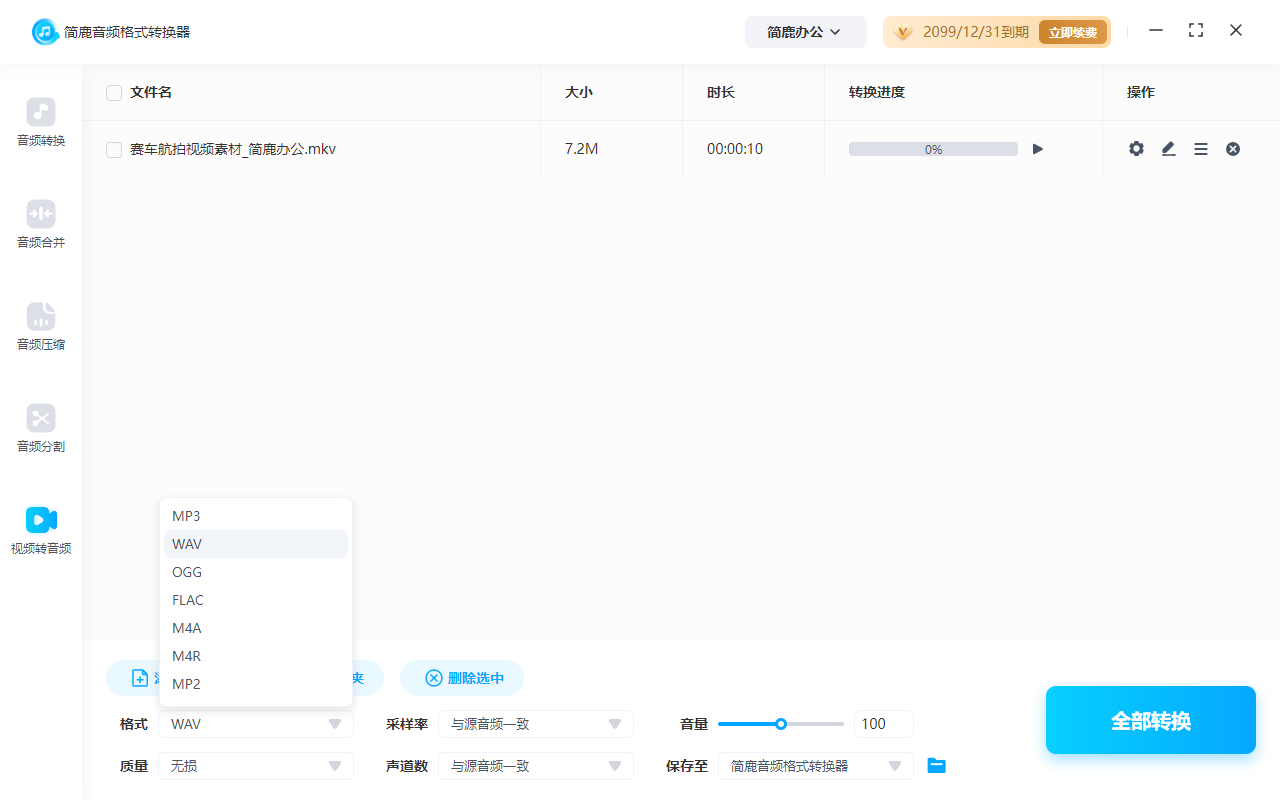
步骤4:设置输出路径
点击“保存至”按钮,选择转换后音频文件的保存位置。建议创建专用文件夹,便于后续管理与查找。
步骤5:开始转换提取音轨
确认所有设置无误后,点击主界面上的 “全部转换” 按钮。软件将开始解析 MKV 文件,分离视频与音频流,并将音频编码为WAV格式。
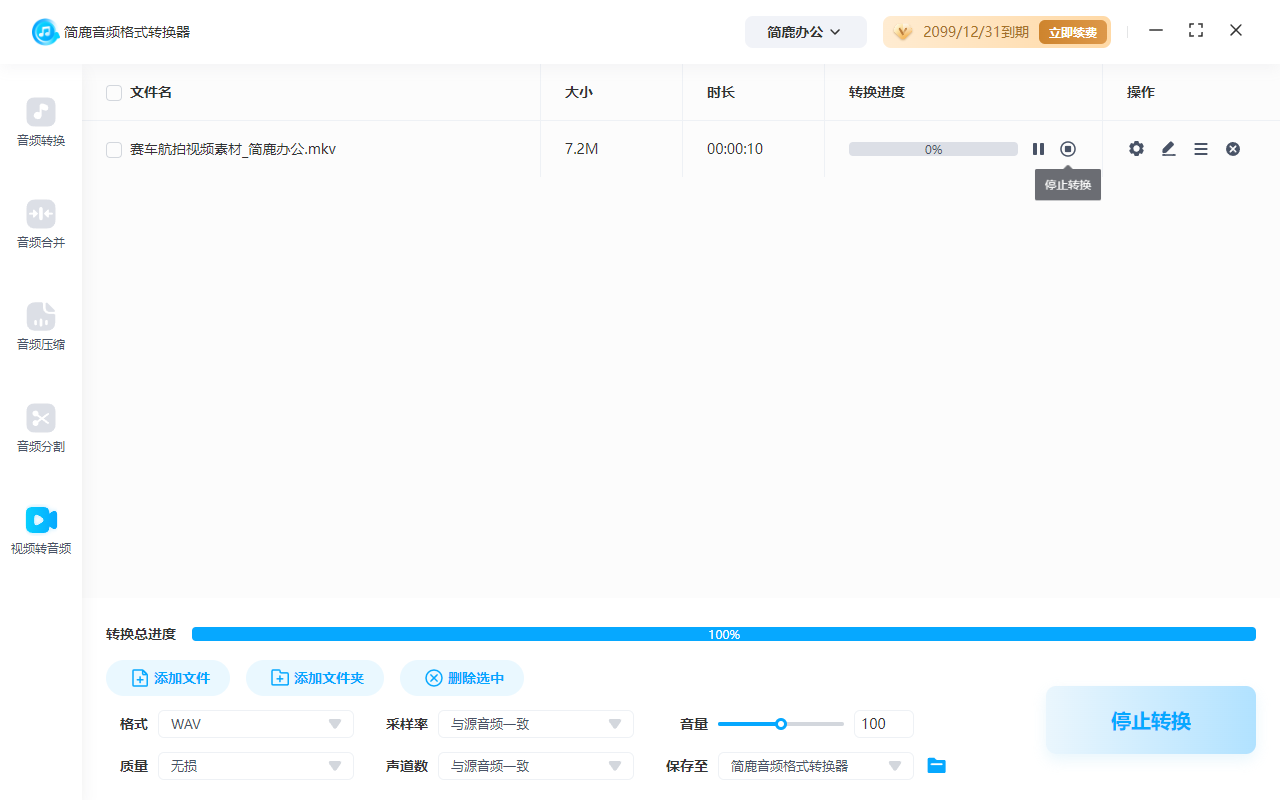
转换进度条会实时显示处理状态,速度取决于视频长度与电脑性能。
转换完成后,软件通常会弹出提示“转换成功”。点击“打开文件夹”可直接查看生成的 WAV 音频文件。使用音频播放器(如 Windows Media Player、VLC、Foobar2000等)播放,确认音质与完整性。
三、常见问题与技巧
Q:能否提取MKV中的特定音轨(如第二音轨、评论音轨)?
A:目前简鹿音频格式转换器默认提取主音轨。如需选择特定音轨,建议使用更专业的工具如 MKVToolNix 或 FFmpeg 命令行工具。
Q:转换后的 WAV 文件太大怎么办?
A:WAV 为无压缩格式,文件较大。如需减小体积,可在格式中选择 MP3 或 AAC,并调整比特率(如 192kbps)以平衡音质与大小。
Q:支持 4K 或高码率 MKV 吗?
A:支持。只要系统配置足够,软件可处理高分辨率 MKV 文件,但转换时间会相应增加。
四、总结
通过以上步骤,您可以轻松使用简鹿音频格式转换器从 MKV 视频中提取高质量音频。整个过程无需复杂操作,适合普通用户快速上手。无论是保存电影原声、制作铃声,还是进行音频剪辑,这都是一种高效便捷的解决方案。













