


MP3 码率怎么转?使用简鹿音频格式转换器批量转换音频码率



下载的 MP3 音乐文件体积过大,导致手机或 MP3 播放器存储空间告急;或者某些音频文件码率过低,在播放时出现明显的杂音和失真。解决这些问题的关键,就在于调整音频的“码率”。本文将为您详细科普 MP3 码率的概念,并以简鹿音频格式转换器为例,手把手教您如何在 Windows 和 macOS 系统上轻松完成码率转换。
什么是 MP3 码率?
码率(Bitrate),通常以 kbps(千比特每秒)为单位,是指音频文件在单位时间内传输的数据量。简单来说,码率就像是音频的“分辨率”。
高码率(如 320kbps):包含的音频细节更丰富,音质更接近 CD 级别,但文件体积也相对较大。
低码率(如 128kbps):文件体积小巧,非常适合语音记录、播客或存储设备空间有限的场景,但在高频部分可能会有所损失。
需要特别注意的是,码率只能向下兼容,将低码率音频强行转换为高码率并不会提升音质,反而会增加无用的文件体积。
怎样转换 MP3 码率?
市面上有许多工具可以实现音频码率的调整,包括专业的音频编辑软件(如 Audacity)、命令行工具(如 FFmpeg)以及各类在线转换网站。对于大多数普通用户而言,选择一款界面直观、操作简单的桌面端格式转换软件是最高效的方案。这类工具通常支持批量处理,且能直观地看到转换前后的参数变化。
以简鹿音频格式转换器为例
简鹿音频格式转换器是一款支持 Windows 和 macOS 双平台的全能型音频处理工具。以下是使用它调整 MP3 码率的详细步骤:
第一步:启动软件并导入文件
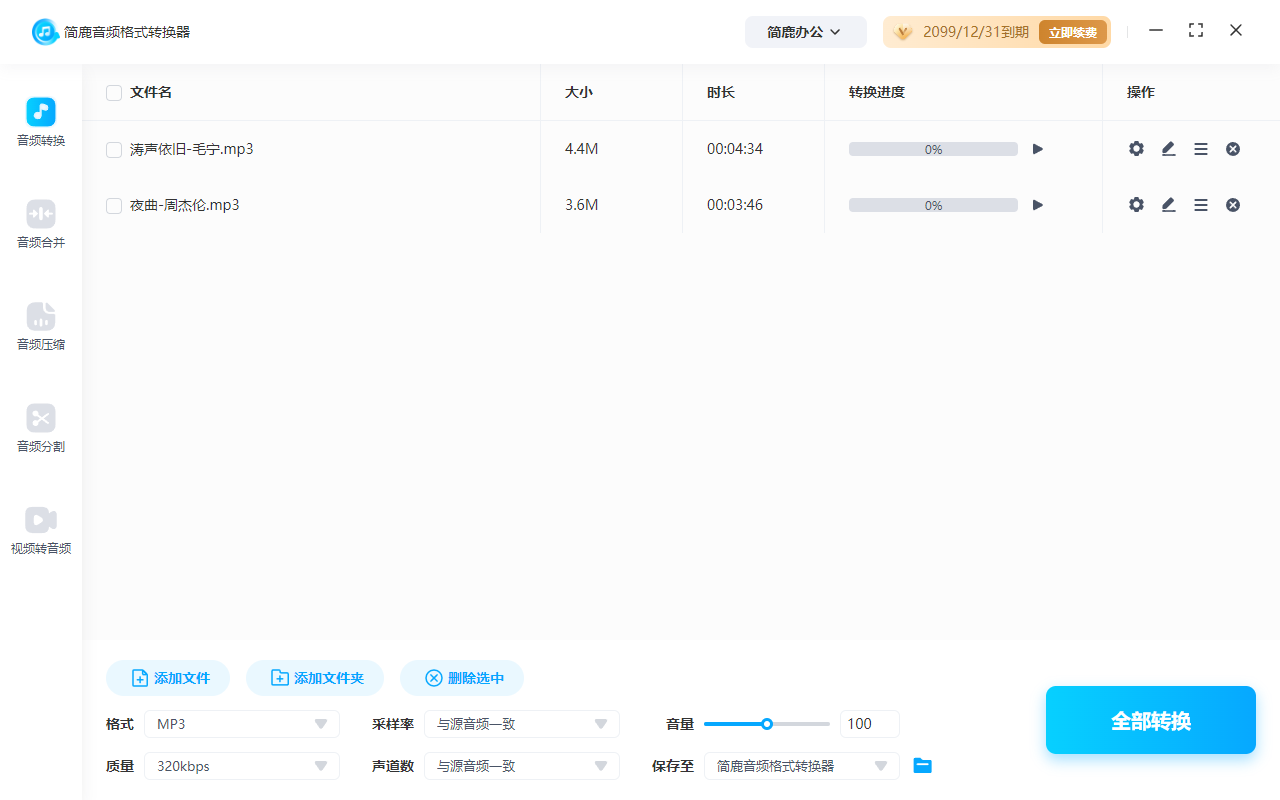
打开简鹿音频格式转换器,在软件左侧的功能导航栏中点击“音频转换”功能。接着,点击界面中央的“添加文件”按钮,将您需要调整码率的 MP3 或其他格式的音频文件批量导入到列表中。
第二步:设置目标格式与码率
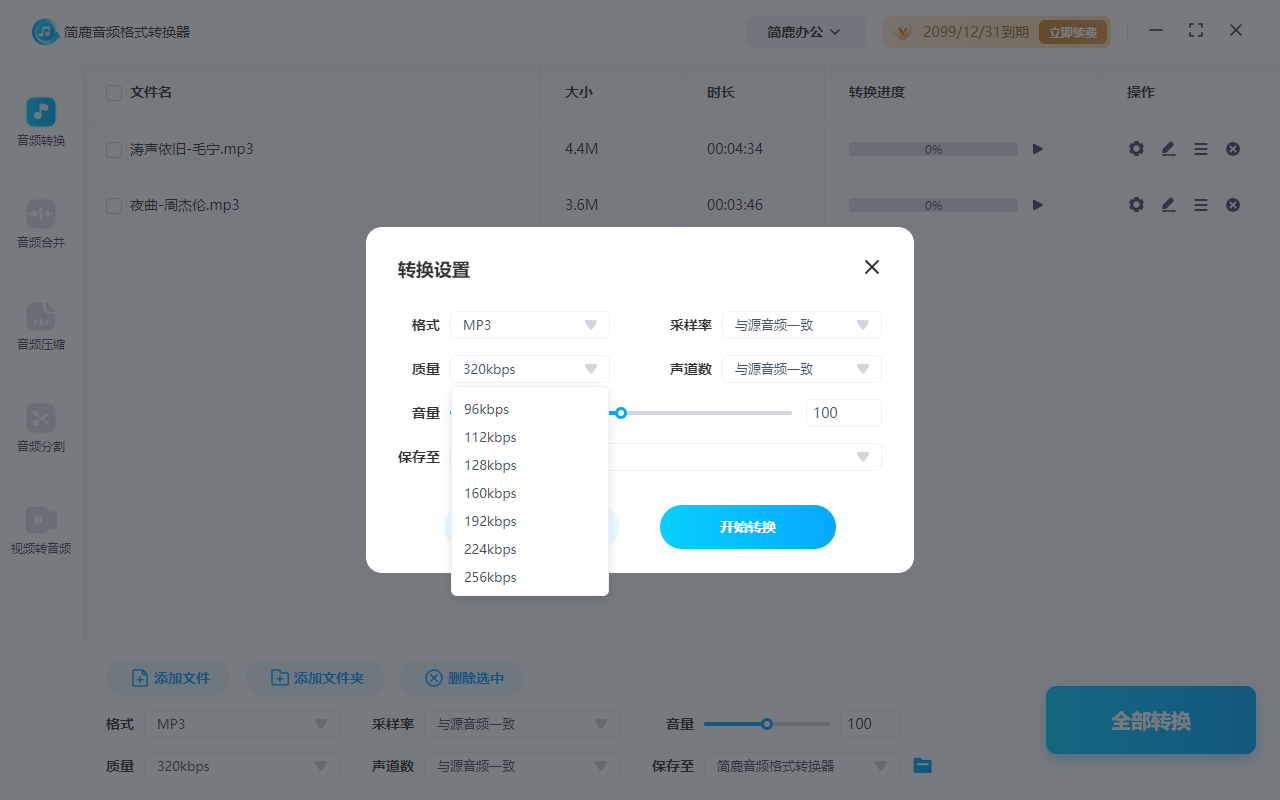
在文件列表的下方或右侧设置区域,找到“输出格式”选项,将其选择为“MP3”。随后,在下方的“质量”或“码率”下拉菜单中,根据您的需求选择合适的数值(例如:日常听歌推荐 192kbps 或 320kbps,语音备忘推荐 128kbps)。
第三步:一键批量转换
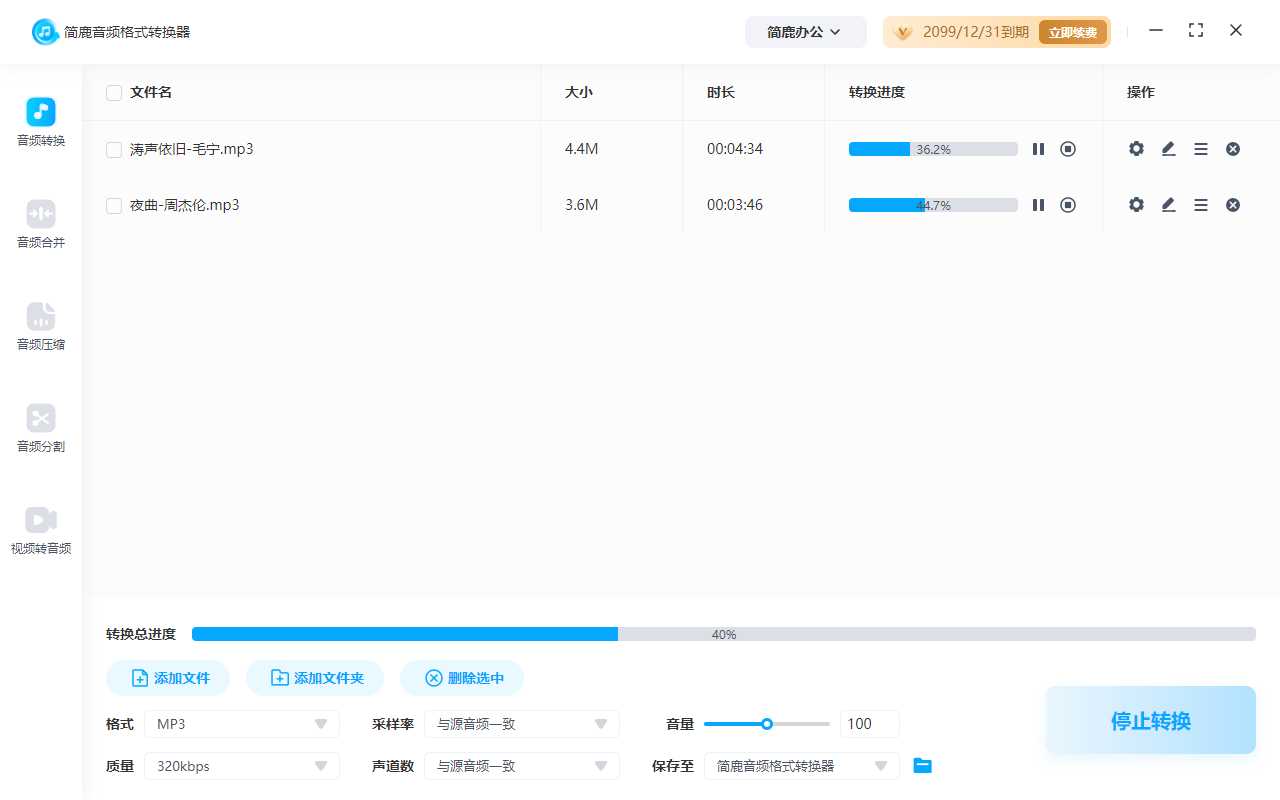
确认所有参数设置无误后,点击界面右下角的“全部转换”按钮。软件将自动开始处理,转换完成后,您可以直接在弹出的文件夹中查看调整码率后的新文件。
无论您使用的是 Windows 还是 macOS 系统,简鹿音频格式转换器都能提供稳定且高效的码率转换体验。通过合理调整码率,您不仅能有效释放设备的存储空间,还能在音质与便携性之间找到最适合自己的平衡点。
如果您手头有大批量的音频文件需要瘦身或提升规格,不妨现在就打开软件试一试吧!关于更多 MP3 音频格式转换等方面的小技巧,也不要忘记持续关注简鹿办公。













