


不用装软件!注册表一键调整 Windows 11 任务栏大小



Windows 11 为用户带来了诸多更新与优化,同时微软也对系统任务栏进行了一系列调整。
多年来,Windows 任务栏默认居左显示;而在这款全新桌面操作系统中,微软将任务栏居中摆放,此举收获了褒贬不一的用户评价。我们此前已经整理过 Windows 11 任务栏位置修改的详细教程。
大家对 Windows 11 任务栏的尺寸感受也各不相同:有人觉得太小,也有人认为偏大。别担心,本文就教你轻松调整 Windows 11 任务栏大小。
修改 Windows 11 任务栏尺寸操作步骤
Windows 11 系统设置原生不支持直接调整任务栏大小,我们需要通过修改注册表来轻松更改任务栏尺寸。
下面详解使用注册表编辑器调整任务栏大小的完整步骤:
1、打开开始菜单,在搜索框输入 Regedit,打开注册表编辑器,在地址栏粘贴以下路径并回车:
HKEY_CURRENT_USER\Software\Microsoft\Windows\CurrentVersion\Explorer\Advanced
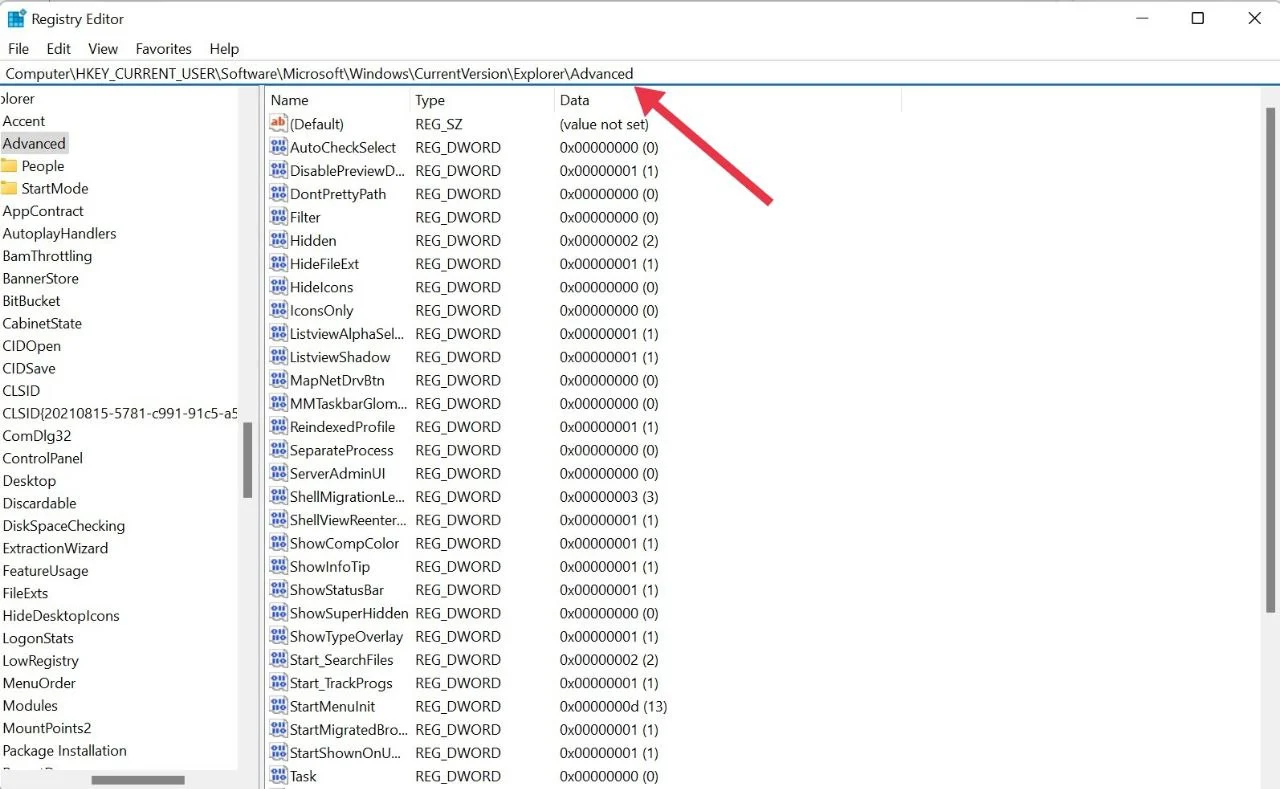
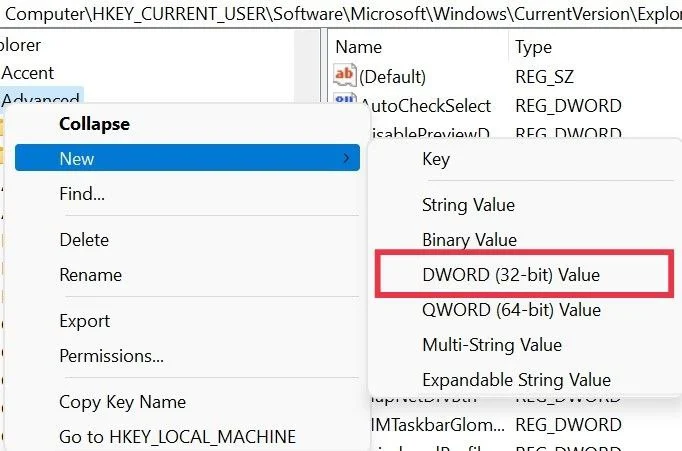
2、此时「Advanced」文件夹已选中,右键点击该文件夹,选择「新建」,在次级菜单中,点击 DWORD (32 位) 值,
生成新建注册表项后,将其重命名为 TaskbarSi 并回车确认。
3、双击打开该项数值编辑窗口:
默认数值 0:最小任务栏
数值 1:中等任务栏(默认常规尺寸)
数值 2:更大任务栏
如需更大尺寸,可按递增数值填写
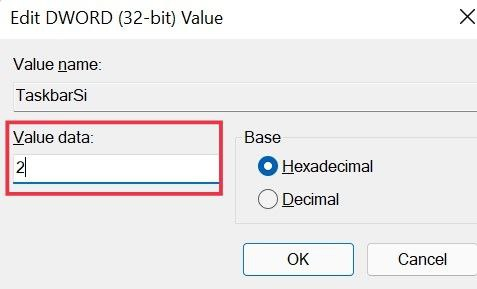
设置好心仪数值后点击「确定」,重启电脑即可生效
恢复任务栏默认尺寸方法
如果修改后觉得原版任务栏更好看,撤销更改十分简单:
打开开始菜单,启动注册表编辑器
再次在地址栏输入上面相同路径并回车
找到之前创建的 TaskbarSi 项,右键点击选择「删除」
在确认弹窗中点击确定,重启电脑
重启后,任务栏即可恢复默认原始大小
轻松自定义 Windows 11 任务栏尺寸
可以看到,修改 Windows 11 任务栏尺寸步骤简单易懂,用户可按需缩小或放大任务栏,也能随时还原默认设置。修改任务栏大小的同时,任务栏图标尺寸也会同步适配调整。
你成功修改 Windows 11 任务栏尺寸了吗?你觉得 Win11 全新任务栏设计怎么样?












