


简鹿办公分享如何快速批量修改文件夹名称教程



在日常工作中,批量修改文件夹名称是一项常见但繁琐的任务。通过使用专业的工具和一些小技巧,您可以快速、准确地完成这项任务。本文将详细介绍如何利用软件批量重命名文件夹,并分享一些实用的小技巧,帮助您更高效地管理文件。
多种方法批量修改文件夹名称
经过多年的经验积累和众多用户的反馈,相关功能不断改进,现在我们可以通过多种方法来批量修改文件夹名称。以下是详细的操作步骤:
步骤一:选择文件夹名称修改模式
打开批量重命名软件后,首先会弹出一个对话框,询问您是要修改“文件名称”还是“文件夹名称”。点击“文件夹名称”选项以进入相应的操作界面。
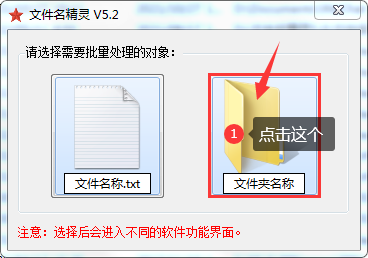
步骤二:添加需要修改的文件夹
在主界面中,您可以通过工具栏上的按钮添加需要修改名称的文件夹。这里有三种不同的添加方式:
单个目录:选择并添加一个单独的文件夹。
一级目录:添加某个文件夹下的所有一级子文件夹。
多级目录:递归添加某个文件夹下的所有子文件夹(包括多级子文件夹)。
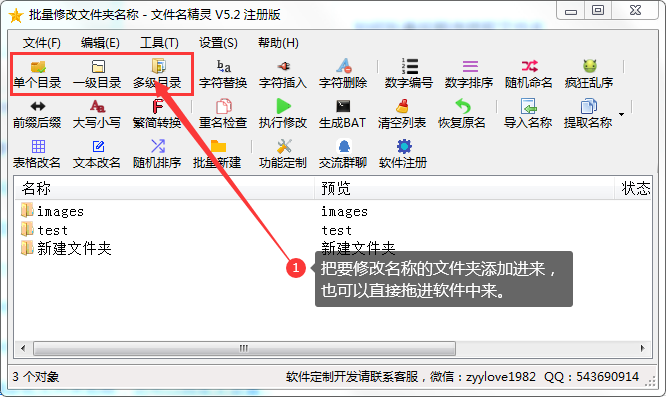
您还可以直接将选中的文件夹拖放到软件窗口中。为了确保文件夹顺序不被打乱,在拖放时请将鼠标放在选中文件夹的第一个文件夹上。此外,您可以在“设置”菜单下调整拖放操作的相关参数,以优化添加体验。
步骤三:批量修改文件夹名称示例
以给文件夹批量添加前缀为例,演示具体操作流程。其他修改功能(如添加后缀、替换部分字符等)也类似,掌握了这个例子,您就能轻松应对各种重命名需求。
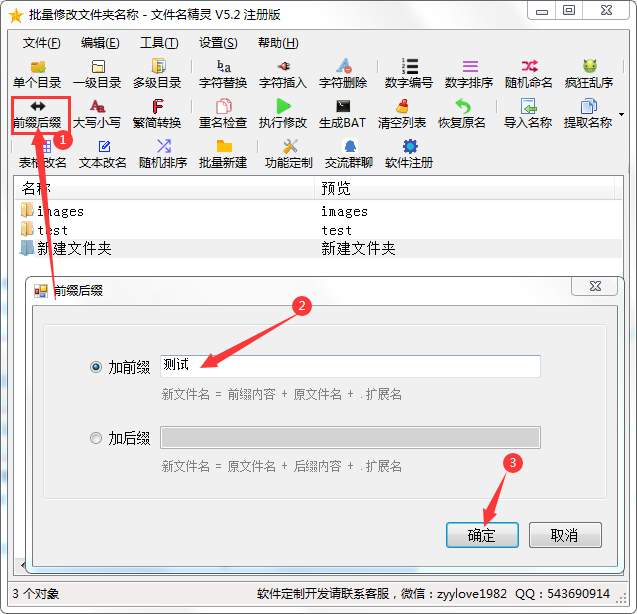
点击工具栏中的“前缀后缀”按钮,弹出相应的对话框。在这里选择“加前缀”,并在输入框中输入您想要添加的前缀内容,例如“测试”。完成后点击“确定”按钮。
在文件列表的“预览”列中,您可以查看每个文件夹名称的变化情况。此时,所有文件夹名称前面都会加上您设置的前缀“测试”。
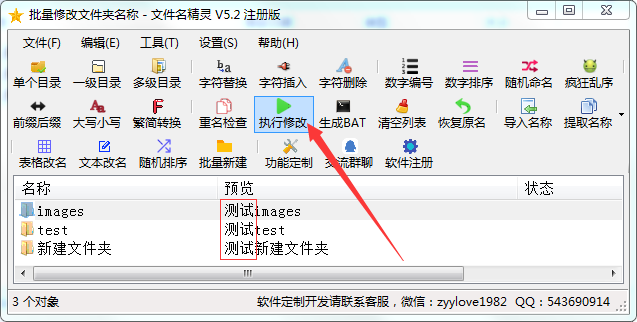
确认无误后,点击“执行修改”按钮,软件将开始批量修改文件夹名称。整个过程非常迅速且自动化,极大提高了工作效率。
小技巧与注意事项
如果在执行修改之前发现名称不符合预期,可以点击“恢复原名”按钮撤销操作,重新进行修改。这一功能确保了即使出现错误也能轻松回退到初始状态。
拖放文件夹时,请务必确保鼠标位于第一个选中的文件夹上,这样可以避免文件夹顺序混乱,保证导入后的文件夹顺序与实际一致。在“设置”菜单中,您可以根据个人需求调整拖放操作的效果,进一步提升使用的便捷性。
通过上述方法,您可以轻松实现文件夹名称的批量修改,无论是简单的前缀添加还是复杂的字符替换,都能高效完成。希望这些详细的步骤和小技巧能帮助您更好地管理和整理文件夹,提高工作效率。如果您有更多关于文件管理的问题或技巧,欢迎继续探索和分享!












