


轻松解锁 Windows 11 任务栏调整大小的秘密


 Win下载
Win下载
 Mac下载
Mac下载
Windows 自带的任务栏图标大小不合适?想要调整怎样操作?在这篇教程中简鹿办公给大家介绍了如何调整 Windows 11 任务栏的大小,使其变大或变小。
如何在 Windows 11 中调整任务栏大小
更改 Windows 11 任务栏大小最简单的方法是编辑注册表。你可以在此了解更多关于使用注册表的信息,但只要你仔细按照步骤操作并提前备份注册表,这应该是直接且安全的。
1、搜索“注册表编辑器”并打开它。
2、使用左侧的文件夹导航到此路径下的 Advanced 项:
HKEY_CURRENT_USER\Software\Microsoft\Windows\CurrentVersion\Explorer\Advanced\
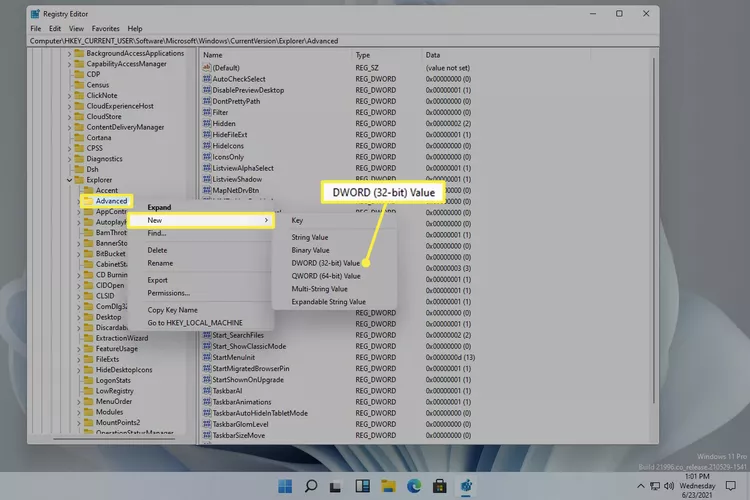
右键单击左侧窗格中的 Advanced,然后选择“新建”>“DWORD (32 位) 值”。当被要求输入名称时,输入以下内容并按回车键:TaskbarSi,双击该值以打开编辑框。将数字更改为以下其中之一,然后选择“确定”:
0 代表小任务栏
2 代表大任务栏
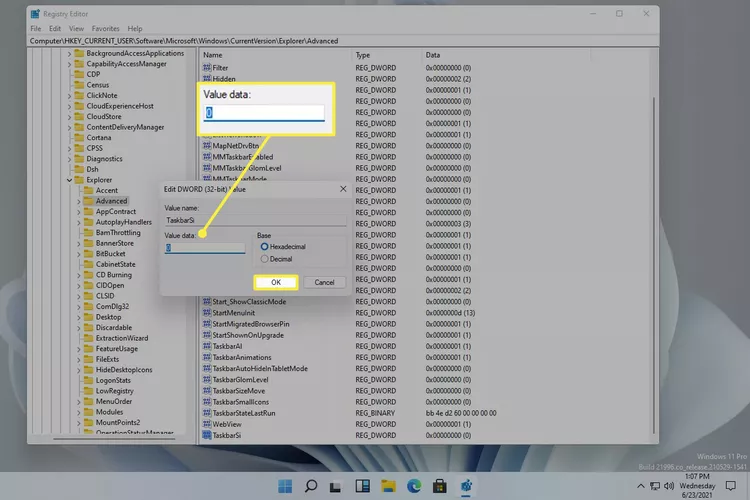
重启电脑或注销后重新登录。你可以通过右键单击“开始”按钮并在“关机或注销”菜单中选择一个选项来完成此操作。
如何将任务栏恢复到正常大小?
可以通过返回第 5 步并删除 TaskbarSi 值来恢复默认任务栏大小。重启后,Windows 11 任务栏将恢复到其正常大小。
或者,如果你不想删除该值,可以双击它以更改数值数据。不要输入 0 或 2,而是将数字改为 1,然后重启电脑。这样做的好处是,如果你以后决定再次更改任务栏大小,就不必重新创建该值。你可以根据需要随时编辑该注册表值。
如果你确实计划经常编辑注册表以反复更改任务栏大小,请务必保留注册表的备份。如果你不小心删除或编辑了其他值,恢复注册表备份始终是一个选项。
如何调整任务栏图标大小?
幸运的是,调整任务栏图标大小不需要创建单独的注册表值。调整任务栏本身的大小也会更改图标的大小。
在上述中选择 0 会创建更小的任务栏图标,而 2 则会创建更大的图标。你可以在此处看到不同任务栏大小下图标的差异。
如果你想调整任务栏图标大小是因为它们在屏幕底部占用了太多空间,可以考虑隐藏任务栏。为此,请右键单击任务栏,选择“任务栏设置”,选择“任务栏行为”,然后打开“自动隐藏任务栏”。
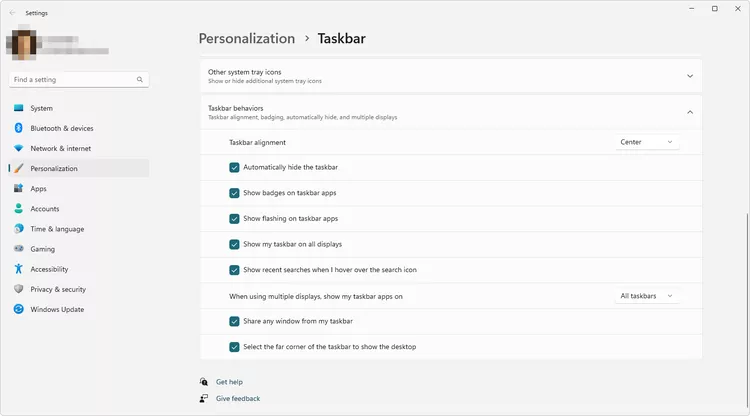
这样做会在每次鼠标移开任务栏时自动将其隐藏,立即提供更多的屏幕空间。当鼠标沿屏幕底部移动时,它会再次出现。
常见问题
如何去除 Windows 11 任务栏中的“任务视图”?
要从任务栏中删除“任务视图”图标,请右键单击任务栏,进入“任务栏设置”,然后从选项列表中选择“任务视图”旁边的按钮。
如何在 Windows 11 中将音量合成器放回任务栏?
虽然你不能将音量合成器固定到任务栏,但可以通过右键单击任务栏最右侧的音量图标并选择“打开音量合成器”来轻松访问它。或者,前往“设置”>“系统”>“声音”>“音量合成器”来控制各种应用和设备的音量设置。












