


手机内存告急?用 VTAConverter APP 一键压缩视频秒省几个G



手机相册里的视频越来越多,4K高清录制片段、长时间的游戏录屏,动辄几百MB甚至上GB,不知不觉就占满了手机存储。想清理又舍不得删掉珍贵回忆?别担心,今天教大家使用 VTAConverter APP,通过调整视频参数来压缩文件体积,在保留画质的同时轻松节省手机空间。
第一步:下载并打开VTAConverter
首先,前往手机应用商店,搜索并下载 VTAConverter APP。安装完成后,点击图标打开应用。
第二步:选择视频压缩功能
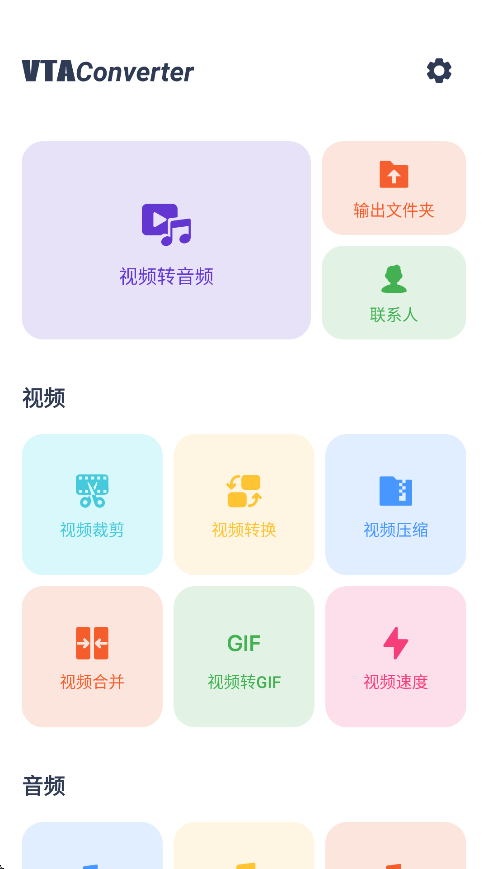
进入APP主界面后,你会看到多种实用工具。找到并点击 “视频压缩” 功能选项,即可进入视频处理页面。
第三步:选择视频并设置参数
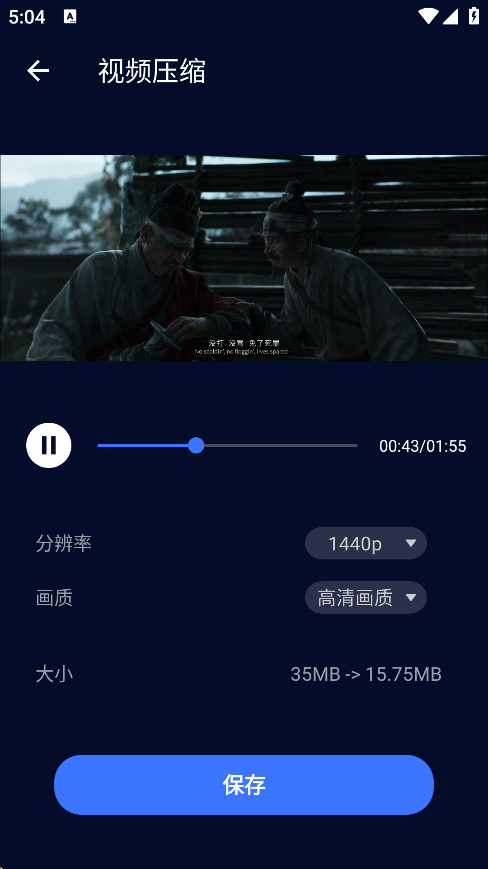
接下来,你需要从手机相册中选择想要压缩的视频文件。选中后,APP会提供详细的参数调整选项,帮助你精准控制压缩效果。
分辨率调整
分辨率是影响视频体积的关键因素。VTAConverter提供了丰富的分辨率选项,你可以根据需求灵活选择:
2160p/1440p:保留超高清画质,适合大屏播放
1080p/720p:高清标准,平衡画质与体积
640p/540p/480p:适合手机观看,大幅减小体积
360p/240p:极致压缩,适合快速分享
画质选择
除了分辨率,APP还提供了三种画质模式:
高清画质:最大程度保留细节,压缩比适中
中等画质:平衡画质与体积,日常使用推荐
一般画质:优先减小体积,适合存储空间紧张时使用
第四步:保存并压缩视频
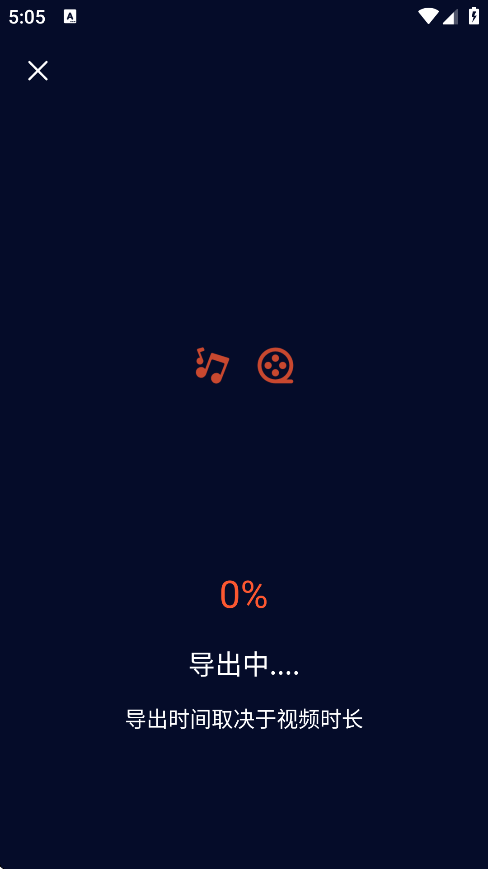
设置好分辨率和画质参数后,点击右上角的 “保存” 按钮。APP将自动开始压缩视频,生成一个新的、体积更小的视频文件。
第五步:清理原文件释放空间
压缩完成后,你可以在相册中找到新生成的视频。确认新视频播放正常后,就可以放心删除原有的大体积视频文件,从而释放宝贵的手机存储空间。
使用小贴士
压缩后的视频不仅节省空间,还能更快地通过微信、QQ等社交软件分享给朋友。对于特别珍贵的视频,建议压缩后仍保留原始文件,备份到电脑或云盘。
如果有多个视频需要压缩,可以依次处理,快速清理相册。通过以上简单几步,你就能轻松管理手机视频,让存储空间不再告急!
当然,如果你想在电脑上也实现批量压缩视频,也可以使用简鹿视频格式转换器,它也提供了视频压缩功能,可以轻松让你在 Windows 或 Mac 系统上轻松批量压缩视频大小。













