


华为及荣耀笔记本电脑 U 盘启动设置教程



为华为及荣耀笔记本设置 U 盘启动,通常需要进入 BIOS 关闭“安全启动”,然后通过启动菜单选择 U 盘设备。本教程将分步指导您完成操作。
在开始操作前,请务必注意:
如果您的电脑硬盘开启了 BitLocker 加密,修改 BIOS 中的“安全启动”选项可能会触发 BitLocker 锁定,导致系统无法正常启动。
操作前请确保:
您已关闭 BitLocker 加密功能,或您已备份了 BitLocker 恢复密钥。否则,可能导致数据不可逆转的丢失。
通用 U 盘启动操作流程
无论您的笔记本是华为还是荣耀,也无论 BIOS 界面新旧,设置 U 盘启动的核心步骤都遵循以下四个环节:
按下开机键,在屏幕出现品牌 Logo 时,连续快速敲击键盘上的 F2 键,即可进入 BIOS 设置界面。在 BIOS 菜单中找到“安全启动”(Secure Boot)选项,并将其值设置为“禁用”(Disable)。
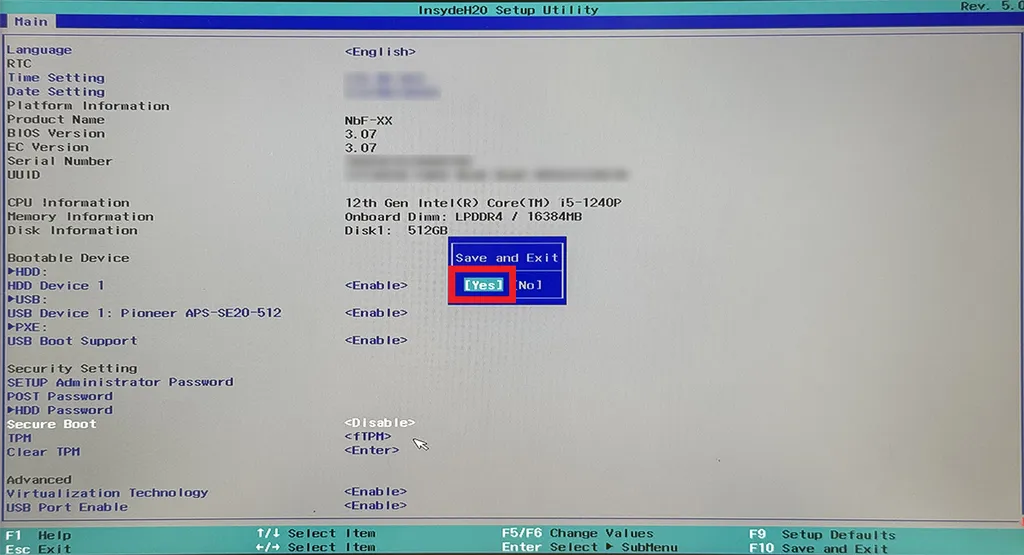
按下键盘上的 F10 键保存设置,在弹出的确认窗口中选择“是”(Yes),电脑将自动重启。
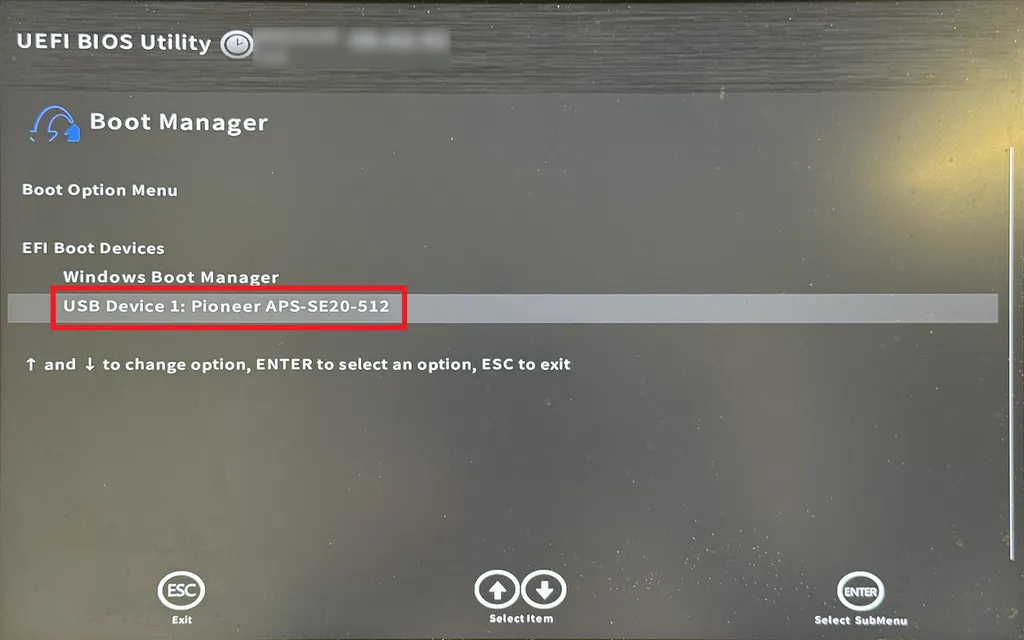
电脑重启,再次出现 Logo 时,连续快速敲击键盘上的 F12 键,进入启动菜单(Boot Manager)。在菜单列表中,使用方向键选择您的 U 盘设备(通常显示为 "USB Device"),按回车键即可从 U 盘启动。
不同 BIOS 界面操作详解
由于不同型号的笔记本 BIOS 界面存在差异,以下是几种常见界面的“关闭安全启动”步骤图示。
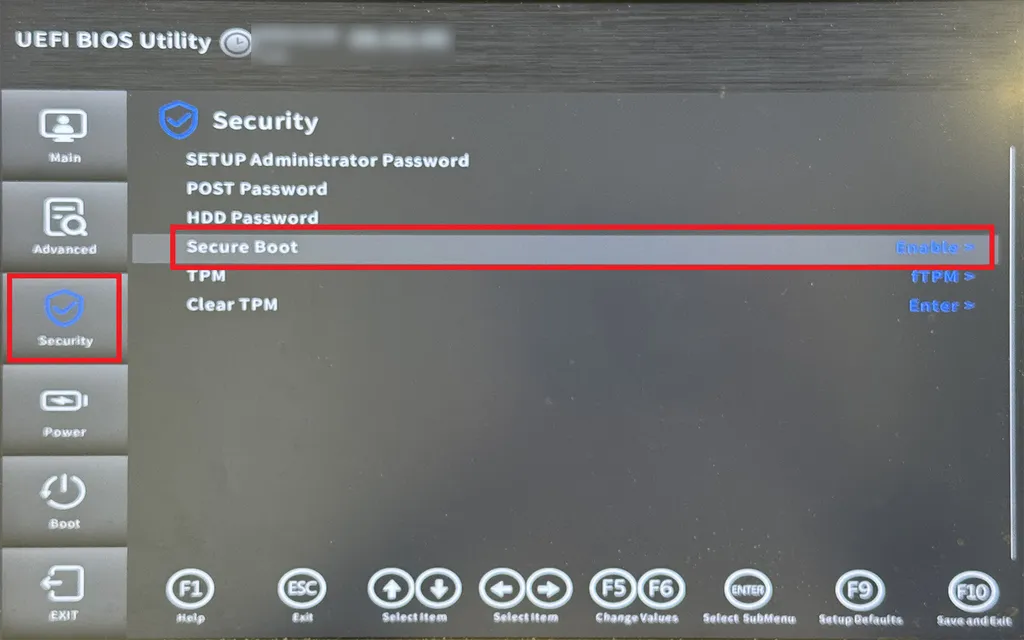
1. 华为新版 BIOS 界面
此界面左侧为菜单栏。
使用方向键或鼠标选择左侧的 Security(安全)菜单。
在右侧列表中找到 Secure Boot 选项,按回车键将其值更改为 Disable。
2. 荣耀新版 BIOS 界面
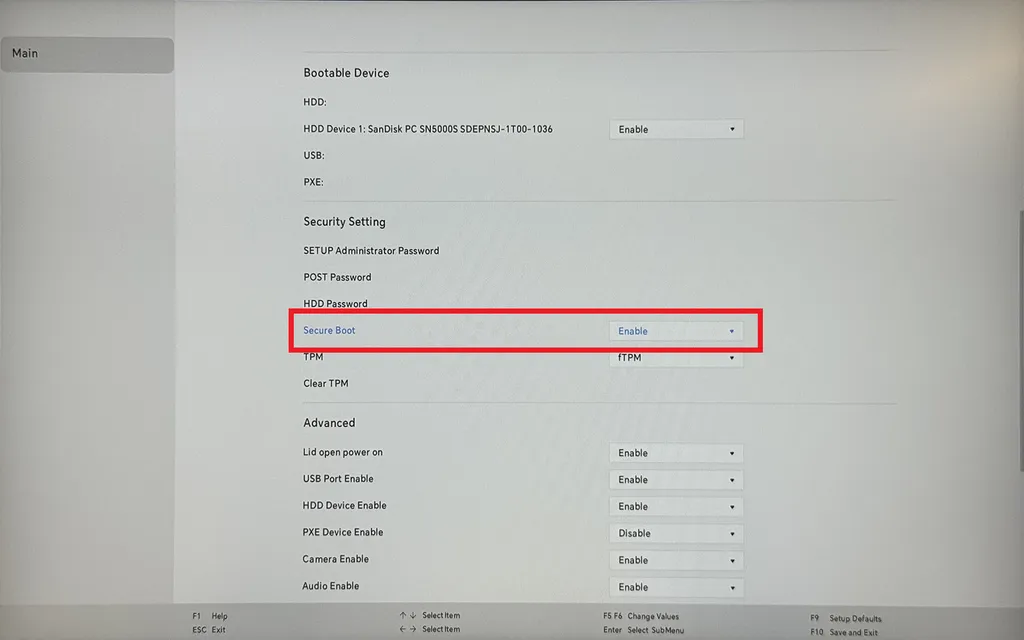
此界面为列表式布局。
在主菜单列表中向下查找,找到 Security Setting(安全设置)部分。
在该部分下找到 Secure Boot 选项,按回车键将其值更改为 Disable。
3. 传统 BIOS 界面
此界面为经典的蓝底白字风格。
在主菜单(Main)或安全(Security)菜单下,使用方向键找到 Secure Boot 选项。
按回车键,在弹出的小窗口中选择 Disable,然后按回车确认。
完成以上步骤后,请记得按 F10 保存并重启,再通过 F12 选择 U 盘启动。如果你还想了解更多关于 Windows 系统等方面的小技巧,也不要忘记持续关注简鹿办公。













