


Premiere Pro 视频去水印内容识别填充与多种传统修复方案



在专业的视频剪辑工作流中,Adobe Premiere Pro(简称 PR)无疑是业界领先的标杆软件。虽然 PR 并没有提供一个简单粗暴的“一键去水印”按钮,但凭借其强大的视频处理能力和丰富的编辑工具,我们完全可以通过多种技术手段实现完美的去水印效果。
在这篇教程中,简鹿办公编辑将为您详细解析如何在PR中高效、无痕地去除视频水印,并附上常见问题解答,助您轻松应对各种复杂的去水印场景。
内容识别填充与遮罩
1. 导入素材与项目准备
首先,打开 Adobe Premiere Pro,创建一个新的项目。将需要处理的视频文件导入到项目面板中,并将其拖拽至时间线轨道上。播放视频,准确找到水印出现的位置和时间段。
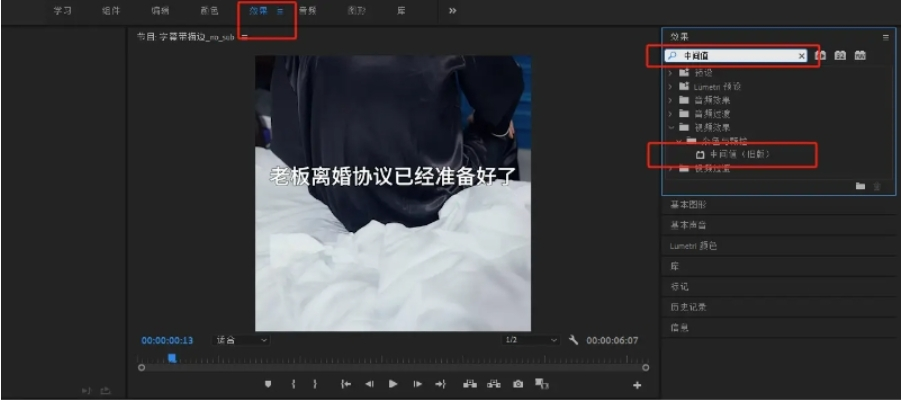
2. 绘制遮罩并启动AI填充
在时间线上选中该视频素材,进入“效果控件”面板。在“不透明度”选项下,使用“钢笔工具”或“椭圆工具”在节目监视器中绘制一个刚好覆盖住水印的遮罩。
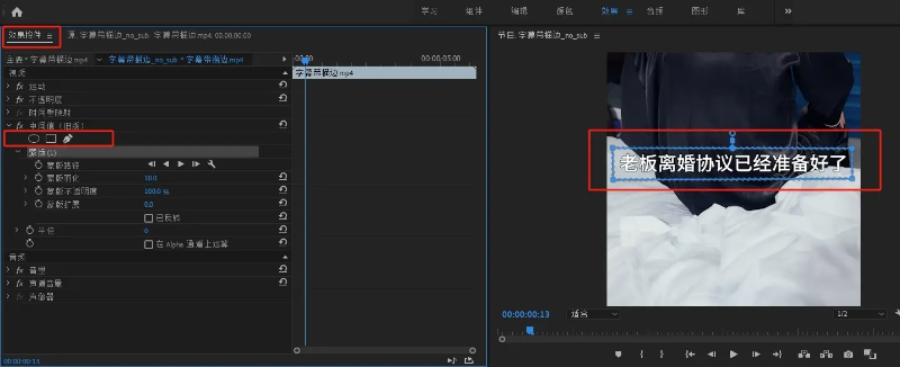
绘制完成后,右键点击该遮罩(或在效果控件面板中找到“内容识别填充”工作区),选择“内容识别填充”选项。此时,PR会启动AI算法,尝试分析并调用水印周围的像素来智能填充被遮挡的区域。
3. 参数微调与导出
AI 生成结果后,系统可能需要您根据实际画面调整填充参数(如填充范围、结构平滑度等),以获得最自然的视觉效果。在时间线上反复预览去水印后的效果,确认没有明显的画面撕裂或伪影。
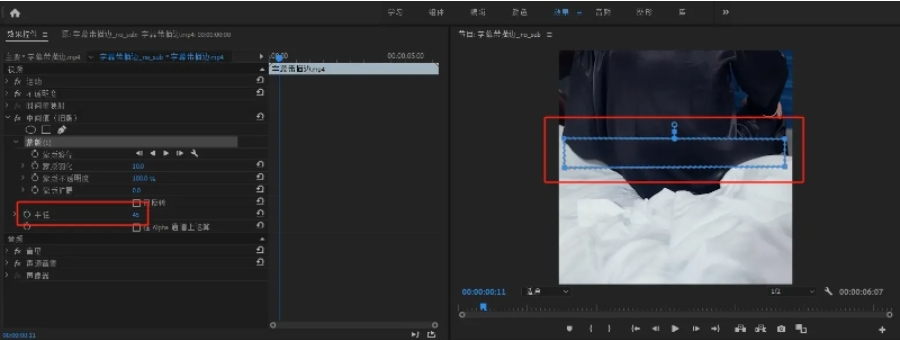
确认满意后,点击“文件”-“导出”-“媒体”,选择合适的格式导出最终的视频文件。
传统去水印方案补充
除了上述的AI智能填充,针对不同的水印场景,PR还提供了以下传统但非常实用的方法:
裁剪与缩放法:如果水印位于画面的最边缘,且裁剪后不会影响视频主体,您可以直接在“效果控件”中使用“裁剪”功能,将边缘切掉;或者适当放大“缩放”比例,将水印推出可视范围。
模糊/马赛克遮盖法:对于背景极其复杂、AI难以完美填补的区域,可以在水印上方新建一个调整图层,添加“高斯模糊”或“马赛克”效果,并使用钢笔工具绘制遮罩,仅让水印区域变模糊。
复制修补法:如果水印处于纯色或纹理简单的背景上,可以复制一层原视频到上方轨道,裁剪出旁边干净的一小块区域,移动覆盖到水印上方,并适当调整“羽化”值,使边缘自然融合。
常见问题解答
Q1:为什么使用“内容识别填充”后,画面会出现模糊或扭曲的伪影?
A: 这通常是因为水印背后的背景过于复杂(如密集的人群、流动的树叶),或者视频运动幅度过大,导致AI无法准确计算前后帧的像素。您可以尝试在内容识别填充面板中调整“填充范围”和“结构”参数;如果效果仍不理想,建议改用“模糊遮盖法”或借助After Effects进行更高级的逐帧修复。
Q2:视频中的水印是动态移动的,遮罩该怎么处理?
A: 对于动态水印,您需要为遮罩添加关键帧动画。在“效果控件”中展开“蒙版路径”,在水印移动的起点和终点分别打上关键帧,并随着时间轴的推移,手动调整每一关键帧处遮罩的位置,使其始终贴合水印。如果移动轨迹复杂,建议每隔几帧就添加一个关键帧以保证精准度。
Q3:去水印后,修复区域的色彩和亮度与原画面不一致,显得很不自然怎么办?
A: 这是因为AI填充或复制修补时产生的色差。您可以选中处理后的图层或调整图层,打开“Lumetri Color”面板,对修复区域进行微调。通过调整色温、色调、对比度或高光/阴影,使其与周围环境的色彩和光影完美匹配。
Q4:除了PR,还有其他更简单的去水印工具推荐吗?
A: 如果您处理的视频水印较简单,或者不想在PR中耗费大量时间逐帧打关键帧,可以考虑使用剪映电脑版、简鹿水印助手等带有“AI智能去水印”功能的轻量级工具,它们操作更傻瓜化,适合快速处理日常素材。但对于要求极高的商业级项目,PR配合AE依然是最专业的选择。












