


达芬奇 DaVinci Resolve 简单三步搞定视频水印



在视频编辑过程中,我们常常会遇到需要去除水印的情况;可能是处理自己拍摄的素材时误加了水印,或是获得授权后需要清理视频内容。相比其他软件,达芬奇(DaVinci Resolve) 提供了专业的调色和修复功能,能有效去除视频中的水印,尤其是配合局部替换工具时。
本文将详细介绍如何在达芬奇18版(Windows 10 环境) 中去除视频水印,让你轻松摆脱水印困扰。
一、达芬奇去除水印的原理与适用场景
达芬奇的局部替换工具通过智能复制背景内容来替换水印区域,实现水印的去除。这种方法适用于:
静态水印(固定位置、大小的水印)
缓慢移动的水印(如缓慢飘动的字样)
背景相对简单的视频(如天空、墙面等)
不适用:
快速移动或复杂变形的水印和背景纹理复杂、色彩丰富的视频(如森林、人群密集区域)。
二、视频去水印详细操作步骤
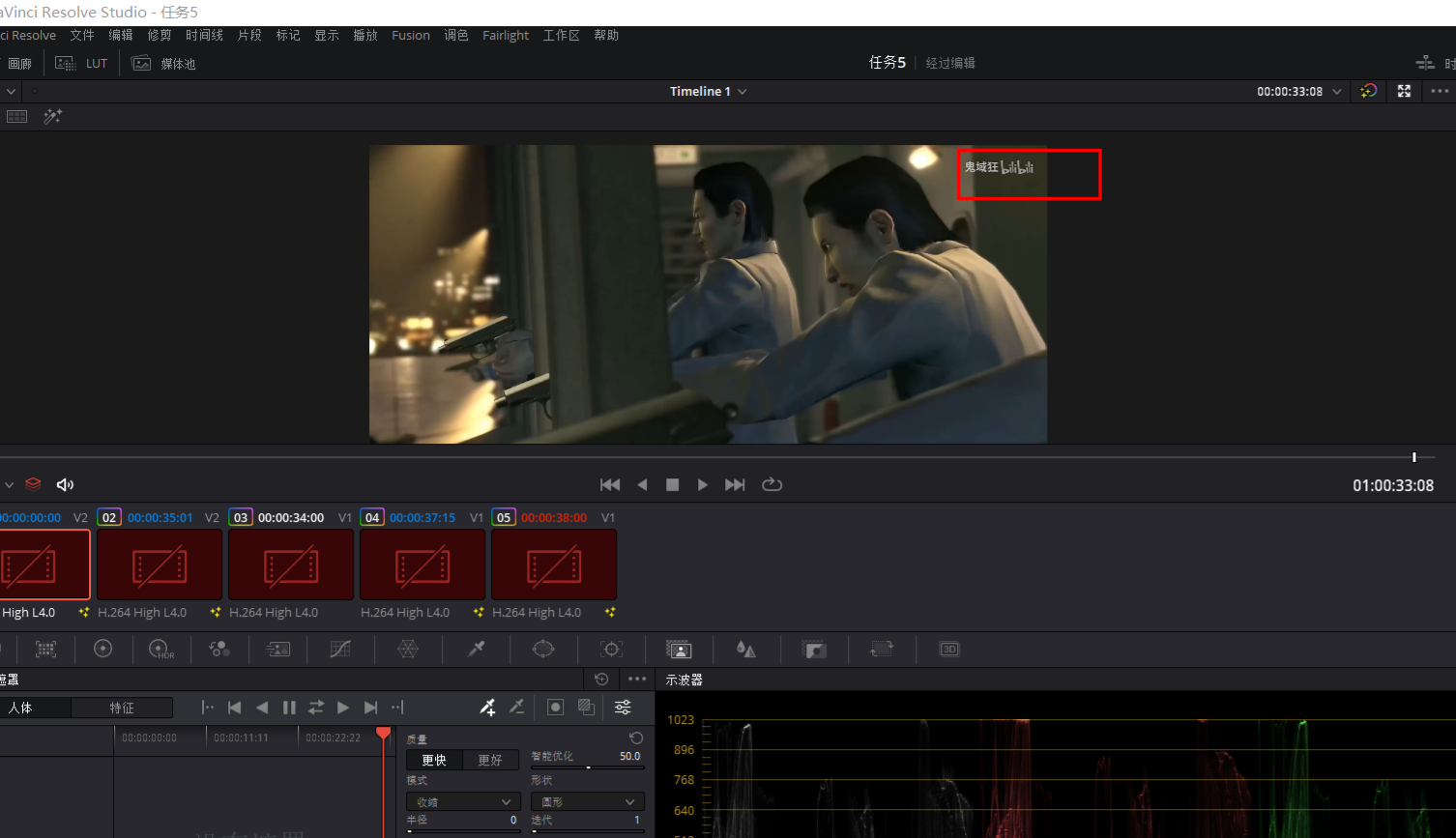
步骤1:导入视频素材
打开 DaVinci Resolve 18,创建新项目,将视频素材拖入媒体池;双击视频素材,将其拖入时间线的视频轨道。
步骤2:打开调色面板并添加局部替换工具
在时间线窗口中,选中视频片段,点击顶部菜单栏的 "调色"选项卡,进入调色面板;在调色面板的节点区域,点击右上角的 "效果器"按钮,在效果器列表中,找到 "局部替换" 工具,将其拖拽到时间线的01节点(主节点)中。
你将看到时间线窗口中出现两个椭圆形的选区框:
绿色框:表示要被替换的区域(水印位置)
蓝色框:表示将从该区域"复制"内容到绿色框
步骤3:设置选区并隐藏工具
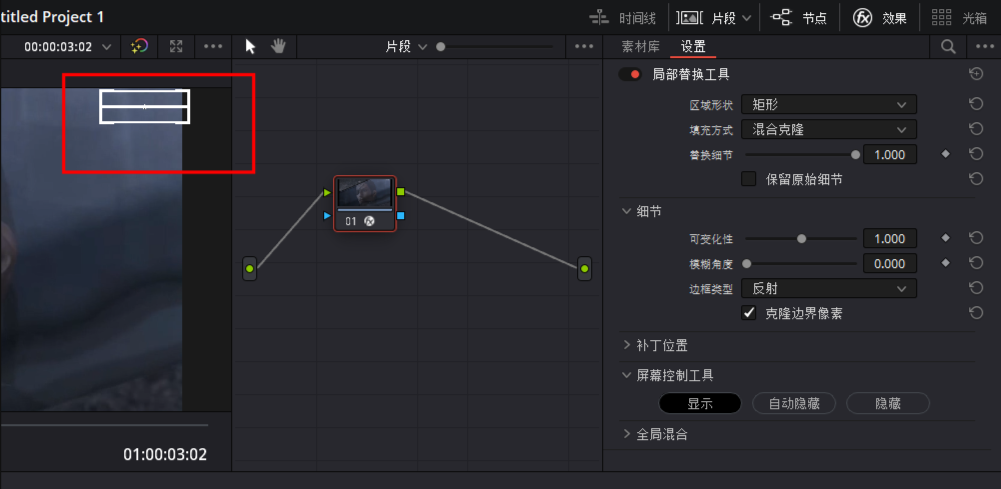
移动并调整选区:
将绿色框精确覆盖在水印位置,将蓝色框放在水印附近、背景相对干净的区域,调整框的大小,确保刚好覆盖水印区域。
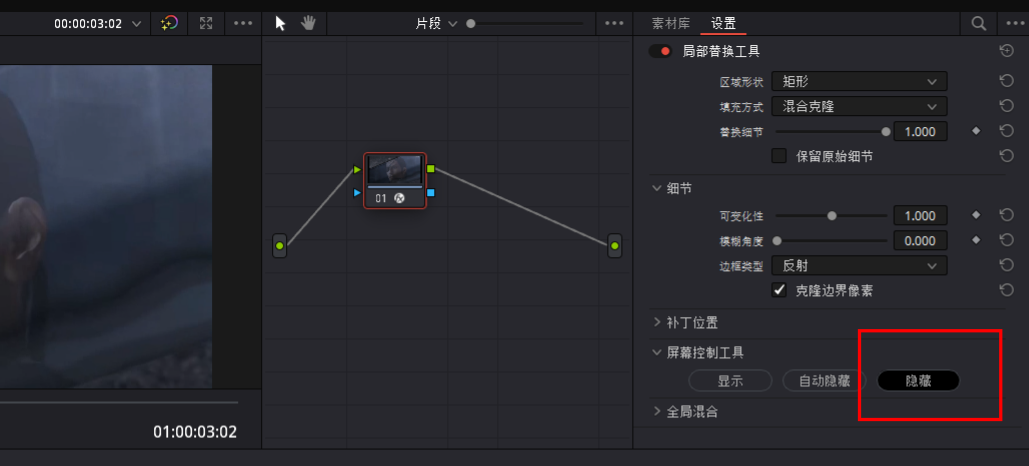
在调色面板中,点击 "显示选区" 按钮,或直接点击时间线窗口中的选区框,使其不可见。
三、常见问题与优化建议
1. 水印去除后有瑕疵怎么办?
原因:背景色彩复杂、明亮,导致替换内容与周围不匹配。
2. 水印是动态的(飘来飘去)怎么办?
说明:达芬奇的局部替换不支持自动跟踪动态水印,需要手动处理。
3. 如何让替换更自然?
在局部替换工具中,适当增加"羽化"值,使边缘过渡更柔和;或对水印区域进行分段处理,避免单一选区导致的瑕疵。
达芬奇的局部替换功能虽然操作简单,但效果非常实用,特别适合处理静态水印和缓慢移动的水印。虽然在复杂背景中可能略有瑕疵,但通过合理选择背景区域和微调参数,基本能实现"无痕"去除。












