


产品帮助中心
欢迎来到简鹿技术支持中心,我们可以为您提供哪些帮助?
使用FFmpeg命令行工具将MPG视频转换为MP4
时间:2024-09-13
来源:简鹿办公



MPG(MPEG-1或MPEG-2)是一种早期的视频编码格式,尽管它仍然被广泛使用,但在现代设备和平台上,MP4格式更为普及和支持。在这篇文章中简鹿办公将教你如何使用 FFmpeg 这款强大的命令行工具,将MPG视频文件转换为MP4格式。
MPG转MP4步骤指南
打开命令提示符或终端
对于 Windows 用户,输入 cmd,按回车键打开命令提示符。输入以下命令来将 MPG 文件转换为 MP4 格式:
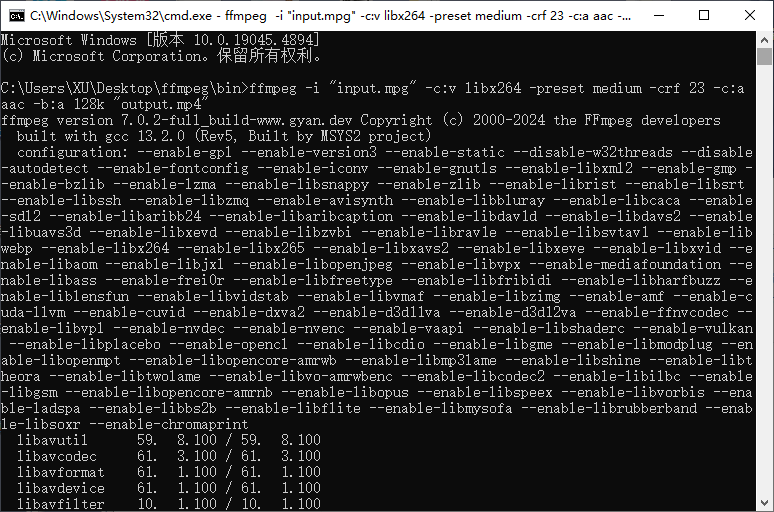
ffmpeg -i "input.mpg" -c:v libx264 -preset medium -crf 23 -c:a aac -b:a 128k "output.mp4"
命令详细解释:
-i "input.mpg" 指定输入的MPG文件名。
-c:v libx264 使用H.264视频编码器。
-preset medium 设置编码速度与质量的平衡点。
-crf 23 控制视频质量(值越小质量越高)。
-c:a aac 使用AAC音频编码器。
-b:a 128k 设置音频比特率为128kbps。
"output.mp4" 是输出的MP4文件名。
等待转换完成
FFmpeg 将开始处理 MPG 文件并将其转换为 MP4 格式。转换所需的时间取决于 MPG 文件的大小和计算机的性能。转换完成后,你将在同一目录下找到新生成的 MP4 文件。
通过上述步骤,你已经学会了如何使用 FFmpeg 命令行工具将 MPG 视频转换为 MP4 格式。这种方法特别适合技术熟练的用户或需要批量处理大量文件的情况。
如果你想大量转换 MPG 视频,你可以通过使用简鹿视频格式转换器工具,它支持常见的音频或视频批量转换为其它常见音视频类型。


热门教程
年
月
周
1
怎么查自己电脑型号?五种方法教你快速查询电脑型号
2
微信电脑截图快捷键是哪个?微信电脑版截图快捷键教程
3
Windows 微信怎么设置回车键发送消息详细设置教程
4
如何使用简鹿多开自带的截图工具快速对桌面进行截图
5
Vivo手机如何分身两个微信你知道吗?快来跟着教程一起开启
6
微信到底能不能双设备同步?看完你就明白了!
7
电脑版微信黑色的屏幕怎么调成白色的设置方法
8
磁力链接怎么打开?手把手教你用 qBittorrent 轻松下载!
9
微信有什么快捷键吗?如何自定义电脑版微信的快捷键?
10
电脑屏幕保护怎么设置?Windows 10/11详细图文教程
11
如何创建文件夹?Windows 系统自带的5种创建方法汇总
12
一个微信可以在两台设备上同时登录吗?微信这样登录才可以
13
微信滚动截屏怎么截长图?微信电脑版滚动截图教程来了
14
电脑怎么滚动截长图?用微信电脑版也能轻松搞定长截图
15
抖音直播伴侣声音设置详细步骤,一步到位帮你提升直播音质

热门标签
更多










