


使用简鹿视频格式转换器将 AMR 转为 WAV 的教程



AMR 格式的音频文件,常见于手机语音留言和录音等场景,而 WAV 格式作为一种流行的无损音频格式,兼容性更广,在很多专业音频编辑软件中更易被支持。今天,就给大家详细介绍如何利用简鹿视频格式转换器,轻松将 AMR 格式转换为 WAV 格式。
准备工作
你可以在简鹿官方网站上,根据自己的电脑系统(Windows 或 Mac)下载对应的安装包。下载完成后,运行安装程序,按照提示逐步完成软件的安装。安装过程非常简单,一路点击 “下一步” 即可。
确保你已经获取到了需要转换的 AMR 音频文件,并清楚知道它们在电脑中的存储位置。这些文件可能来自手机录音、微信语音下载等渠道。
AMR 转 WAV 具体转换步骤
1、打开简鹿视频格式转换器
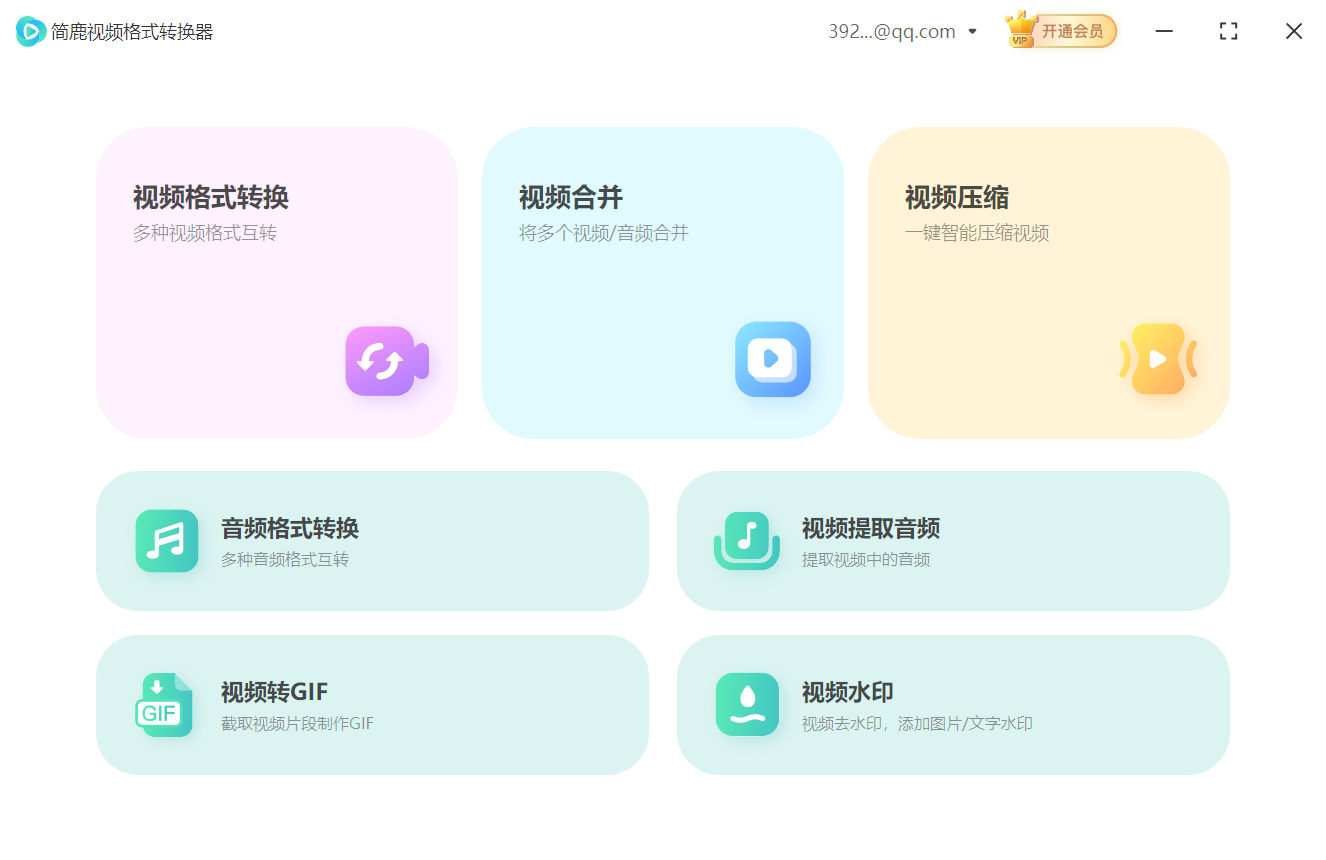
安装完成后,在软件的主界面中,找到 “音频格式转换” 选项并点击进入。这里汇聚了各种音频格式转换的入口。
2、添加 AMR 音频文件
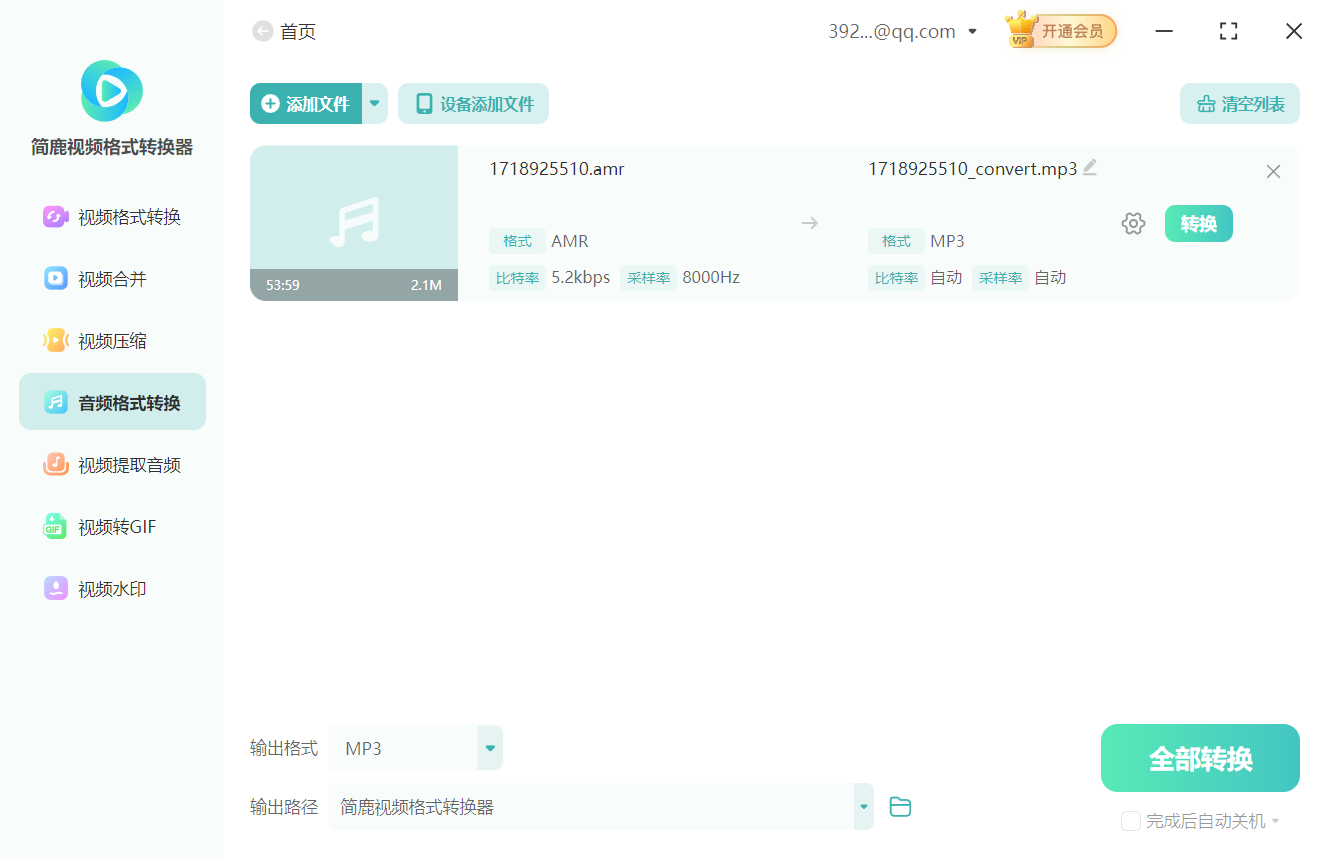
进入音频格式转换页面后,点击 “添加文件” 按钮。此时会弹出一个文件浏览器窗口,你可以在其中找到之前准备好的 AMR 音频文件,选中它们后点击 “打开”。如果你需要转换多个 AMR 文件,也可以一次性选中多个文件进行添加,简鹿视频格式转换器支持批量转换,大大提高工作效率。
3、设置输出格式为 WAV
添加完 AMR 文件后,在输出格式设置区域,找到下拉菜单并点击展开。在众多音频格式中,选择 “WAV” 作为我们的输出格式。
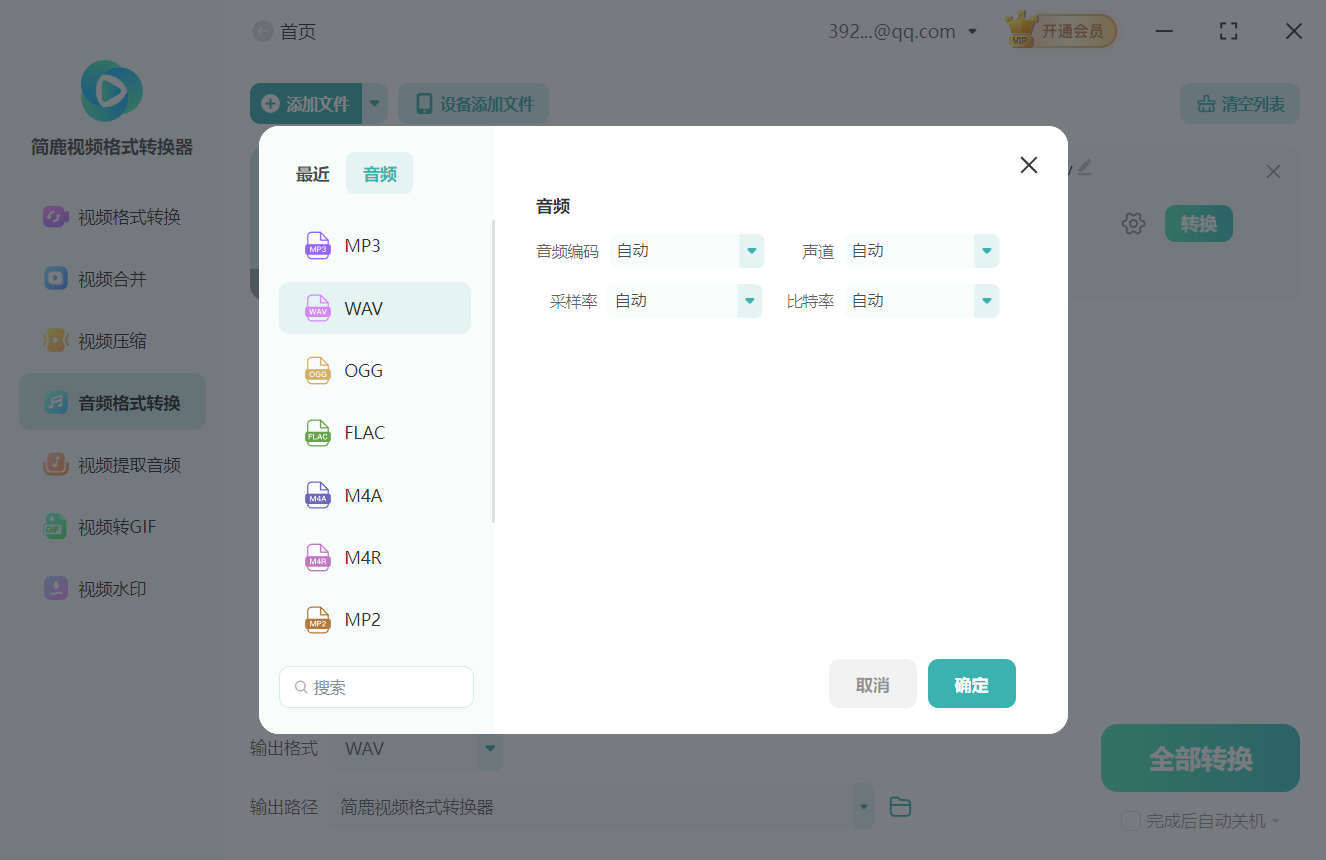
一般情况下,保持其他参数的默认设置就能满足大多数转换需求。但如果你对音频质量有特定要求,也可以进一步调整相关参数。例如,音频的采样率,默认可能是 44100Hz,若你需要更高音质,可适当提高采样率;还有比特率,较高的比特率通常对应更好的音频质量,但文件体积也会相应增大。不过,对于普通的语音类 AMR 文件转换,默认参数足以。
4、点击全部转换
当所有设置都确认无误后,点击界面下方的 “全部转换” 按钮。此时,软件会开始对添加的 AMR 文件进行转换处理。
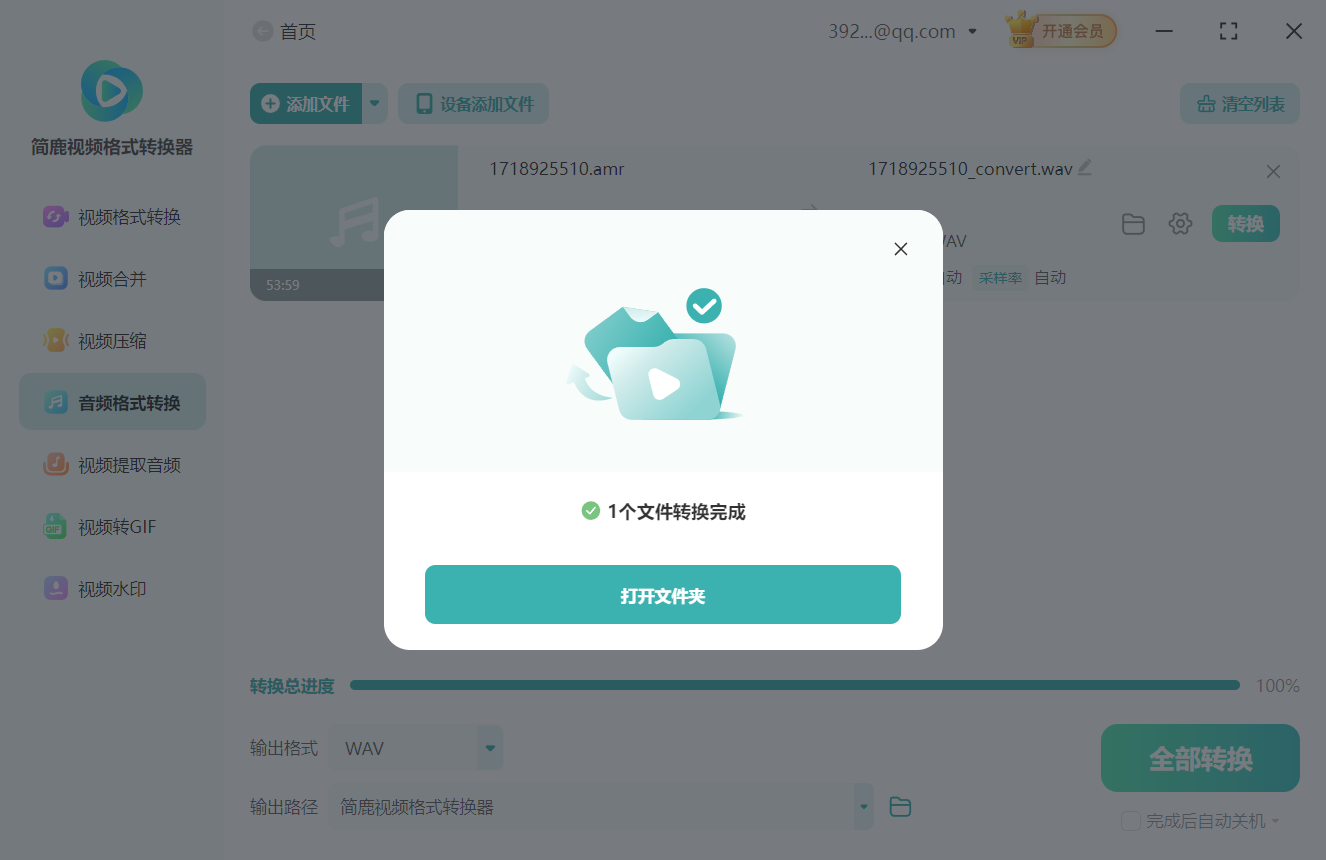
转换完成后,软件会提示转换成功。你可以点击软件界面上的 “打开输出目录” 按钮,直接跳转到保存 WAV 文件的文件夹。也可以按照之前设置输出目录时指定的路径,手动找到保存的 WAV 文件。
找到转换后的 WAV 文件后,双击文件,系统会自动调用默认的音频播放器打开该文件,你可以播放试听,检查音频内容是否完整,音质是否符合预期。至此,你就成功地使用简鹿视频格式转换器将 AMR 文件转换为 WAV 格式了。无论是用于音频编辑、分享还是其他用途,WAV 格式都能为你提供更广阔的操作空间。













