


WMA音频批量转MP3,小白也能1分钟上手搞定音频转换


 Win下载
Win下载
 Mac下载
Mac下载
今天就给大家分享一个超简单的方法,用「简鹿格式工厂」批量将 WMA 转 MP3,全程 4 步,不用懂复杂参数,小白也能一次成功,而且软件同时支持 Windows 和 Mac 版本,不管你用什么电脑都能轻松操作~
先说说为什么选「简鹿格式工厂」?
市面上格式转换工具不少,但这款工具真的戳中了小白的所有需求:
没有多余广告弹窗,打开就能用,省去复杂步骤;
支持一次性添加多个 WMA 文件,批量转换不耗时,百个文件也能快速搞定;
转换后音频音质基本无损耗,默认参数就足够日常使用,也可按需微调;
支持 Windows 和 Mac),不用为系统兼容发愁;
除了音频转换,还支持视频转换、图片转换等,一站式解决格式难题。
4步批量转换,全程不踩坑
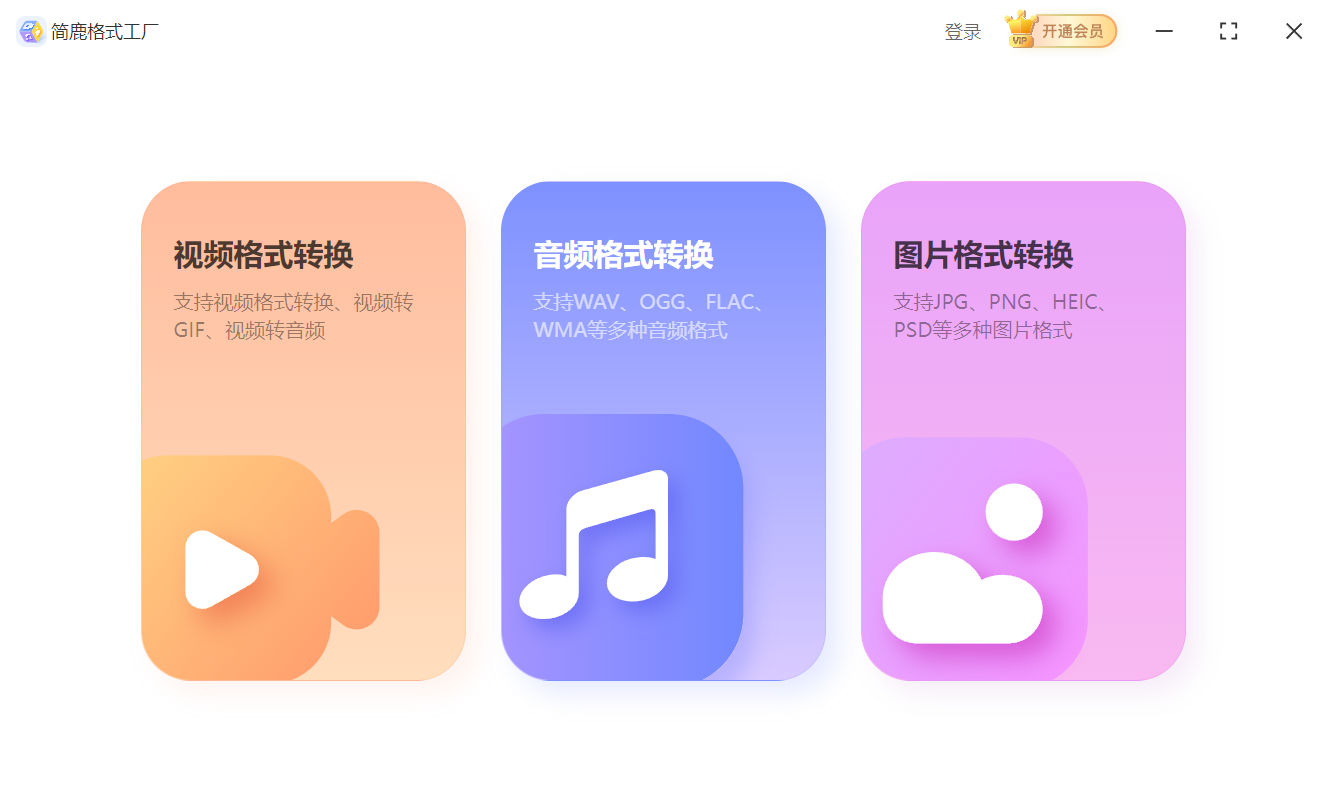
第一步:打开简鹿格式工厂后,主界面找到「音频格式转换」并点击。
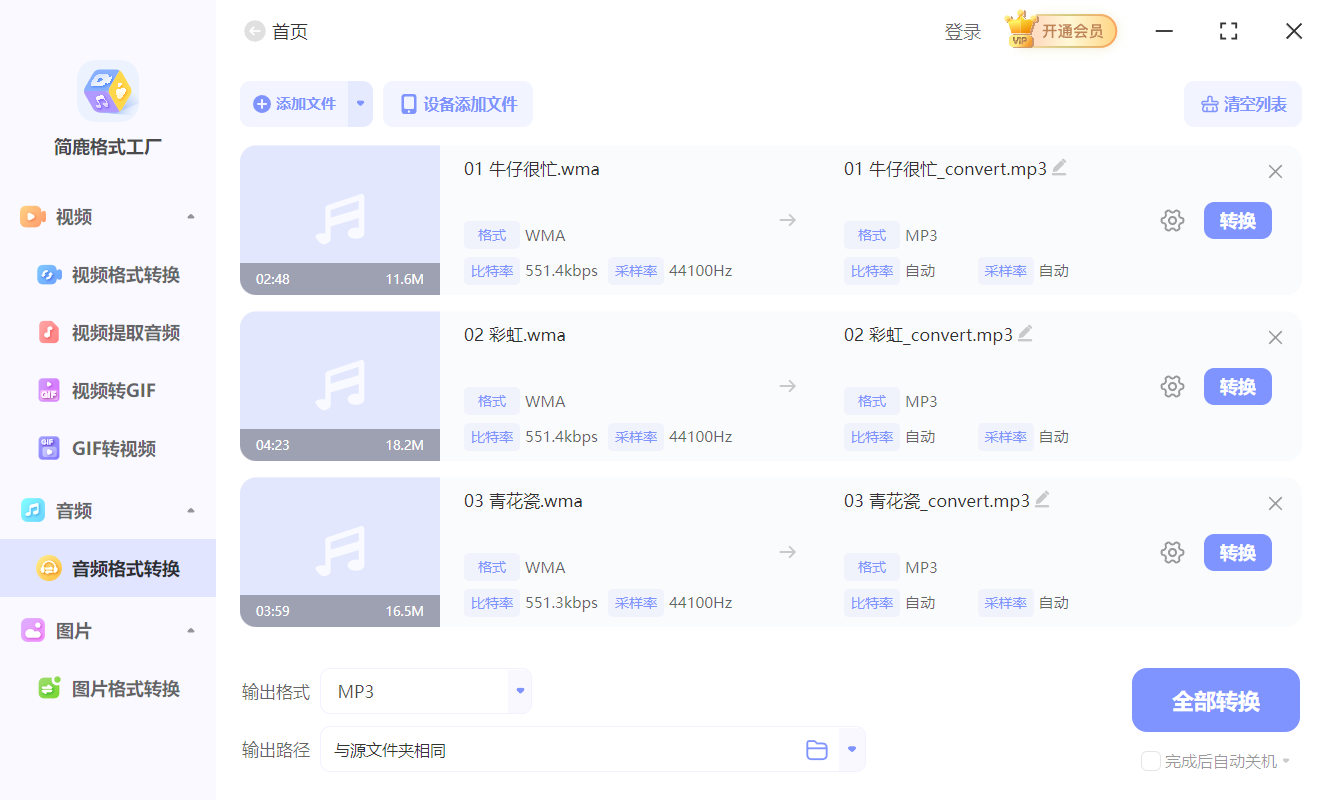
第二步:点击页面中的「添加文件」按钮,选中所有需要转换的 WMA 音频文件(按住 Ctrl 键可批量选择多个文件)。
第三步:添加完文件后,看向软件底部的「格式选项」,点击下拉菜单,找到并选择「MP3」格式。
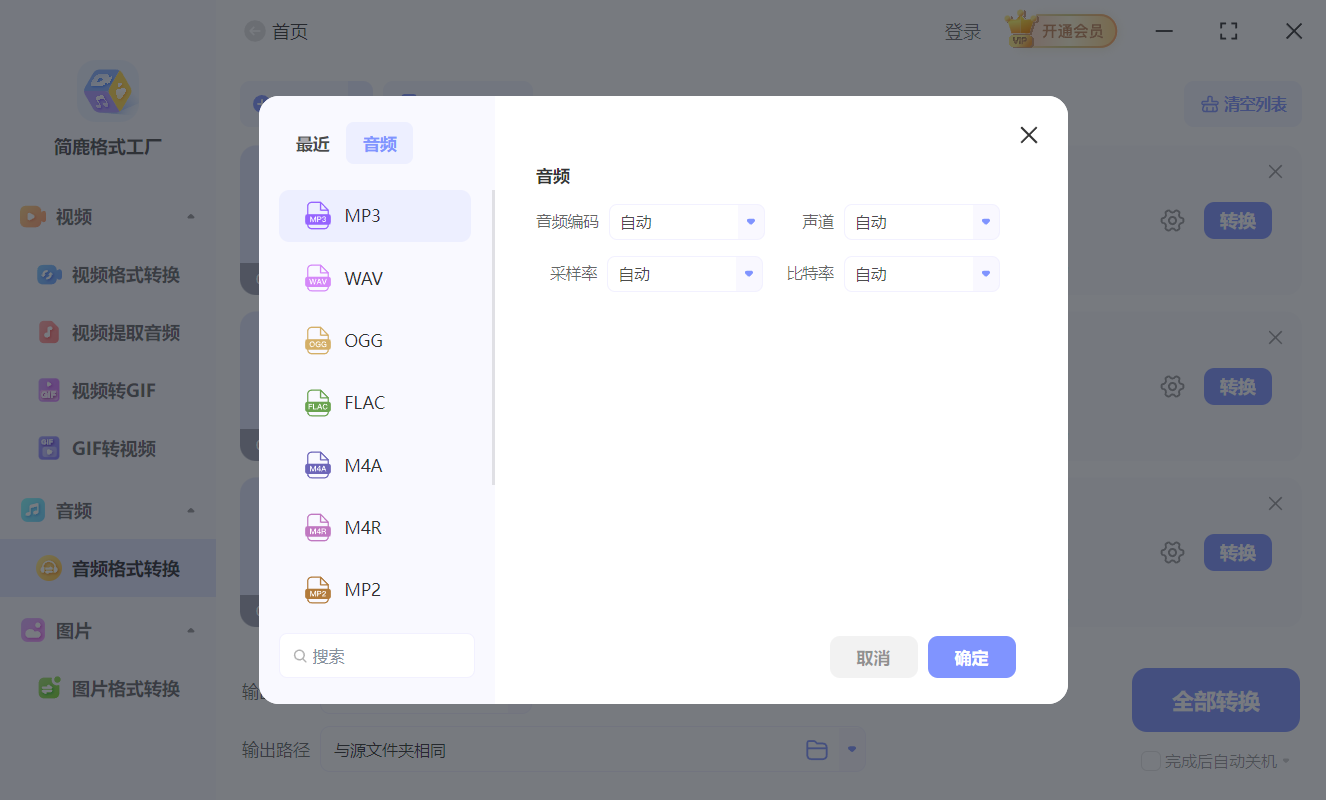
重点提醒:对于小白来说,其他参数(如音质、采样率等)保持默认即可,默认设置已经能满足日常听歌、播放需求,无需额外调整;如果追求更高音质,可将比特率调整为 192kbps 及以上,音质会更清晰(WMA 在低比特率下音质优于 MP3,但转换为 MP3 时,适当提高比特率可减少音质损耗)。
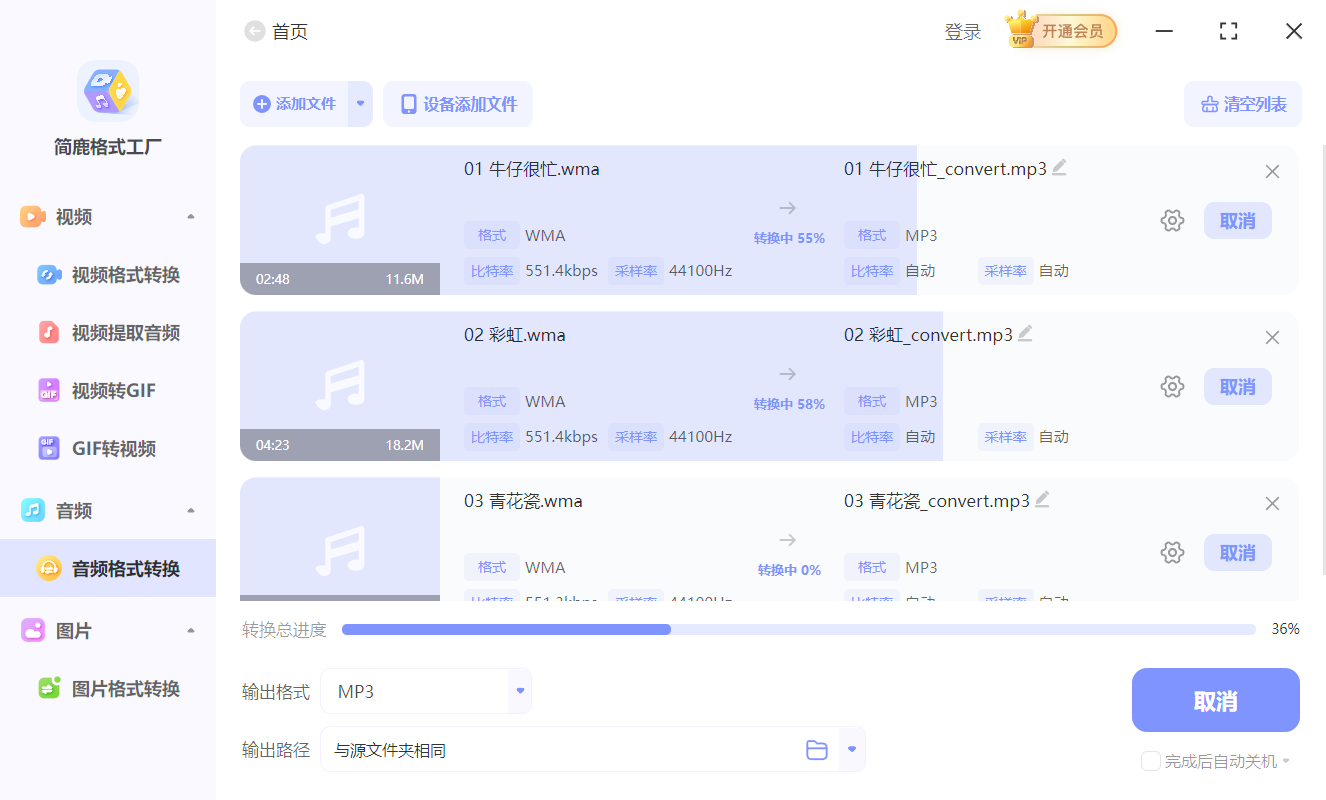
第四步:确认文件和输出格式都无误后,点击界面右下角的「全部转换」按钮,软件就会自动开始批量处理。转换进度会在文件后方实时显示,不用担心不知道进度。
转换完成后,软件会弹出“转换完成”的提示,点击提示框中的「打开文件夹」,就能直接找到转换好的 MP3 文件 —— 文件名称和原 WMA 文件一致,方便快速对应查找,再也不用手动筛选啦。
其实 WMA 转 MP3 真的没有那么复杂,用对工具,4 步就能批量搞定,从此告别格式不兼容的烦恼。不管你是整理音乐库、备份音频文件,还是需要跨设备播放,这个方法都能帮你高效解决~
赶紧下载简鹿格式工厂试试吧,Windows 和 Mac 用户都能直接用,上手一次就会!如果操作中遇到问题,可在软件内点击“意见反馈”,提交问题就能获得官方回复哦~












