


WAV 批量转 WMA 其实很简单!Win/Mac 三步通用音频转换教程



在日常办公或整理音乐库时,我们经常会遇到音频格式不兼容的烦恼。虽然 WAV 是无损音质,但文件体积大且在某些 Windows 设备上兼容性不如 WMA。今天,就教大家如何使用一款高效工具简鹿音频格式转换器,轻松实现 WAV 到 WMA 的批量转换。无论你是 Windows 用户还是 Mac 用户,都能完美运行!
为什么选择 WMA 格式?
在开始之前,简单聊聊为什么要转 WMA:
相比 WAV,WMA 在保持不错音质的同时,文件体积更小,节省存储空间。
作为微软开发的格式,WMA 在 Windows 系统下的兼容性极佳。
第一步:导入音频文件
首先,我们需要打开简鹿音频格式转换器,在软件左侧的功能栏中,点击选择「音频转换」功能。接着,点击界面上方的「添加文件」按钮。在弹出的窗口中,选中你需要转换的一个或多个WAV音频文件。
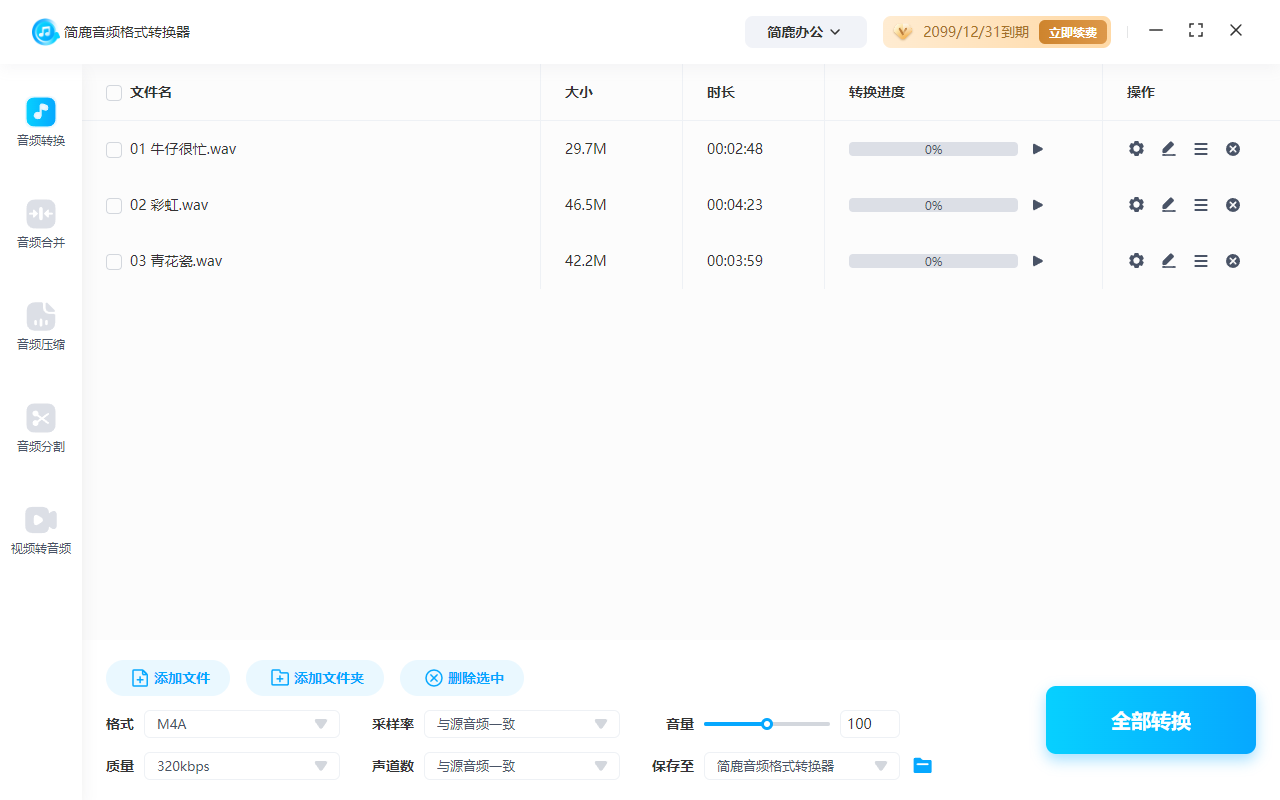
小贴士:如果你有几十首甚至上百首歌曲需要处理,完全不用担心!这款软件支持批量添加,你可以直接将整个文件夹拖拽进去,或者一次性选中多个文件,效率翻倍。
第二步:设置输出格式
文件添加完毕后,我们只需要简单的设置一下输出参数。在界面底部的格式选项中,点击下拉菜单。找到并选择「WMA」格式。
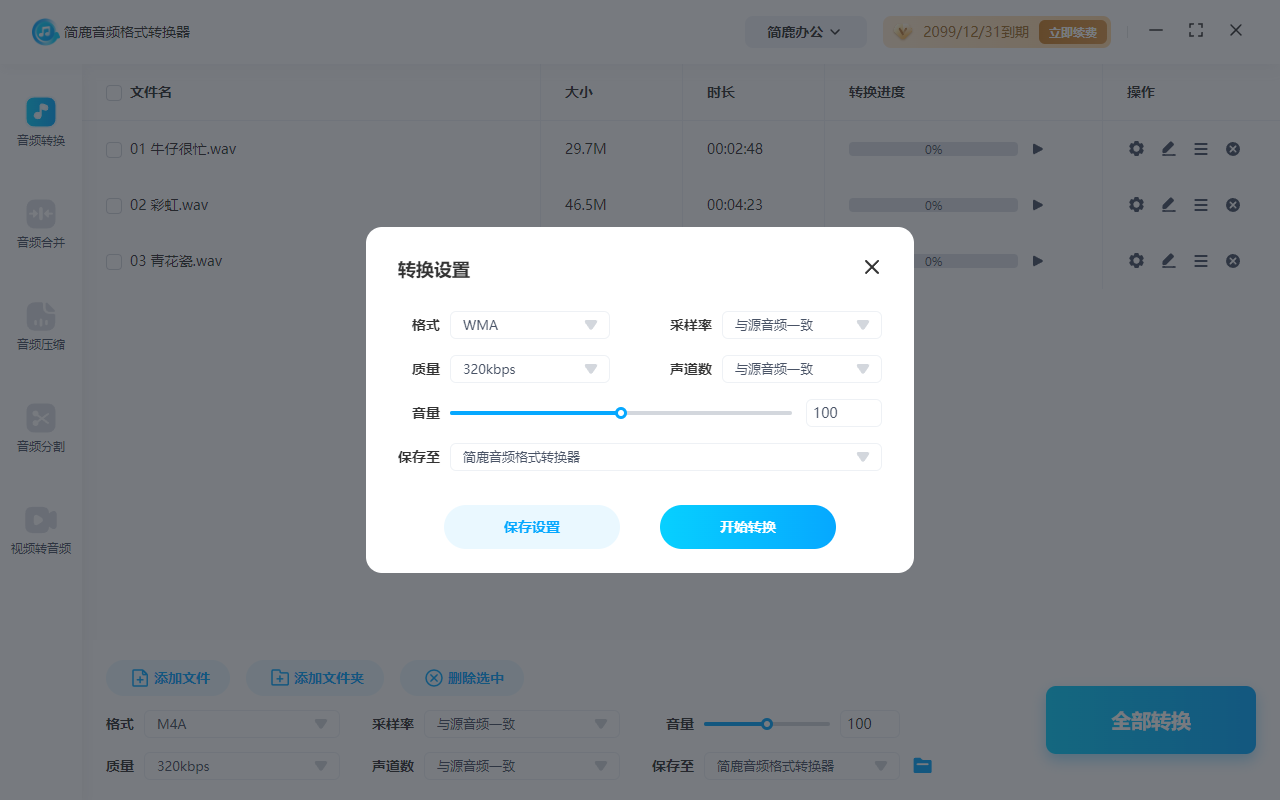
对于大多数用户,其它参数保持默认即可(软件会自动匹配最佳采样率和声道数)。如果你对音质有特殊要求,也可以在这里自定义设置比特率等参数,但默认设置通常就能满足日常听歌或办公的需求。
第三步:一键批量转换
万事俱备,只欠东风!点击右下角的「全部转换」按钮,软件就会立刻开始工作。转换完成后,软件会自动跳转到输出文件夹,你就可以直接看到转换好的 WMA 文件啦!
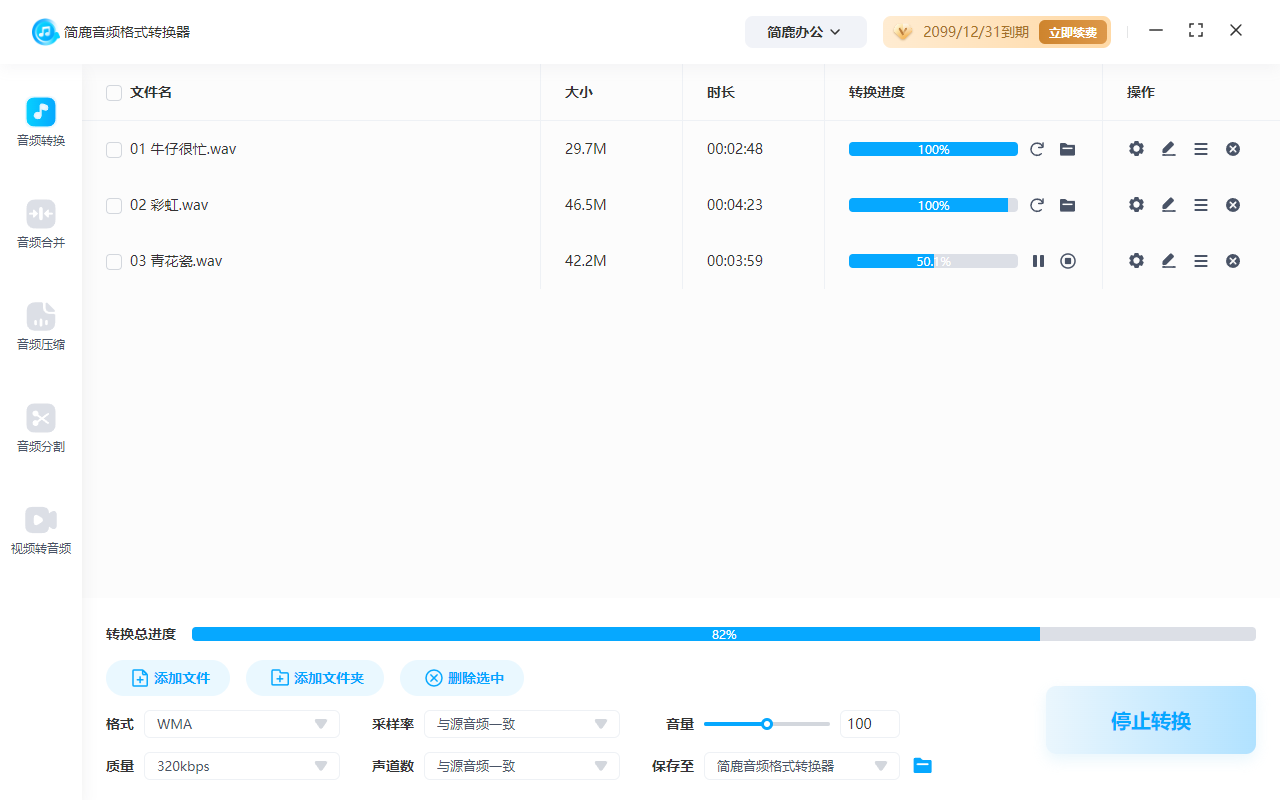
最棒的是,简鹿音频格式转换器不仅支持 Windows 系统,还提供了 Mac 版本。无论你是用公司电脑还是家里的苹果电脑,都能轻松解决格式不兼容的问题。除了 WAV 转 WMA,它还支持 MP3、FLAC、AAC 等多种主流格式的互转,甚至还能进行音频合并、分割和压缩,功能非常全面。













