


利用 XviD4PSP 将视频转换为 MP3 格式教程



我们常常会遇到需要从视频中提取音频并转换为 MP3 格式的需求。无论是想要单独聆听视频中的精彩音乐、演讲,还是为了在某些特定设备上仅播放音频内容,将视频转换为 MP3 都非常实用。而 XviD4PSP 就是一款能够帮助我们轻松实现这一目标的强大工具。
XviD4PSP 是一款功能丰富且操作相对简便的视频处理软件。它不仅可以进行视频格式的转换,在音频提取与转换方面也有着出色的表现。其界面简洁直观,即使是初次使用的用户也能较快上手,通过简单的几步操作就能完成从视频到 MP3 的转换任务,下面就详细介绍其操作步骤。
一、打开 XviD4PSP 工具
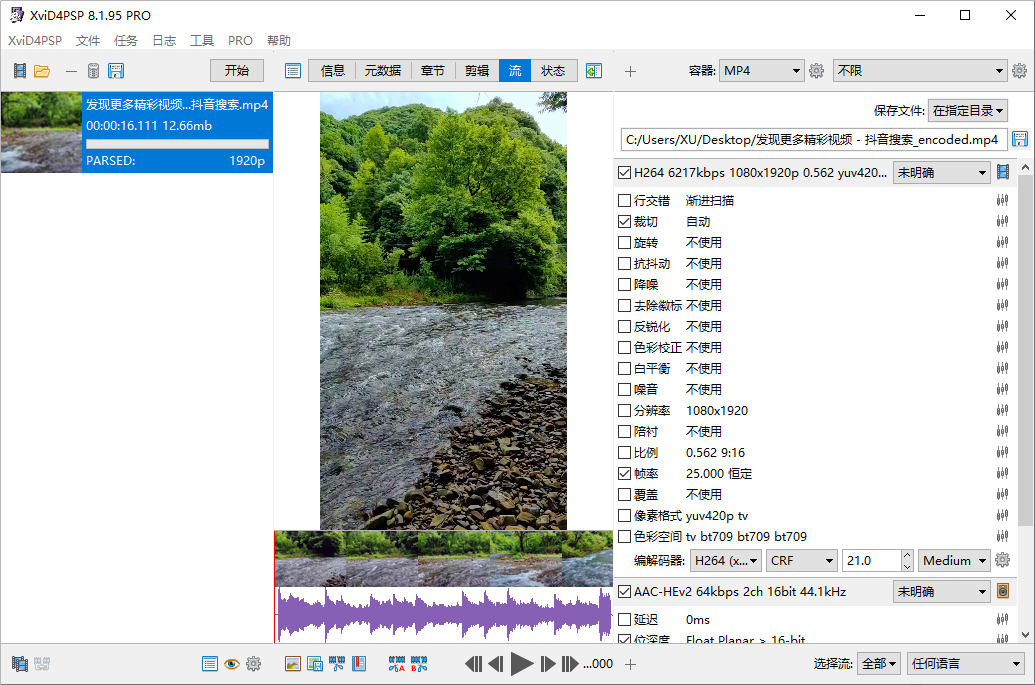
在电脑中找到并双击 XviD4PSP 应用程序图标,启动该软件。软件启动后,会呈现出其主界面。
二、添加视频文件
在 XviD4PSP 的主界面上,找到 “添加文件” 。点击该按钮后,会弹出文件资源管理器窗口。在这个窗口中,浏览到存放视频文件的文件夹,选中需要转换为 MP3 的视频文件,然后点击 “打开” 按钮。此时,所选视频文件就会被添加到 XviD4PSP 的文件列表中,等待后续处理。
三、设置转换参数
容器选项设置:在主界面中找到 “容器” 选项,点击其下拉菜单,将容器选项设置为 “MP3”。这一步是告诉软件我们要将视频转换为 MP3 音频格式。
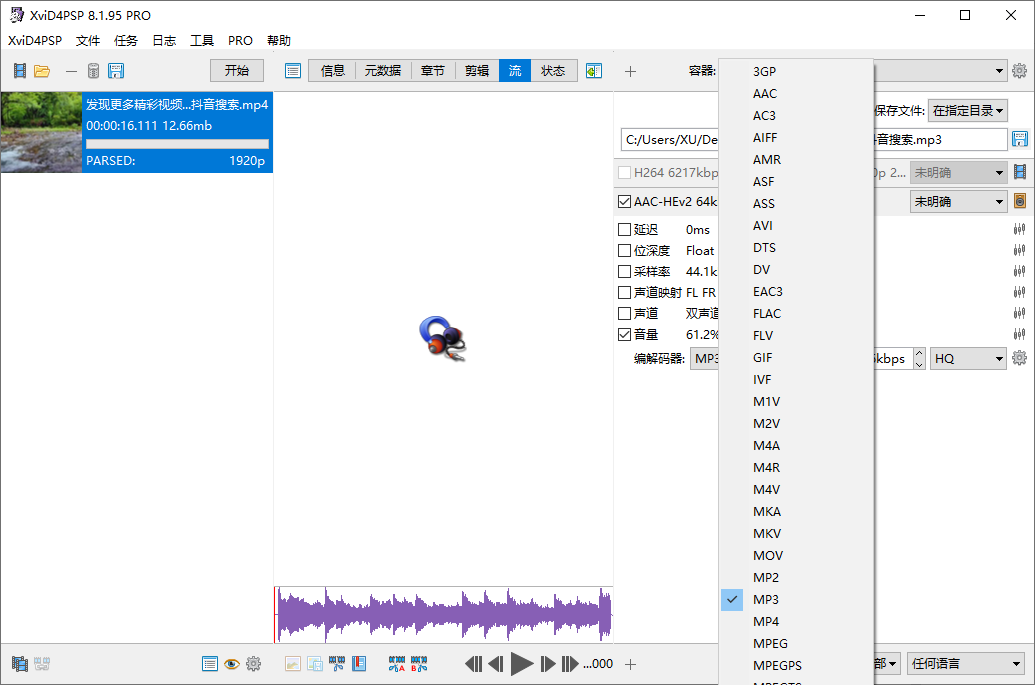
除了容器选项外,XviD4PSP 还提供了其他一些参数设置,例如音频的编码质量、采样率等。如果您对音频质量有特定要求,可以根据自己的需求进行调整。不过,如果您不确定如何设置这些参数,或者只是想要一个较为通用的 MP3 文件,保持默认设置也是可以的。这些默认设置通常能够满足大多数普通用户的需求,并且能够在音频质量和文件大小之间取得一个较好的平衡。
四、设置文件保存目录
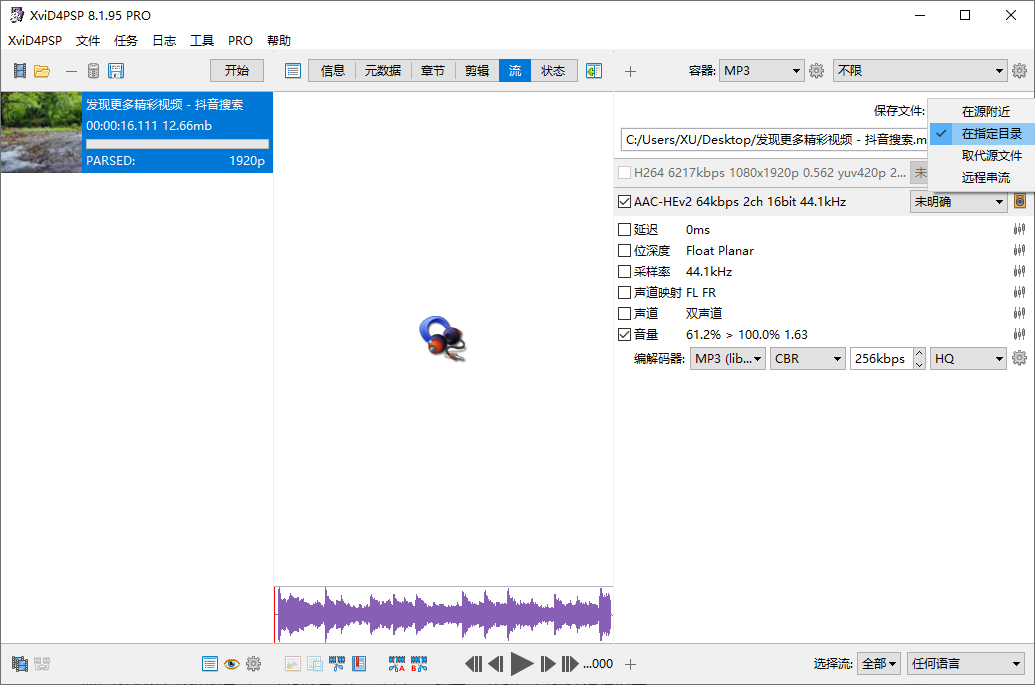
在主界面中找到 “保存文件”。点击该区域旁边的 “浏览” 按钮,在弹出的文件夹选择窗口中,指定您想要保存转换后的 MP3 文件的目录。选择好目录后,点击 “确定” 按钮,以确认保存位置。
五、开始转换
在确认所有设置都没有问题后,点击主界面上的 “开始” 按钮。此时,XviD4PSP 就会按照您设置的参数开始将视频文件转换为 MP3 音频文件。
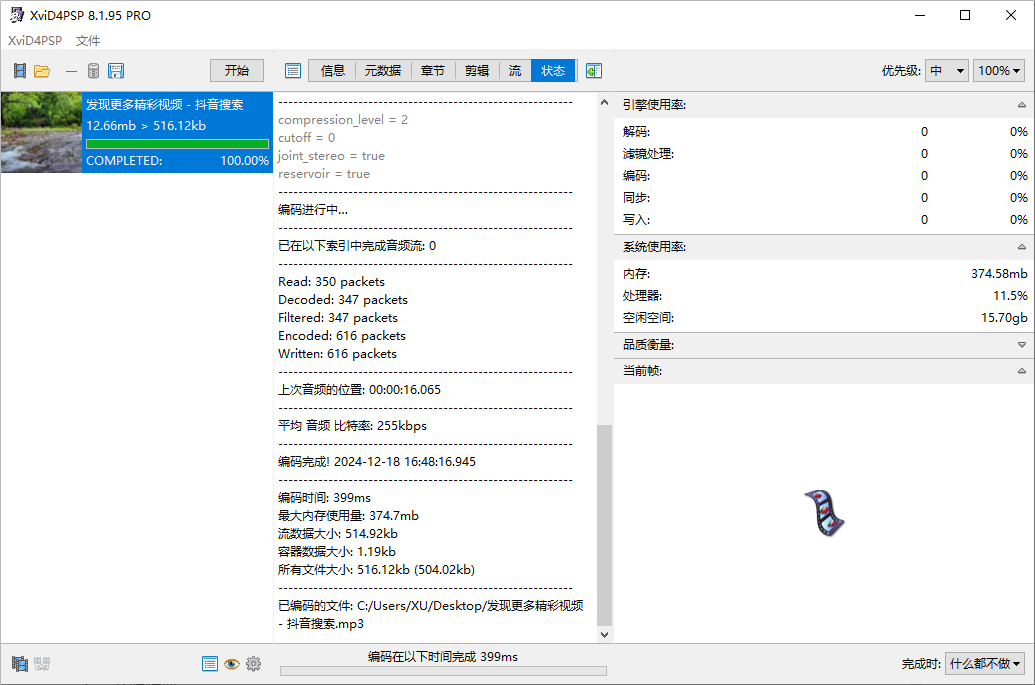
转换过程中,软件会显示进度条,您可以通过进度条了解转换的进度情况。转换所需的时间取决于视频文件的大小、电脑的性能等因素。一般来说,较小的视频文件转换速度会相对较快,而较大的视频文件可能需要等待几分钟甚至更长时间。
当转换进度条达到 100% 时,就表示转换已经完成。此时,您可以在之前设置的保存目录中找到转换后的 MP3 文件,然后就可以使用各种音频播放器来播放这个文件了。
通过以上简单的五个步骤,利用 XviD4PSP 工具就能轻松地将视频转换为 MP3 格式,满足您在音频提取方面的各种需求。













