


简鹿电脑录屏大师可以录制 WMV 格式的视频吗?


 Win下载
Win下载

在日常工作、教学、游戏直播或软件演示中,录屏已成为一项常见需求。面对琳琅满目的录屏软件,用户不仅关注录制是否流畅、画质是否清晰,还常常对输出视频格式有特定要求。比如,有些用户希望录制的视频兼容老旧设备,有些则需要文件体积小便于分享 —— 这时,WMV 格式就成为一个实用的选择。
那么问题来了:简鹿电脑录屏大师可以录制 WMV 格式的视频吗?答案是:完全可以!
一、简鹿电脑录屏大师支持 WMV 格式录制
简鹿电脑录屏大师是一款面向 Windows 平台的轻量级屏幕录制工具,主打操作简单、功能实用、兼容性强。根据官方说明和用户实测,该软件原生支持 WMV(Windows Media Video)格式的视频录制。
如何设置录制为 WMV 格式?
操作步骤非常简单,只需三步:
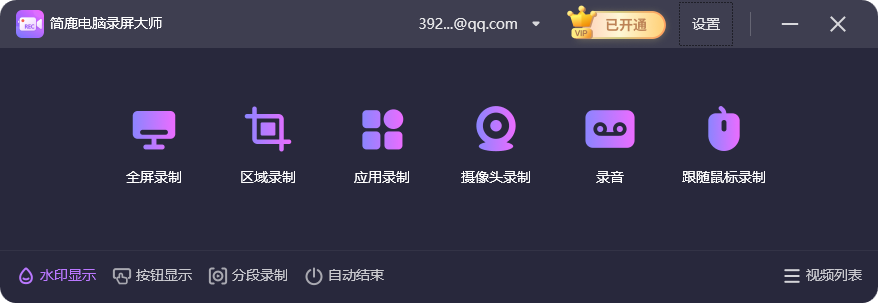
打开简鹿电脑录屏大师,进入软件主界面后,点击右上角的 “设置”选项;
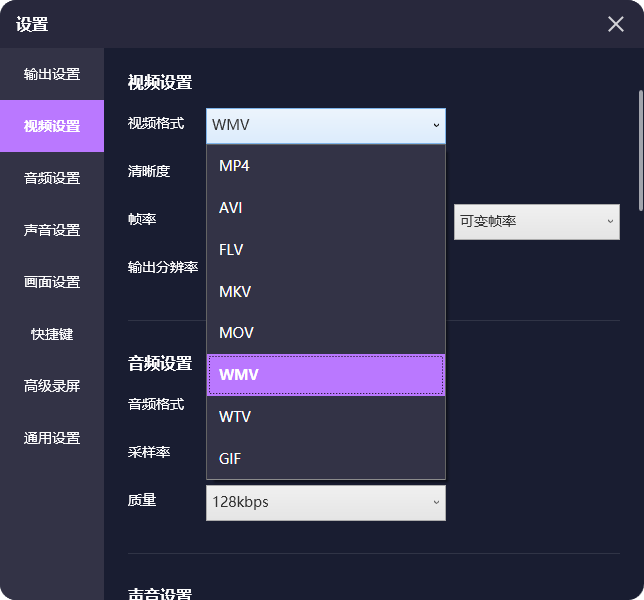
在 “视频设置”选项中找到“视频格式” 下拉菜单中选择 “WMV”;点击“确定”或直接关闭设置窗口;
选择你需要的录制模式(如全屏、区域、摄像头叠加等),点击“开始录制”即可。录制完成后,生成的视频文件将自动保存为 .wmv 后缀,可直接在 Windows 系统自带的“电影和电视”播放器、Windows Media Player 或其他主流播放器中播放。
二、什么是 WMV 视频格式?
WMV(Windows Media Video)是由微软公司开发的一种视频压缩格式,属于 Windows Media 框架的一部分,最早发布于1999年。它最初设计用于在低带宽网络环境下传输高质量视频,后来广泛应用于本地视频存储、流媒体服务和企业内部培训等领域。
WMV 的主要特点:
高压缩率:相比早期的 AVI 或 MPEG 格式,WMV 能在保持较好画质的同时显著减小文件体积,特别适合网络传输或存储空间有限的场景。
良好的 Windows 兼容性:作为微软自家格式,WMV 在 Windows 系统中拥有原生支持,无需额外安装解码器即可播放。
支持数字版权管理(DRM):WMV 可嵌入 DRM 保护机制,曾被用于付费视频内容分发(如早期的在线电影租赁服务)。
适用于老旧设备:许多老款智能电视、投影仪、车载娱乐系统或工业设备仍优先支持 WMV 格式,因此在特定行业仍有不可替代性。
⚠️ 注意:虽然 WMV 在 Windows 生态中表现优异,但在 macOS、Linux 或部分移动设备上可能需要第三方播放器(如 VLC)才能正常播放。此外,现代视频平台(如 YouTube、Bilibili)通常不直接接受 WMV 上传,需先转换为 MP4 等通用格式。

三、为什么选择用简鹿录制成 WMV?
尽管 MP4(H.264/AVC)已成为当今最主流的视频封装格式,但在某些特定需求下,WMV 依然具有独特优势:
文件更小:在相同画质下,WMV 有时比 MP4 体积更小,尤其适合录制长时间屏幕操作(如8小时系统日志监控)。
启动更快:WMV 编码对 CPU 负载较低,录制过程更流畅,对低配电脑更友好。
无缝集成 Windows 工作流:如果你的工作环境完全基于 Windows,且下游接收方也使用 Windows 设备,WMV 可实现“录制即用”,省去格式转换步骤。
而简鹿电脑录屏大师恰好提供了这种灵活的格式选择,让用户根据实际需求自由切换输出格式,兼顾效率与兼容性。
四、如何进一步优化 WMV 录制效果?
虽然简鹿默认的 WMV 设置已能满足大多数需求,但你还可以通过以下方式提升体验:
在“视频设置”中调整比特率或帧率,平衡画质与文件大小;
若录制内容包含大量文字或静态画面(如PPT讲解),可适当降低帧率(如10–15fps),进一步压缩体积;
录制完成后,若需跨平台分享,可使用免费工具(如 HandBrake、FFmpeg、简鹿视频格式转换器)将 WMV 转换为 MP4。
简鹿电脑录屏大师不仅支持 WMV 格式录制,而且操作极其简便,真正做到了专业功能,傻瓜操作。对于需要在 Windows 环境下高效录制、快速分享、兼容老旧设备的用户来说,选择 WMV 格式配合简鹿软件,无疑是一个务实而聪明的组合。
下次当你需要录制一段操作教程、会议记录或系统演示时,不妨试试将输出格式设为 WMV;或许,这个老派格式,正是你当前场景下的最佳答案。













