


MKV 转 WMV 的三种方法,让你轻松在 Windows 播放视频



很多人在电脑上播放高清 MKV 视频时都会遇到麻烦:Windows Media Player 无法识别、文件体积过大占用存储空间、老旧设备播放卡顿。其实只要把 MKV 转换成 WMV 格式,这些问题就能迎刃而解。
WMV 作为微软原生视频格式,在 Windows 系统中兼容性拉满,体积更小且画质损失极小,非常适合日常播放、存储与分享。下面简鹿办公就为大家分享 MKV 转 WMV 的实用方法,新手也能轻松上手。
一、为什么要把 MKV 转成 WMV?
MKV 是强大的开源多媒体容器,能封装多音轨、多字幕与各类编码视频,是高清影视的常用格式,但缺点也很明显:
与 Windows 系统兼容性差,系统自带播放器无法直接播放
文件体积庞大,占用大量设备存储空间
部分老旧设备、车载播放器不支持解码
二、MKV 转 WMV 3 种实用方法
方法 1:在线免费转换
推荐Apowersoft 免费在线视频转换器适合临时转换、小体积视频,不用下载软件,浏览器即可操作。
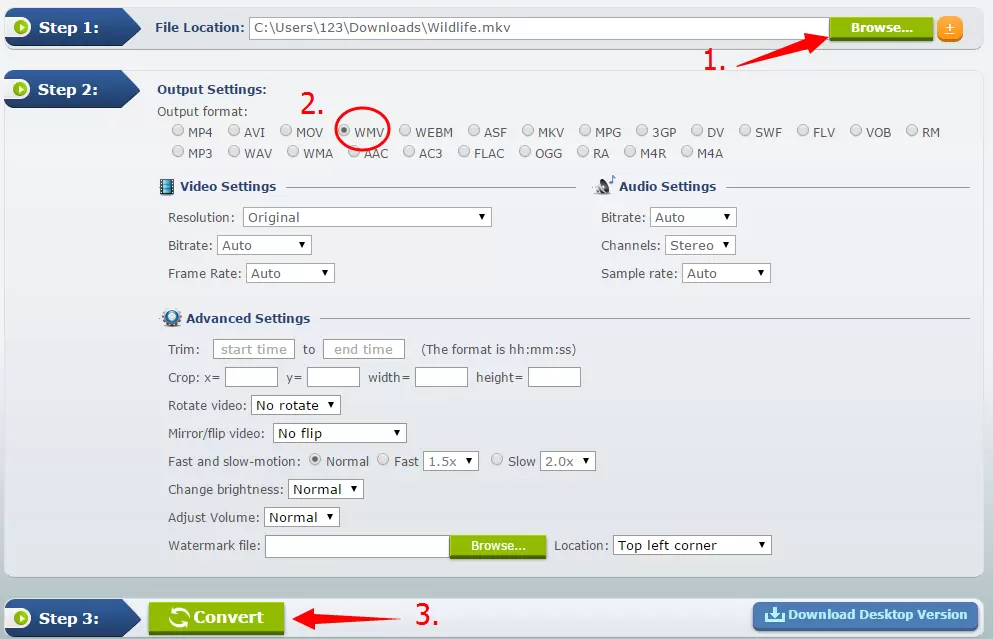
操作步骤:
打开在线转换器官网,点击「Browse」上传 MKV 文件
在输出格式中选择「WMV」
自定义参数:可调整分辨率、码率、帧率,还能剪辑、添加水印
点击「Convert」,选择保存路径,等待转换完成后下载文件
免费、无插件、支持基础编辑;缺点就是依赖网络,大文件转换较慢。
方法 2:桌面专业转换
推荐工具:简鹿视频格式转换器适合经常转换、处理大体积 / 批量视频,本地转换更稳定快速。
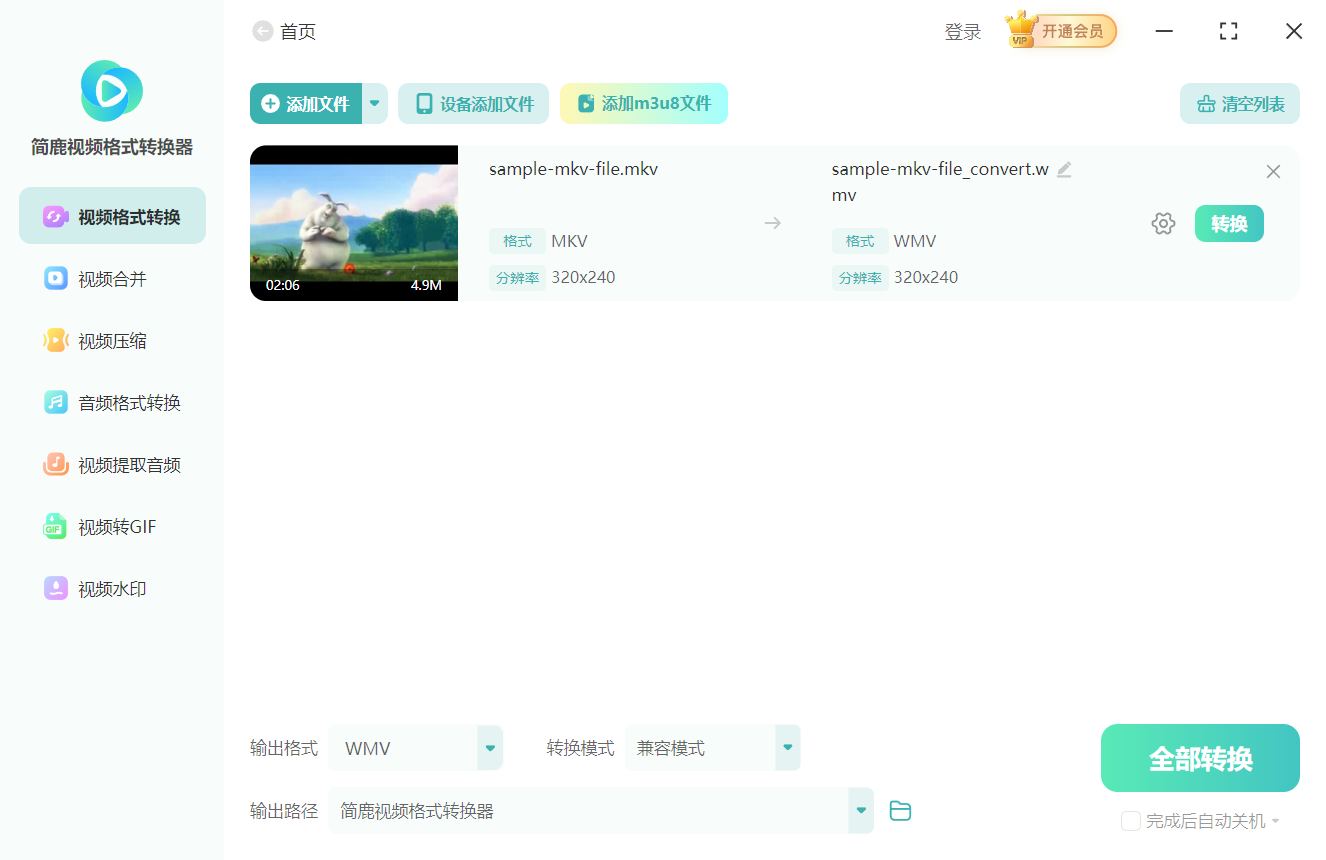
操作步骤:
下载安装软件,启动后在主界面上选择「视频格式转换」,点击「添加文件」添加 MKV 文件(支持拖拽)
在「输出格式」中选择 WMV 作为输出格式
设置输出目录,点击「全部转换」开始转换
转换完成后直接在文件夹找到 WMV 视频。该软件提供的有 Windows 和 Mac 版本,同时软件也提供了音频和视频 GIF 等转换功能,大家可以根据需要进行尝试。
方法 3:不转换直接播放
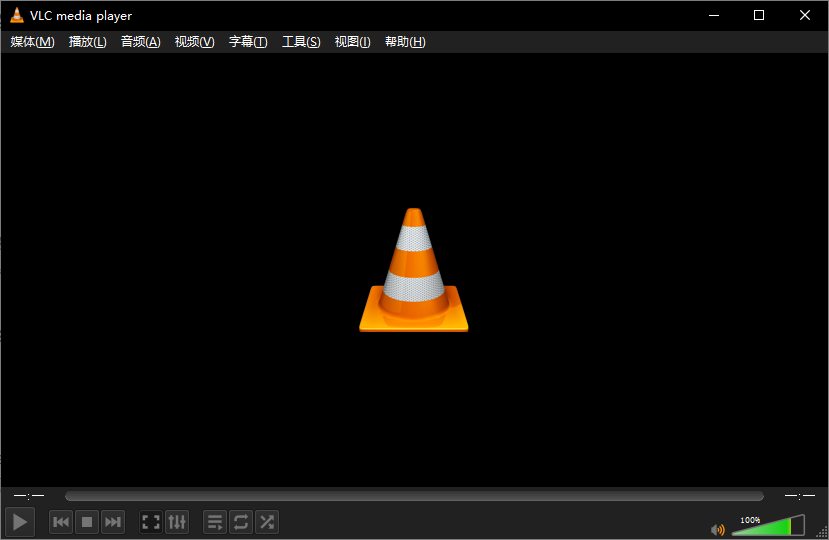
如果不想转换格式,直接安装 VLC Media Player 即可播放 MKV。这款开源播放器跨平台支持,无需额外解码包,能流畅播放各类编码的 MKV 文件,解决兼容问题。
三、常见问题解答
转换后 WMV 画质会变差吗?
合理设置参数,画质损失极小,日常观看几乎无差别。
转换后的文件能在所有 Windows 设备播放吗?
可以,WMV 兼容 Windows 全系列系统与便携设备。
在线转换安全吗?
选择正规官网工具,不上传敏感视频,安全性有保障。
MKV 转 WMV 是解决 Windows 平台播放难题的最佳方案,三种方法覆盖不同使用场景,无论你是新手还是有批量转换需求,都能找到适合的方式。不想安装软件就用在线工具,追求效率就选桌面软件,懒得转换直接用 VLC 播放器。掌握这些技巧,再也不用为 MKV 播放兼容问题烦恼,轻松享受高清视频。













