


GIF 动画怎样转 MP4?两种工具两种方法轻松转换为 MP4


 Win下载
Win下载
 Mac下载
Mac下载
GIF 动图因其简单、无需插件即可播放的特性,广泛用于社交媒体和聊天场景。然而,GIF 格式存在文件体积大、色彩有限、不支持音频等缺点。若想在视频平台上传、剪辑或保存更高画质的动态内容,将 GIF 转换为 MP4 视频格式是更优选择。
本文将为你介绍 两种高效、易用的方法:使用专业软件 Movavi Video Converter 22 Premium,以及国产轻量工具 简鹿格式工厂,手把手教你快速完成 GIF 到 MP4 的转换。
方法一:使用 Movavi Video Converter 22 Premium
Movavi Video Converter 22 Premium 是一款功能强大、界面友好的多媒体转换工具,支持超过 180 种格式,转换速度快且画质出色。
操作步骤:
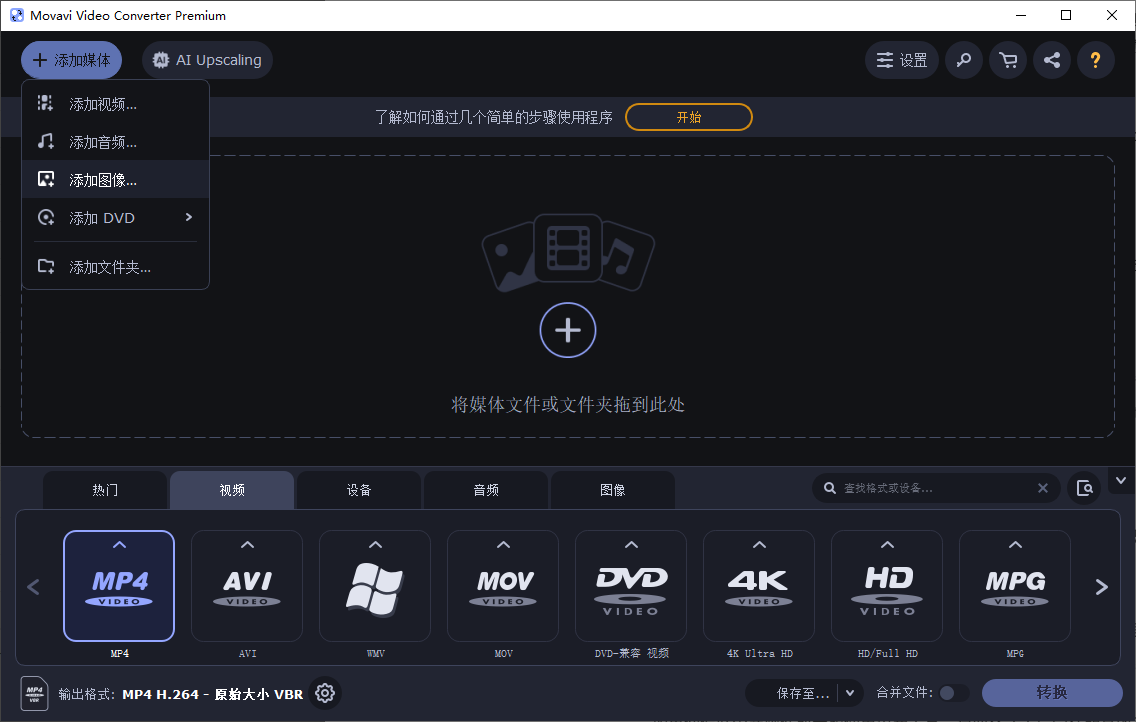
打开已安装的 Movavi Video Converter 22 Premium。点击左上角 “添加媒体” 按钮;在下拉菜单中选择 “添加图像”(注意:GIF 在此被归类为“图像”类型);在弹出窗口中选择你的目标 GIF 文件(支持多选)。
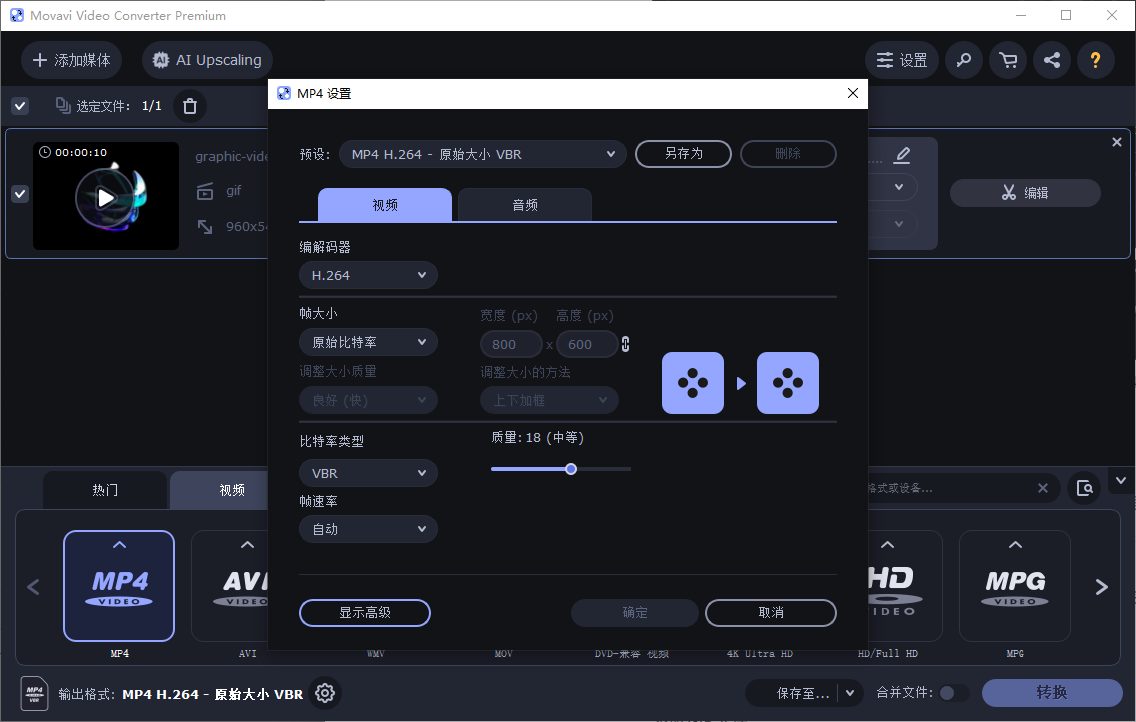
在底部输出设置区域,点击 “视频” 分类;从格式列表中选择 H.264 编码的 MP4(这是兼容性最好、画质与体积平衡的最佳选择);如有需要,还可调整分辨率、帧率或压缩质量。
确认输出路径后,点击右下角醒目的 “转换” 按钮,软件将自动处理并生成高质量 MP4 视频。
方法二:使用简鹿格式工厂
如果你偏好国产软件或希望使用其它工具,简鹿格式工厂同样能高效完成 GIF 转 MP4 任务,操作更简洁。
操作步骤:
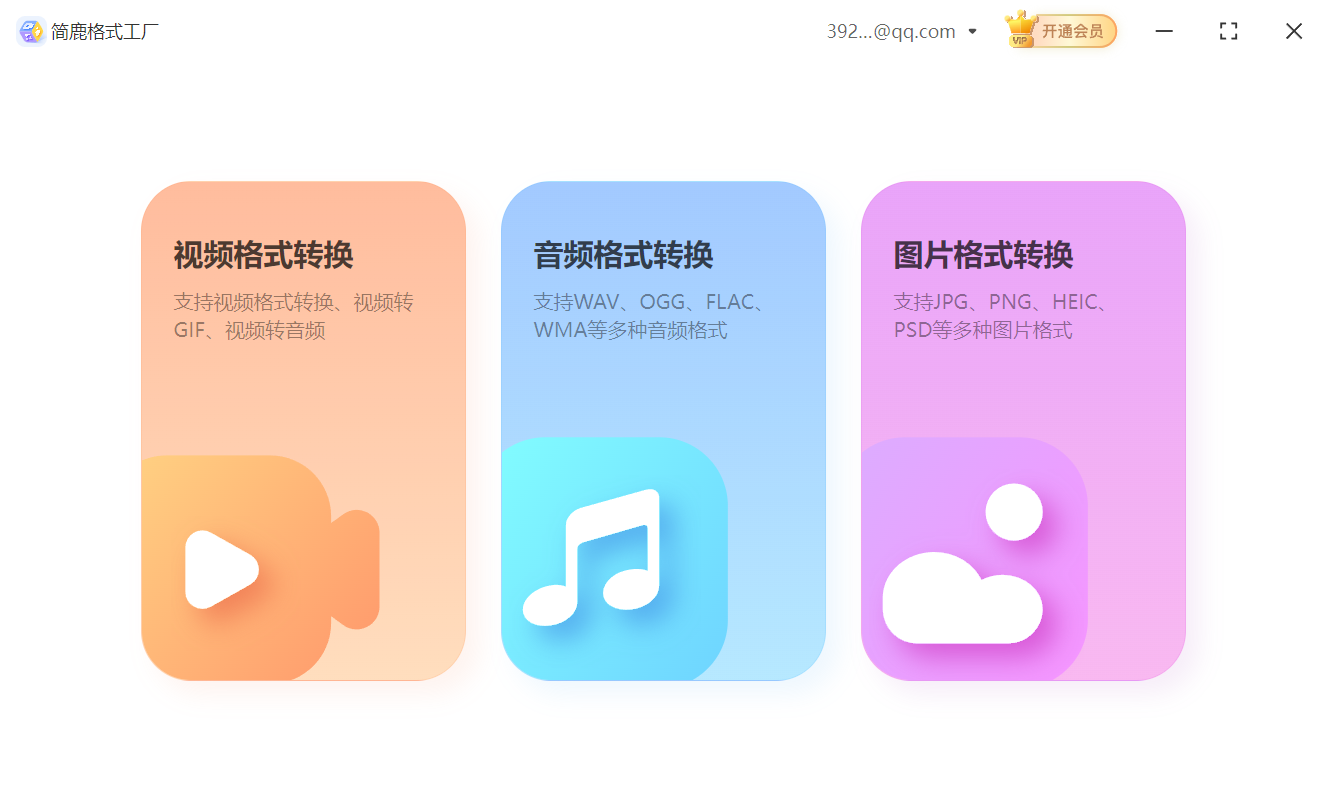
打开简鹿格式工厂后在主界面找到 “视频格式转换” 功能模块。点击 “添加文件” 按钮;选择你想要转换的 GIF 动图(支持多个文件同时导入)。
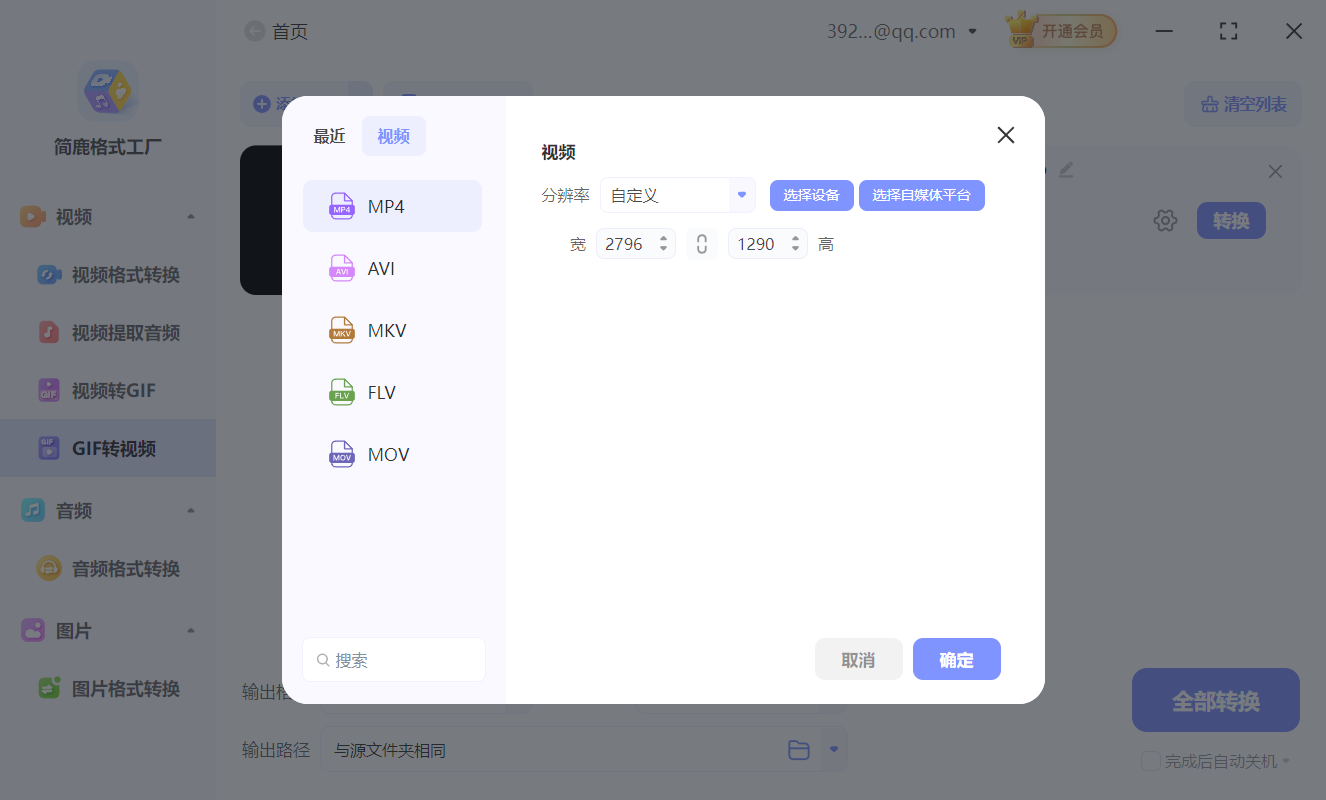
在输出格式选项中,选择 MP4;可选是否调整分辨率(如保持原尺寸或设为 1080p)。设置好输出目录后,点击 “全部转换”,软件将快速生成 MP4 视频文件。
小贴士
GIF 本身无声音,转换后的 MP4 也仅包含画面。如需配音,可在转换后使用剪辑软件添加音频。若 GIF 帧率较低(如 10fps),建议在 Movavi 中手动设置输出帧率为 25 或 30fps 以获得更流畅效果。转换后的 MP4 文件通常比原 GIF 体积小 70% 以上,且色彩更丰富!
无论是追求专业品质的 Movavi Video Converter 22 Premium,还是注重效率的 简鹿格式工厂,都能让你轻松实现 GIF → MP4 的高质量转换。根据你的使用场景和需求,选择最适合的工具,让动态内容在更多设备和平台上流畅呈现!












