


视频的音频怎么提取出来?用这个工具快速提取视频中的MP3音频



我们经常会遇到这样的需求:想把一段视频中的音频提取出来,比如保存视频里的背景音乐、演讲内容或者网课讲解声等。这时候,使用专业的音频提取工具就显得尤为重要。简鹿音频格式转换器正是这样一款功能强大、操作简单的工具,它支持 Windows 和 Mac 系统,不仅具备音频格式转换功能,还支持音频合并、压缩、分割以及视频转音频等多种实用功能。
本文将手把手教你如何使用简鹿音频格式转换器,从视频中快速提取出音频并保存为MP3格式。
使用视频转音频功能提取音频
1、选择“视频转音频”功能
在软件左侧的功能栏中,找到并点击【视频转音频】选项。
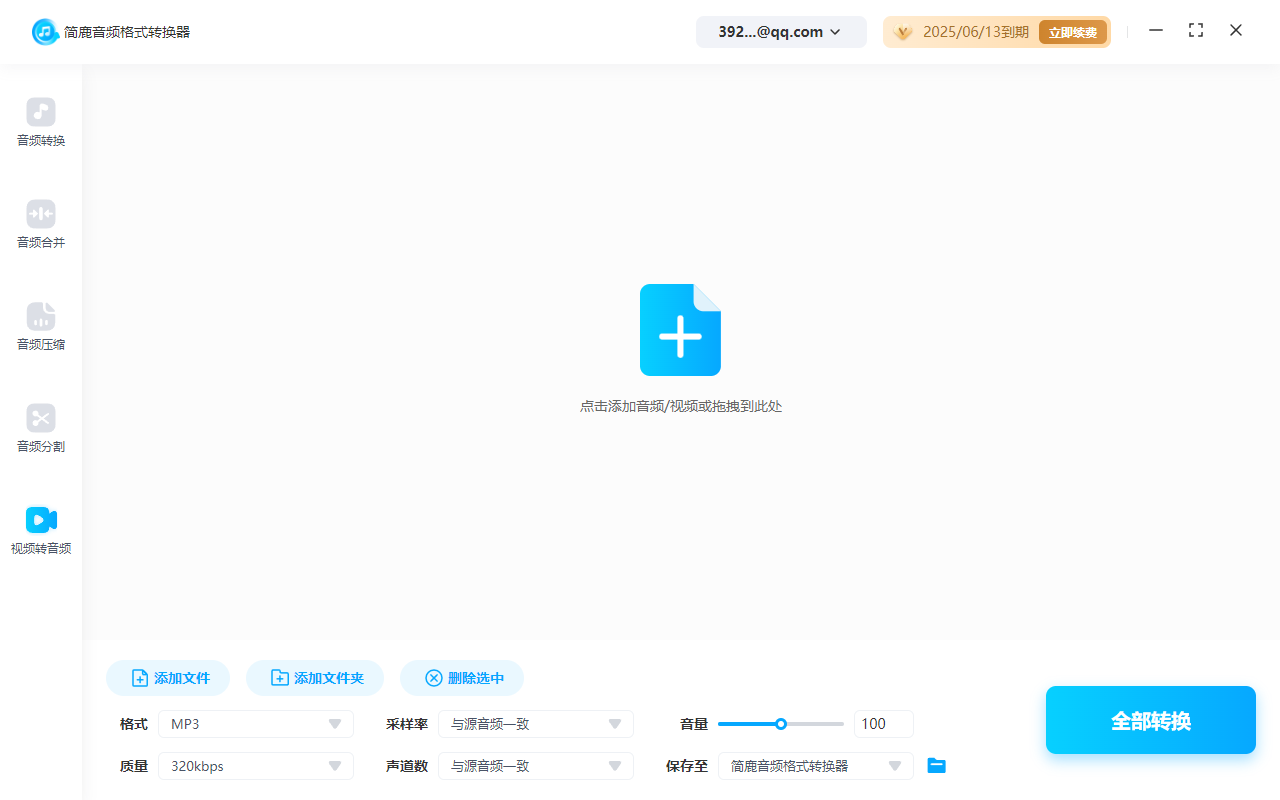
2、添加视频文件
点击界面上的【添加文件】按钮,从电脑中选择你要提取音频的视频文件。你也可以直接将视频文件拖拽到软件窗口中。
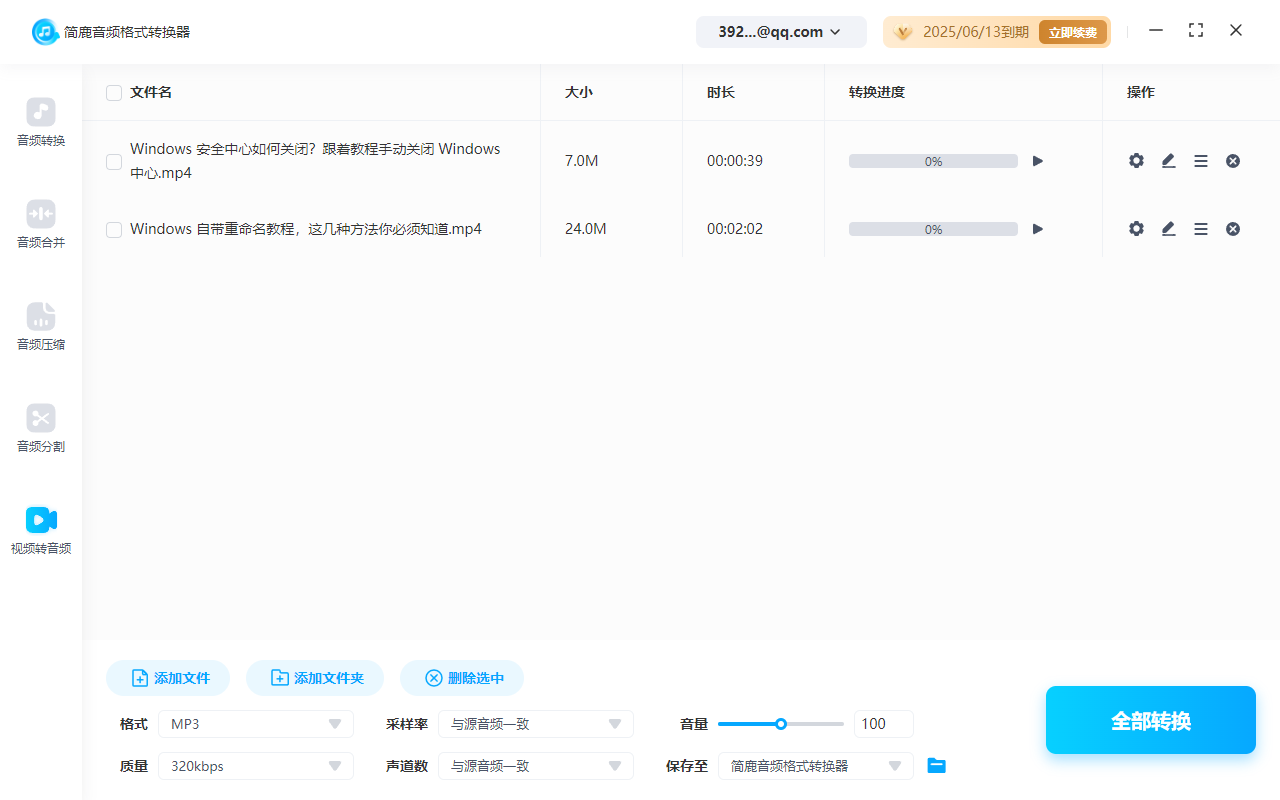
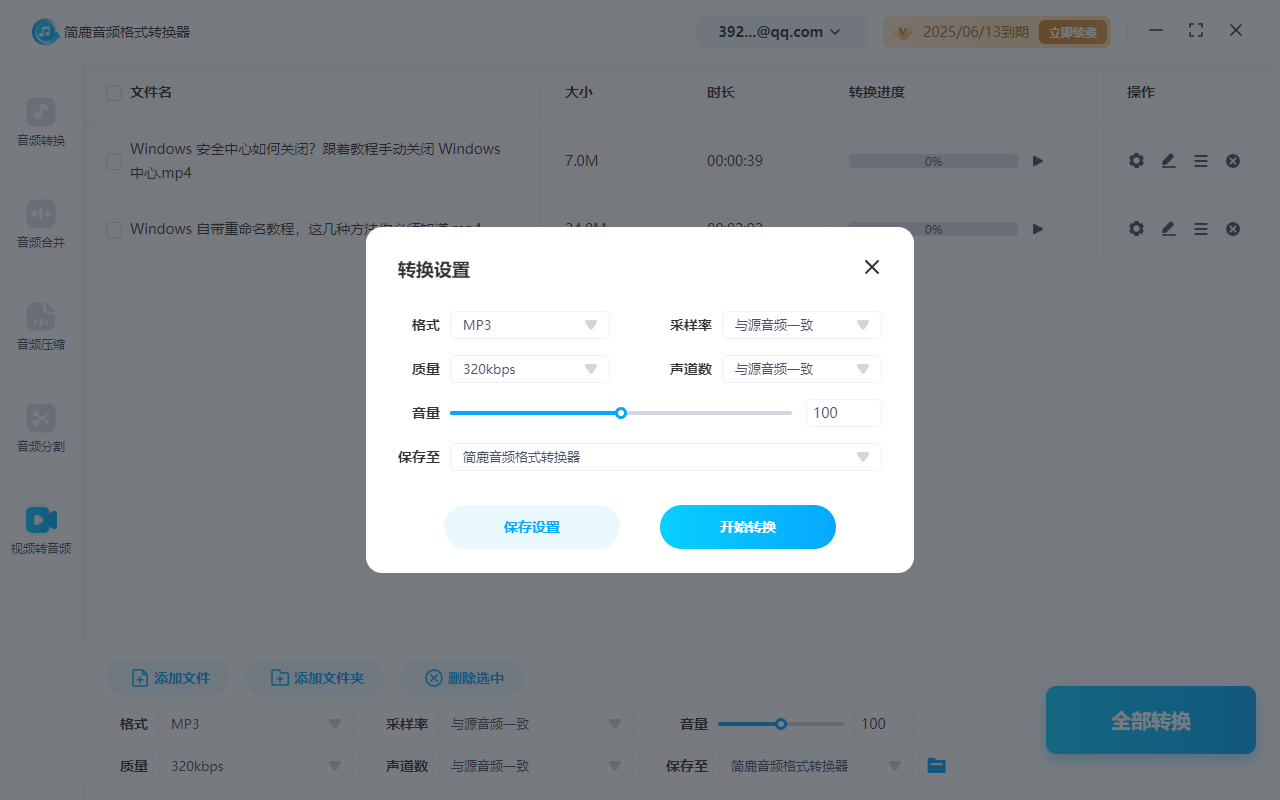
3、设置输出格式为 MP3
在界面底部找到【格式】选项,点击下拉菜单,选择“MP3”作为输出音频格式。如果你对音质有特殊要求,也可以自定义比特率、采样率等参数,一般保持默认即可满足大多数使用场景。
4、开始转换
确认所有设置无误后,点击【全部转换】按钮,软件将自动开始处理视频文件。转换过程中会有进度条显示,等待完成即可。
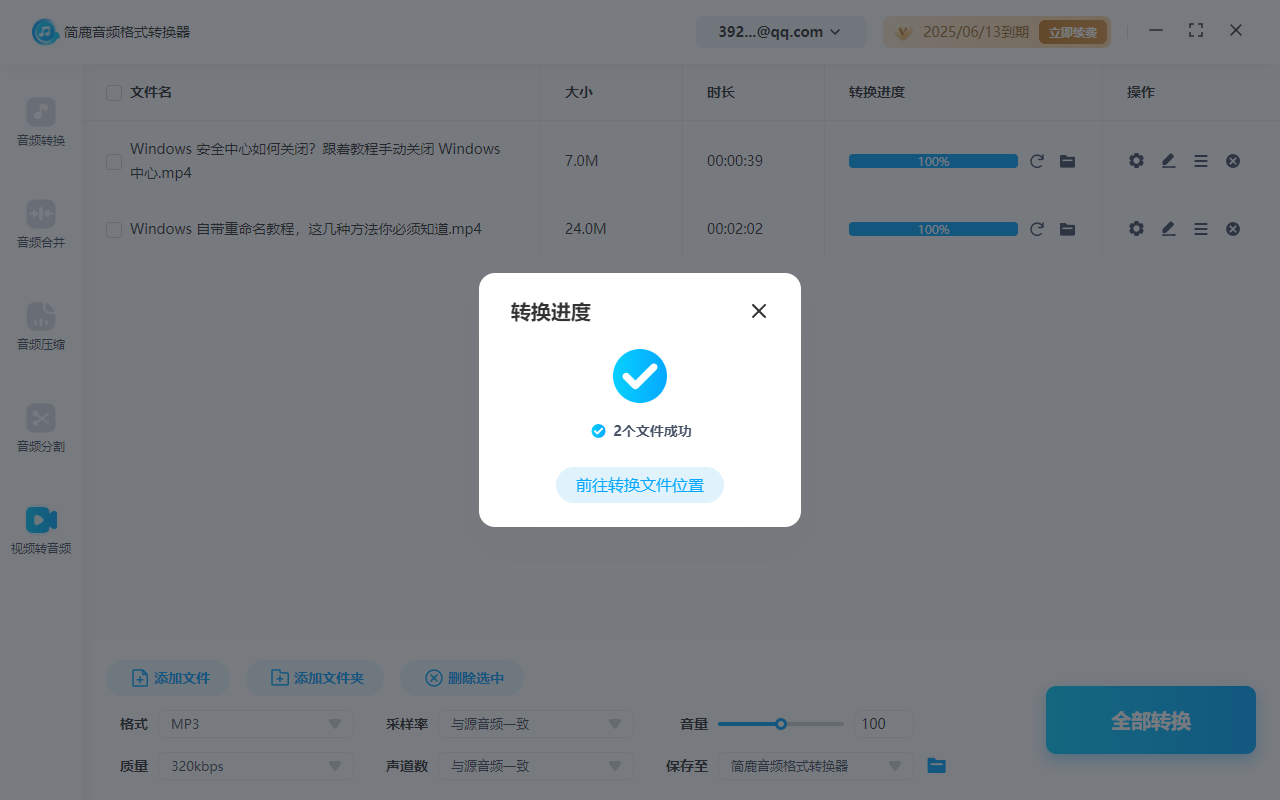
转换完成后,点击【打开路径】或前往你设定的输出目录,就能看到提取好的MP3音频文件了。
简鹿音频格式转换器软件特色功能一览
✅ 支持多种视频格式提取音频(如 MP4、AVI、MOV、FLV 等)
✅ 支持批量转换,一次性处理多个视频文件
✅ 音频格式丰富:支持输出为 MP3、WAV、AAC、FLAC 等主流格式
✅ 提供音频合并、压缩、分割等功能,满足多样化音频处理需求
✅ 界面简洁、操作简单,适合各类用户群体使用
总结
通过简鹿音频格式转换器,我们可以非常轻松地从视频中提取出高质量的音频,并将其保存为通用性强、兼容性好的MP3格式。无论你是学生、上班族还是自媒体创作者,这款工具都能帮助你高效完成音频提取任务。
赶快下载简鹿音频格式转换器,体验一键提取视频音频的便捷吧!













