


电脑总被远程窥探?教你彻底关闭 Windows 11 远程桌面



远程桌面是 Windows 11 自带的实用功能,授权设备可通过网络远程连接、操控本机,适合异地办公、远程协助等场景。但如果日常完全用不到该功能,长期开启会留下明显安全隐患:一旦账号、密码不慎泄露,不法分子就能借助远程桌面入侵电脑,窃取文件、篡改数据甚至植入恶意程序。
出于设备安全考虑,建议普通用户、家用电脑主动关闭远程桌面。本文除了系统图形界面基础关闭方法外,还补充组策略、系统服务两种深度禁用方案,层层加固,彻底屏蔽远程访问通道,适配不同使用需求。
方法一:系统设置界面(新手首选,最简单)
这是 Windows 11 官方推荐的基础关闭方式,操作直观,无需专业知识,适合绝大多数普通用户。
按下快捷键 Win + I 快速打开系统设置,在左侧导航栏点击系统。
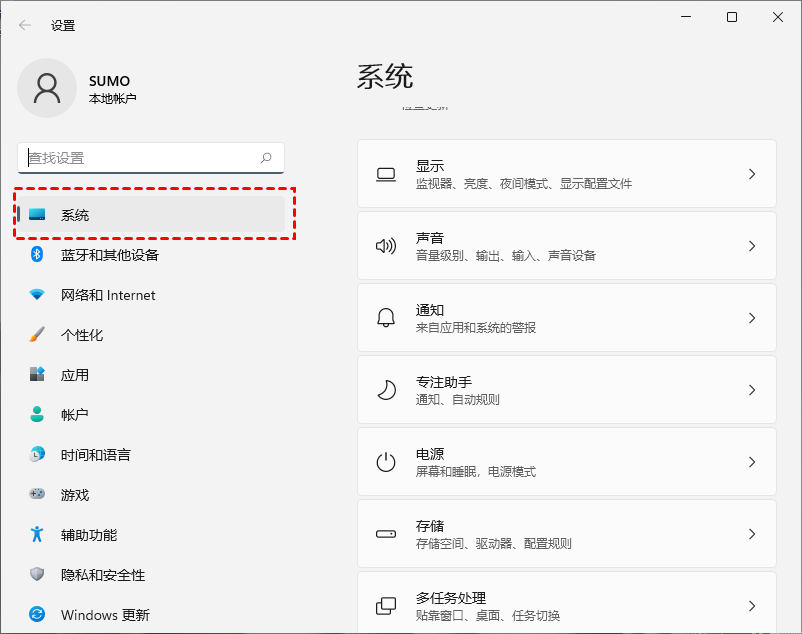
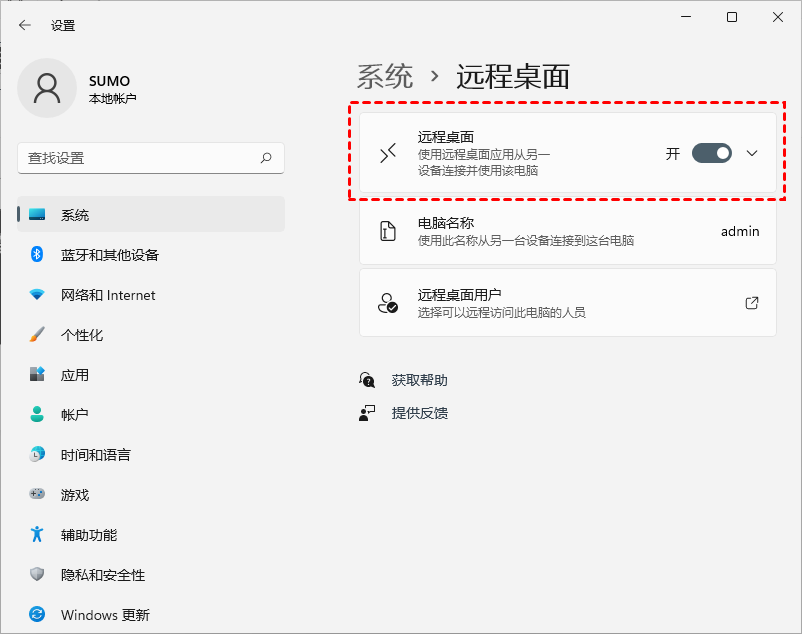
在右侧页面向下滑动,找到并点击远程桌面选项。进入远程桌面设置页,点击顶部的功能开关,将其从开启切换为关闭。
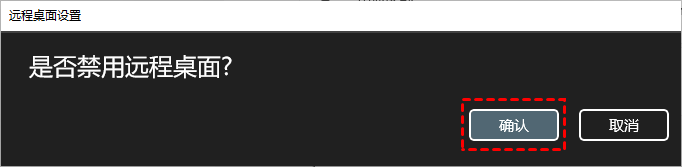
弹出确认提示窗口,点击确认保存设置。
完成后,远程桌面功能即刻停用,外部设备将无法通过该功能连接你的电脑。如需临时使用,按照相同路径重新打开开关即可,设置可逆。
方法二:组策略编辑器
部分场景下,仅关闭开关可能被他人重新手动开启。如果想要永久锁定、禁止任何人开启远程桌面,可以使用组策略设置,适合公司电脑、公用设备。
注意:Windows 11 家庭版默认无组策略功能,此方法仅适用于专业版、企业版、教育版。
按下 Win + R 组合键调出运行窗口,输入 gpedit.msc,按下回车打开本地组策略编辑器。依次展开左侧目录:计算机配置 > 管理模板 > Windows 组件 > 远程桌面服务 > 远程桌面会话主机 > 连接。
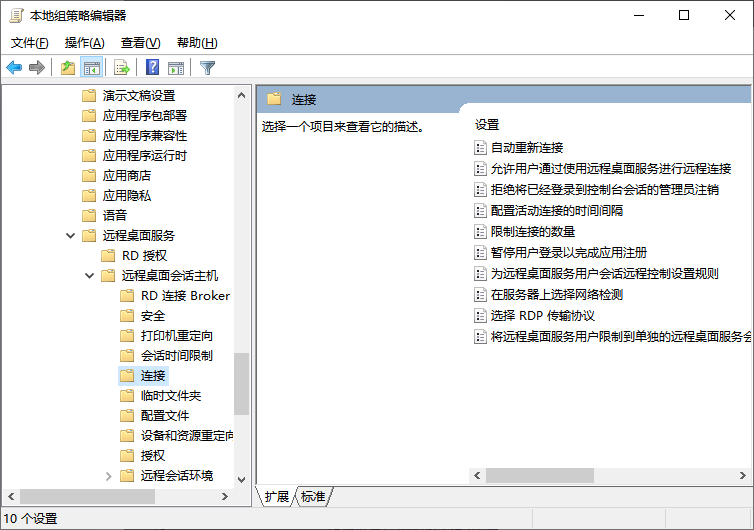
在右侧列表中,找到策略项:允许用户使用远程桌面服务进行远程连接,双击打开。
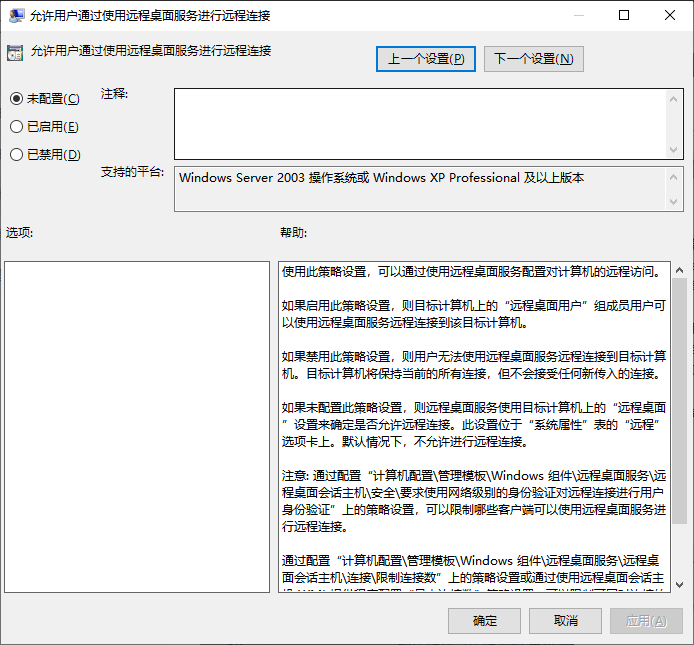
在弹窗中选择已禁用,点击「应用」→「确定」。关闭组策略窗口,重启电脑让配置生效。
设置完成后,系统设置里的远程桌面开关会处于灰色不可点击状态,彻底杜绝私自开启的可能。
方法三:补充实用安全小贴士
按需选择方案
家用个人电脑:优先使用方法一,操作简单,后续想使用可随时开启;
公用电脑、办公设备、多人共用主机:搭配组策略 + 服务禁用双重防护。
临时远程协助怎么办?
偶尔需要别人远程帮忙排查问题时,临时开启远程桌面,协助结束后第一时间关闭即可;也可以使用微信、QQ 等第三方远程工具,用完及时退出,安全性更高。
账户安全配合
关闭远程桌面后,建议定期修改 Windows 登录密码,使用字母 + 数字 + 符号的复杂密码,进一步提升整机安全性。
版本说明
Win10 系统操作逻辑和本文完全一致,上述三种方法均可通用。
远程桌面是一把双刃剑,专业办公场景十分实用,但普通家用电脑长期开启会埋下安全隐患。日常使用优先通过系统设置一键关闭;想要彻底锁死功能、防止他人篡改,就使用组策略和系统服务双重禁用。整套操作均为系统原生功能调整,不安装第三方软件、不修改核心文件,安全稳定。
养成关闭无用高危功能的习惯,就能有效降低电脑被远程入侵的风险,守护个人数据与系统安全。













