


VLC Media Player 怎么把音频/视频转成 MP3 完整图文教程



VLC Media Player 不仅是一款免费开源播放器,还内置了“转换/保存”功能,可以把 FLAC、WAV、M4A、OGG、WMA 等音频转成 MP3,也支持从 MP4、MKV 等视频中提取音频并输出为 MP3。
它完全免费、跨平台、无广告,适合不想额外安装转换软件的用户。不过,VLC 的图形界面更适合少量文件转换;如果需要批量处理大量音频,效率会不如专用格式转换工具。
一、Windows 版操作步骤
1、启动 VLC Media Player,点击顶部菜单 媒体 → 转换 / 保存,也可以直接使用快捷键 Ctrl + R。
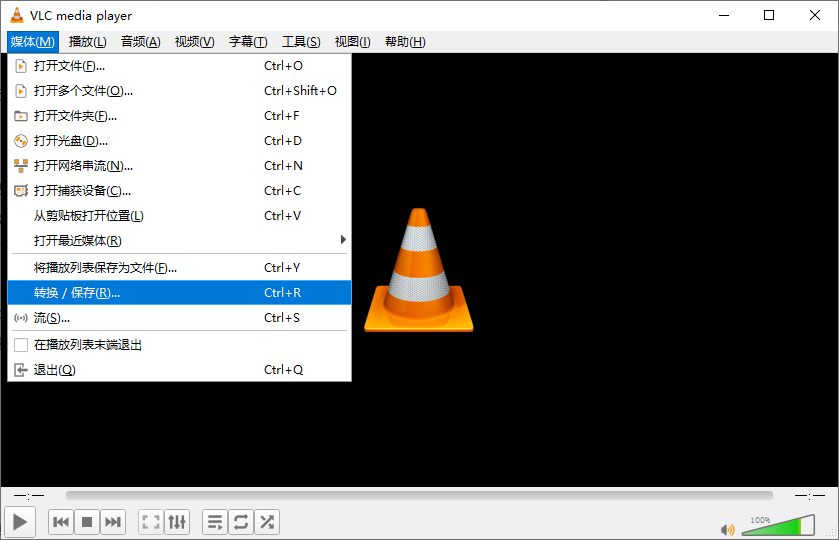
2、在弹出的窗口中选择 文件 标签,点击 添加,选中需要转换的音频或视频文件。 支持多选,也可以直接把文件拖拽到窗口中。添加完成后,点击底部的 转换 / 保存。
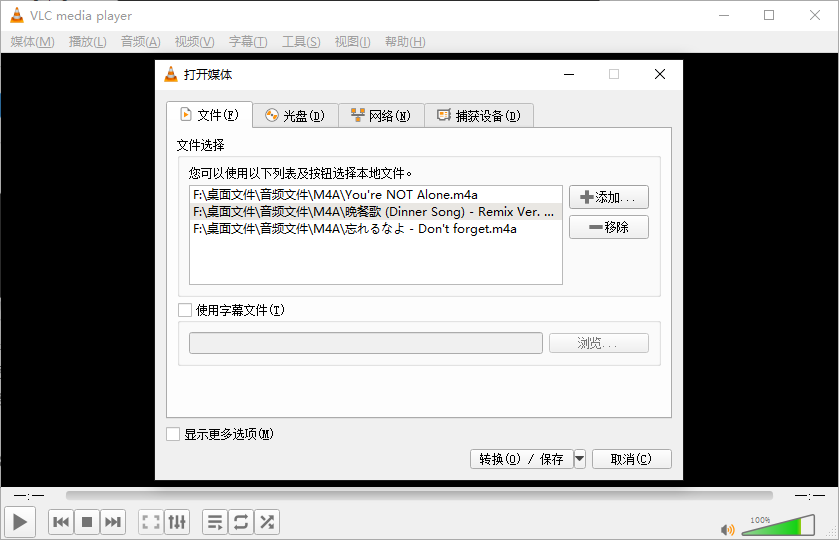
3、接下来就需要选择音频输出相关的参数了,你可以参考下面的设置来进行使用:
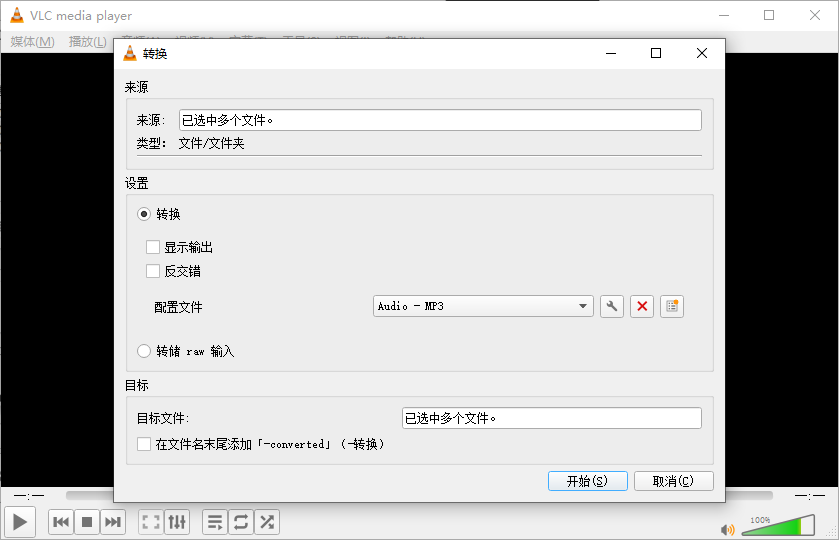
选择输出配置文件:Audio - MP3
进入转换窗口后,在 配置文件 下拉菜单中选择:
Audio - MP3
默认情况下,VLC 会使用 128kbps 码率,音质一般。如果希望获得更好的听感,建议手动调整参数。
点击配置文件右侧的 扳手图标(编辑所选配置文件),进入设置页面:
切换到 音频编解码器 标签;
勾选 音频;
编码器选择 MP3;
设置比特率、采样率和声道。
设置完成后,点击 保存,回到转换界面。
4、在 目标文件 处点击 浏览,选择保存文件夹。
这里有一个非常关键的细节:文件名末尾必须手动加上 .mp3 后缀,例如:歌曲.mp3
如果不加后缀,生成的文件可能无法被播放器正确识别。确认文件、格式、保存路径都无误后,点击 开始。
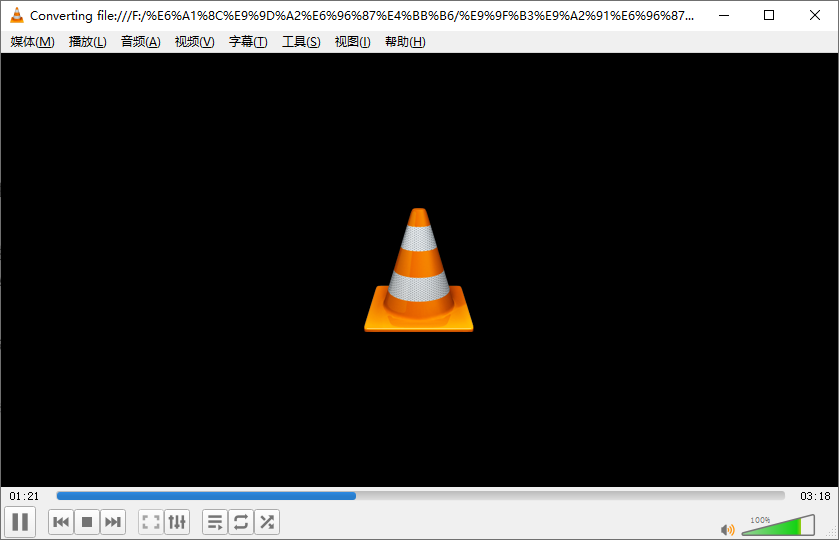
VLC 主界面的播放进度条会显示转换进度。转换期间播放器看起来像在播放,这是正常现象,进度走完即表示转换完成。
二、Mac 版操作步骤
Mac 版 VLC 的入口略有不同:
打开 VLC,点击顶部菜单 文件 → 转换 / 串流;
添加需要转换的音频或视频文件;
在配置中选择 Audio - MP3;
点击 浏览 设置输出路径,并确保文件名包含 .mp3 后缀;
点击 开始 等待转换完成。
整体逻辑与 Windows 版一致,只是菜单名称和入口位置不同。
三、视频提取音频也很方便
如果源文件是 MP4、MKV、AVI 等视频,VLC 同样可以直接提取音频。 选择 Audio - MP3 后,VLC 会自动丢弃画面,只保留音频并输出为 MP3,不需要额外设置。
四、常见问题与注意事项
1. 输出文件打不开,怎么办?
最常见原因是文件名没有添加 .mp3 后缀。重新设置目标文件路径,并确保文件名以 .mp3 结尾即可。
2. FLAC、WAV 转 MP3 会损失音质吗?
会。FLAC、WAV 转 MP3 属于有损压缩,转换后音质不可逆下降。建议保留原始无损文件备份。
3. VLC 的 MP3 编码器是 LAME 吗?
VLC 内置的 MP3 编码器并不是 LAME,音质上限可能不如专业 LAME 编码。但日常听歌、车载播放、播客使用通常足够。
4. 可以批量转换吗?
VLC 支持在添加文件时一次选择多个文件,但图形界面的批量体验一般。如果只是转换几首歌曲或几个视频,完全够用;如果需要处理几十上百个文件,建议使用专用格式转换工具或 VLC 命令行脚本。
5. 转换时进度条不动,是卡住了吗?
不一定。VLC 转换时会占用播放器进度条显示状态,只要进度仍在变化,通常就是在正常处理。大文件或高码率文件会耗时更久。
6. 转换时电脑卡顿怎么办?
可以暂时关闭其他占用 CPU 或磁盘的程序。VLC 转换过程依赖本地解码和编码,文件越大、码率越高,占用资源也会越多。













