


电脑内存不够怎么办?教你用专业工具一键清理流畅如新!



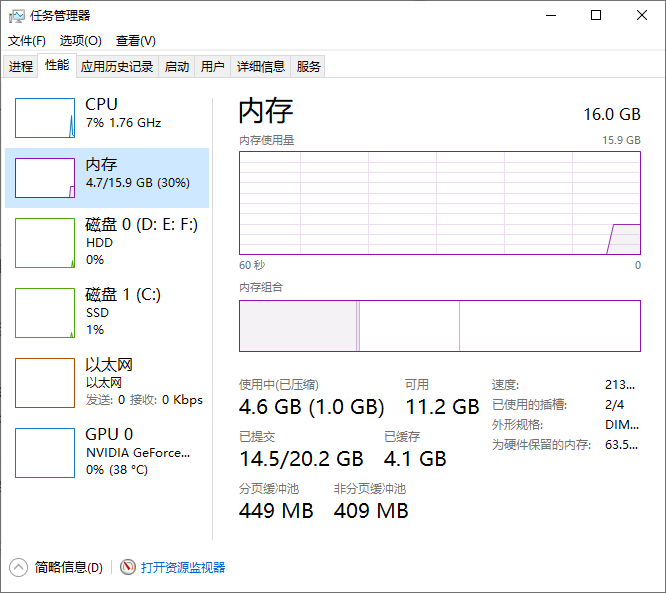
打开多个网页或软件后,电脑变得卡顿?任务管理器显示“内存占用高达90%以上”?游戏、视频剪辑或办公软件频繁卡死、崩溃?
这很可能是物理内存(RAM)被大量占用导致的。虽然重启电脑可以临时解决,但治标不治本。有没有一种方法,可以在不重启的情况下,快速释放被占用的内存,让系统恢复流畅?
答案是:有!今天简鹿办公就来介绍一款高效、安全、免费的内存优化工具 —— Windows Memory Cleaner,帮你轻松应对内存不足难题。
什么是 Windows Memory Cleaner?
Windows Memory Cleaner 是一款专为 Windows 系统设计的内存清理工具,它能智能识别并释放系统中被闲置或可回收的内存资源,显著提升电脑运行速度,特别适合长期开机、多任务操作的用户。
一、内存被哪些“隐形”区域占用?
很多人以为内存只被正在运行的程序占用,其实系统层面还有多个缓存区域也会持续占用 RAM。Windows Memory Cleaner 正是针对这些区域进行精准清理:
待机列表: 存储最近使用过的数据,便于快速调用,但可能积累大量无用缓存
工作集:当前进程正在使用的内存,部分可安全释放
系统文件缓存: 提升文件读写速度,但长时间运行后会占用过多内存
已合并的页面列表: 多个程序共享的内存块,清理后不影响运行
已修改的页面列表 / 缓存:被修改但未写入磁盘的数据,可定期清理释放
注册表缓存: 系统频繁读写注册表产生的缓存,可安全释放
这些缓存本是为提升性能而存在,但长期不清理会“越积越多”,反而拖慢系统。
二、如何使用 Windows Memory Cleaner?
第一步:下载并运行工具
搜索并下载 Windows Memory Cleaner(推荐从 GitHub 获取)。解压后运行主程序,无需安装。
第二步:选择要优化的内存区域
软件界面清晰列出所有可优化的内存类型,初次使用可先勾选默认项,熟悉后再逐步调整。
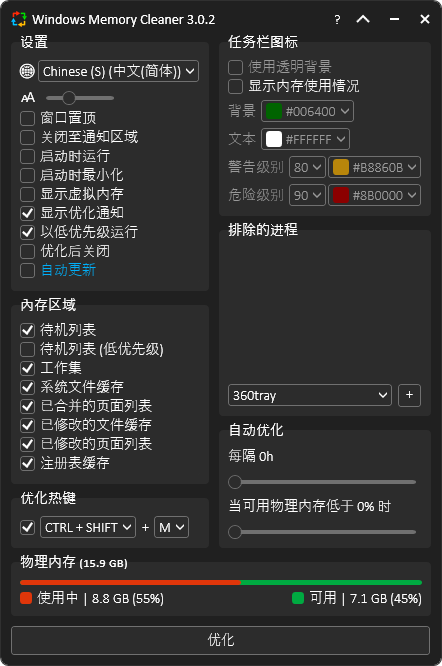
第三步:一键优化内存
点击【优化】按钮,或使用快捷键:Ctrl + Shift + M 快速触发内存清理!
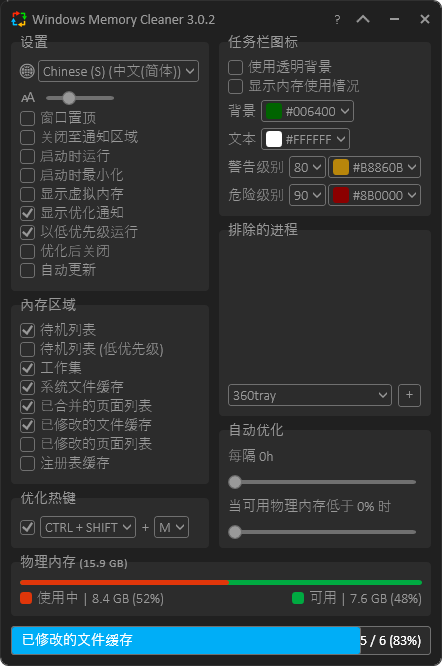
第四步:设置自动优化(推荐开启)
为了避免频繁手动操作,可以开启自动优化功能。每隔几分钟自动清理(如:每30分钟),或当可用物理内存低于 X% 时自动清理(如:低于20%),这样系统会在后台自动维护内存,真正做到“无感优化”。
注意事项与常见问题
会不会影响正在运行的程序?
不会。该工具只清理“可回收”内存,不会强制关闭任何应用。
频繁清理会损伤硬件吗?
不会。内存是电子元件,清理只是释放数据,无物理损耗。
为什么清理后内存又很快被占满?
这是正常现象!系统会优先使用空闲内存做缓存,提升性能。只要“可用内存”充足,无需担心。
Mac 或 Linux 能用吗?
当前仅支持 Windows 系统。Mac 用户可考虑 CleanMyMac 或手动清缓存。
内存不够别急着加硬件,先试试 Windows Memory Cleaner,也许你的电脑只是内存堵车了!除了简鹿办公介绍的该工具外,我们还可以通过使用其他的内存优化工厂来加速自己的电脑系统。













