


Windows 和 macOS 电脑如何设置默认输入法详细步骤来了



每次打开新窗口或重启电脑后,系统总是默认处于英文输入状态,需要手动按快捷键切换才能开始打字。这不仅打断了思路,还降低了工作和学习的效率。
其实,无论是 Windows 还是 macOS 系统,都提供了灵活的自定义功能。掌握以下方法,你可以轻松将最常用的中文输入法设为全局默认,让操作更加顺畅。
Windows 系统默认输入法
在 Windows 10 和 Windows 11 系统中,用户可以通过“高级键盘设置”来强制指定默认的输入法。接下来就跟着简鹿办公一起学习,具体操作步骤如下:
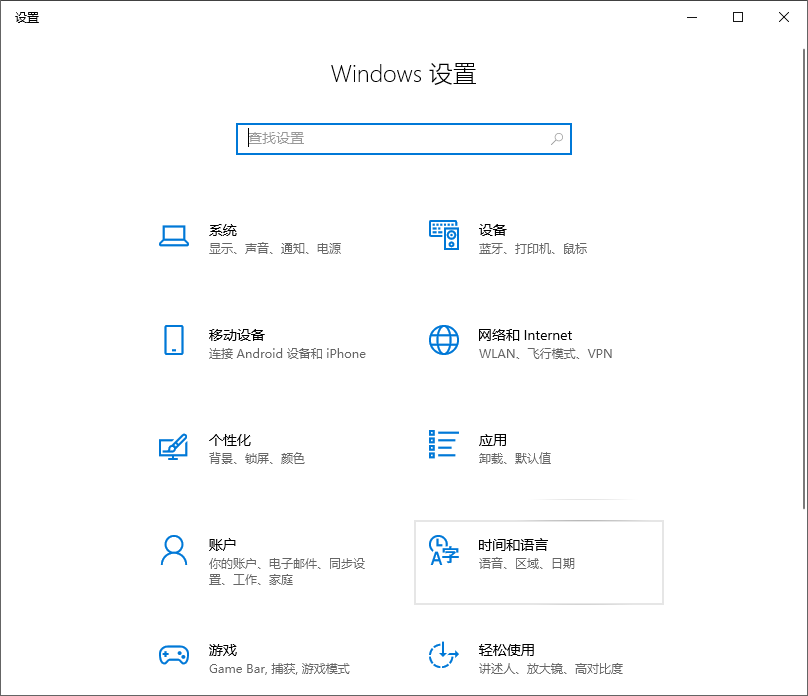
第一步:进入高级键盘设置
同时按下 Win + I 组合键打开“设置”面板。选择“时间和语言”,接着点击左侧的“输入”选项(Windows 10 用户请点击“语言”)。在右侧找到并点击“高级键盘设置”。
第二步:修改替代默认输入法
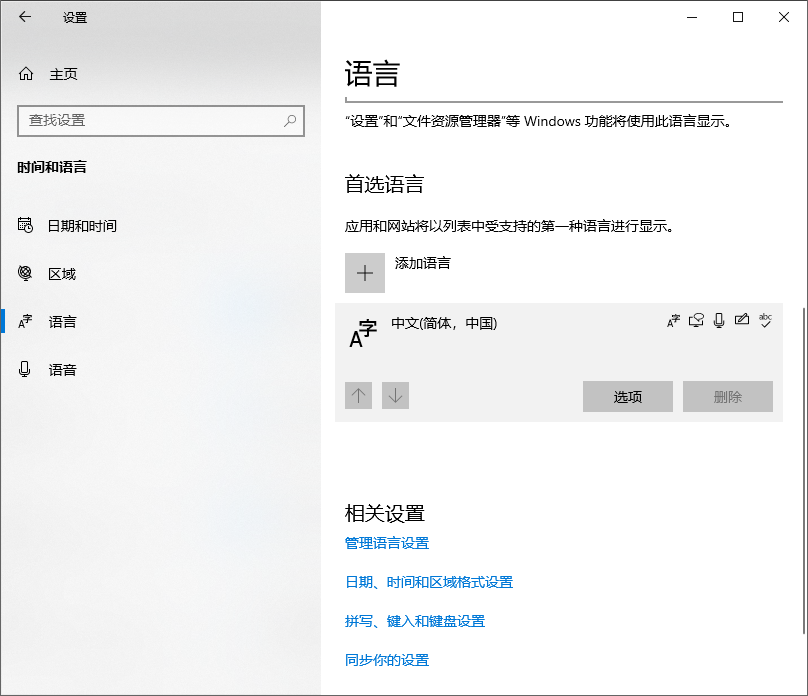
在弹出的界面中,找到“语言”选项。默认情况下,在“首选语言”选项中点击“选项”。
第三步:排查与优化
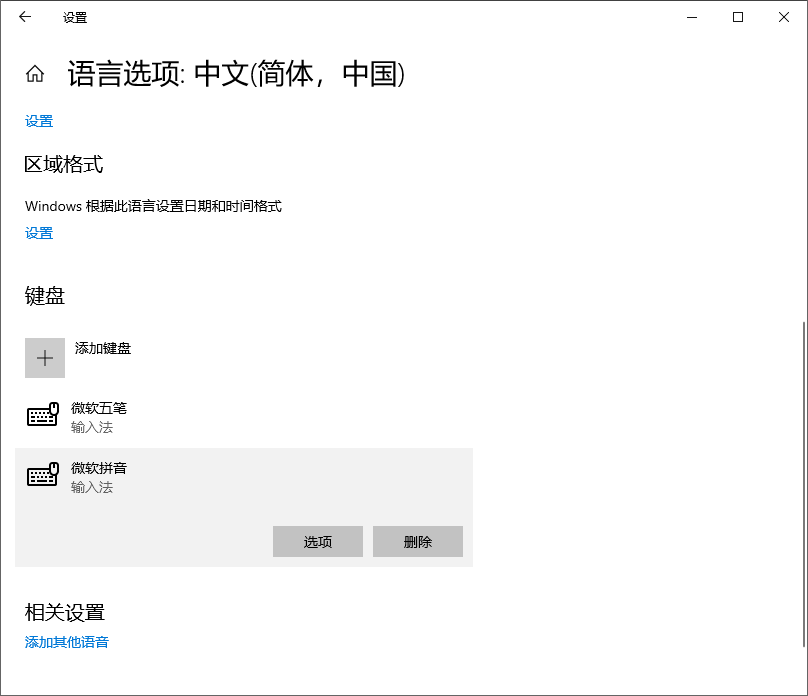
在选项中我们可以看到当前电脑键盘中提供的输入法选项,你可以对当前的输入法进行管理或删除。一般情况下在这里保持最上方的将首先显示。
此外,若遇到输入法图标消失或快捷键失效的异常情况,可尝试在运行窗口中输入 ctfmon.exe 重启加载程序,或在语言选项中还原输入法默认设置。
macOS 系统输入法设置
苹果 Mac 系统的逻辑相对直观,排在列表第一位的输入法即为开机默认启用的输入法。
第一步:进入输入源设置
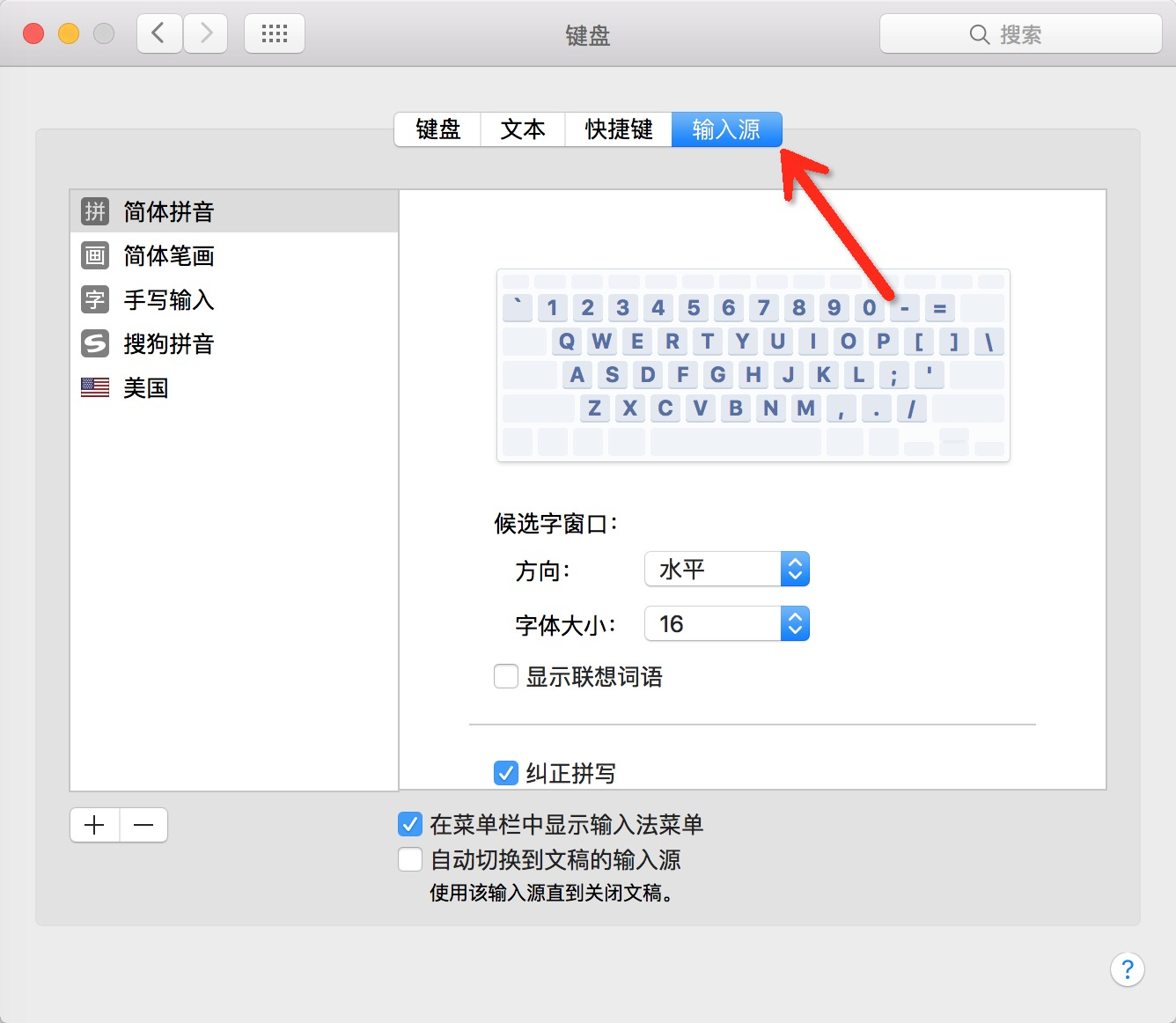
点击屏幕左上角的苹果菜单,进入“系统设置”(或旧版中的“系统偏好设置”),在左侧边栏选择“键盘”,然后点击右侧的“输入源”或“输入法”选项。
第二步:调整顺序与清理冗余
在已启用的输入法列表中,直接用鼠标按住你常用的中文输入法(如“简体中文-拼音”),将其向上拖动到列表的最顶端。
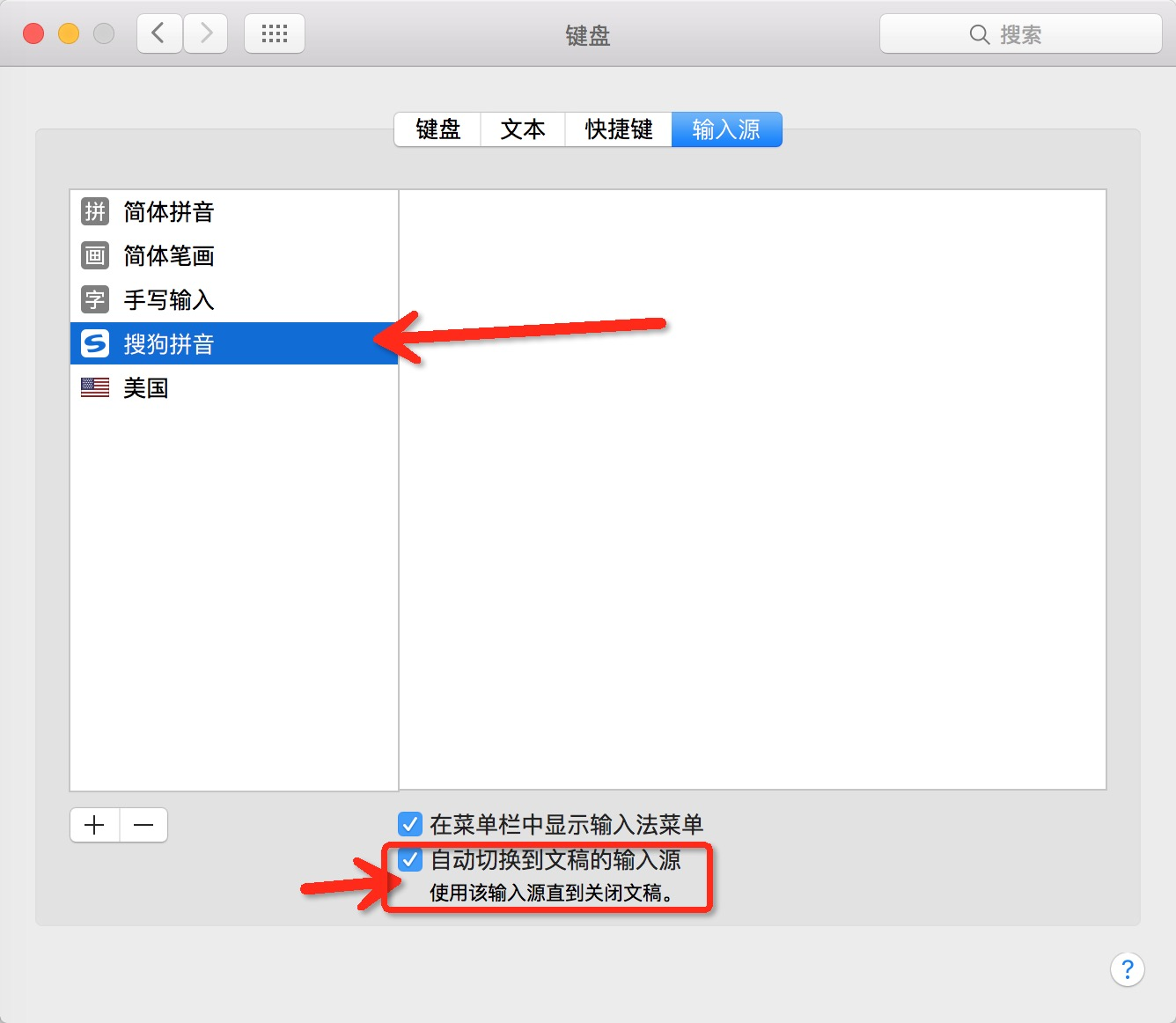
同时,建议删除平时极少使用的冗余输入法(如多余的英文变体或不常用的五笔等),这不仅能缩短快捷键的循环周期,还能释放少量本地存储空间。
第三步:善用快捷键与触控板手势
完成上述设置后,你可以通过 Control + 空格 快速切换至上一个输入法,或使用 Command + 空格 进行轮换。如果你的 MacBook 配备了 Force Touch 触控板,还可以直接在“触控板”设置中开启“四指左右轻扫”手势,实现无需离开触摸板的盲操切换。部分较新的 MacBook 键盘右下角还集成了地球仪键,你也可以在“键盘快捷键”中将其专门指定为“切换输入法”按键。
合理配置默认输入法是提升数字办公体验的基础细节。无论你是 Windows 还是 Mac 用户,只需花一分钟时间按照上述步骤进行调整,就能彻底告别繁琐的手动切换,享受行云流水般的输入体验。













