


PDF怎么转换成图片?使用格式工厂轻松批量转换PDF文件


 Win下载
Win下载
 Mac下载
Mac下载
格式工厂(Format Factory)是一款功能全面的多媒体格式转换软件,它支持视频、音频以及图片等多种文件格式之间的相互转换。此外,格式工厂还提供了一些额外的功能,如修复损坏的文件、减少文件体积等。对于需要将PDF文档转换为图片的用户来说,格式工厂是一个非常实用的选择。
PDF 转图片步骤指南
1、下载并选择PDF转图片
在格式工厂主界面左侧,您会看到一个列表显示了各种类型的文件转换选项。请在其中找到“文档”类别,并点击展开更多选项。
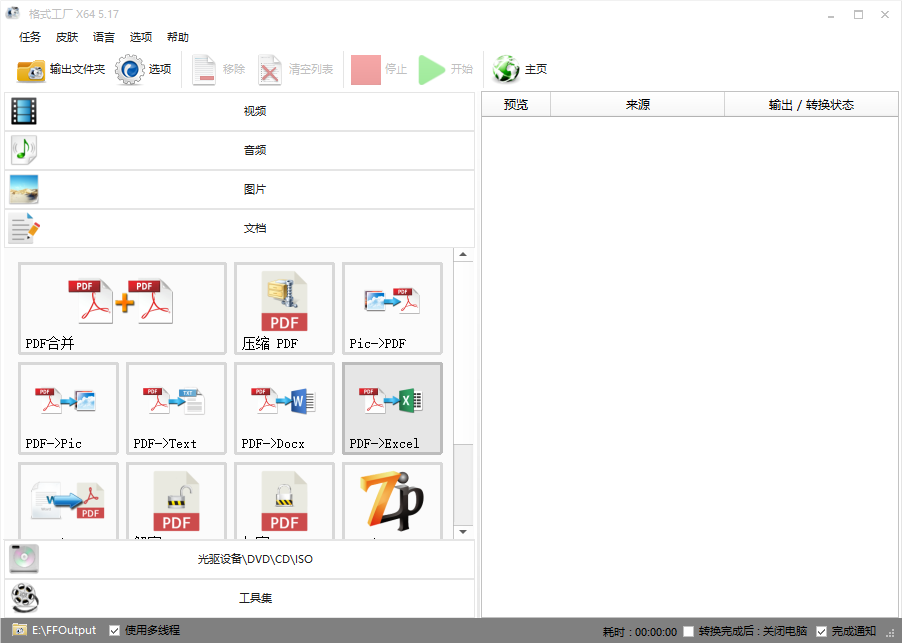
接着,在文档分类下选择“PDF->Pic”。这表示我们将要执行的是将PDF文件转换成图片的操作。
2、添加PDF文件
点击该功能后会出现一个新的窗口让您添加想要转换的PDF文件。点击“添加文件”按钮,然后从您的电脑上选择目标PDF文件。也可以直接拖拽文件到指定区域来添加。
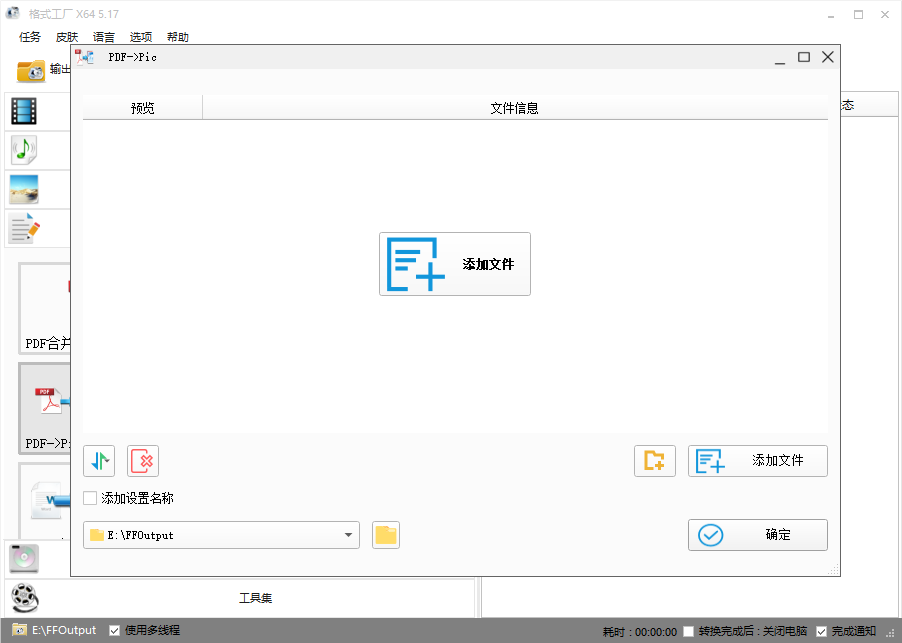
如果您有多个PDF文件需要同时处理,可以一次性添加所有文件。
3、设置输出参数
添加完文件后,您可以对输出的图片做一些基本设置,比如选择输出图片格式(JPG, PNG等)、分辨率大小等。这些设置通常位于窗口下方或者右侧面板内。
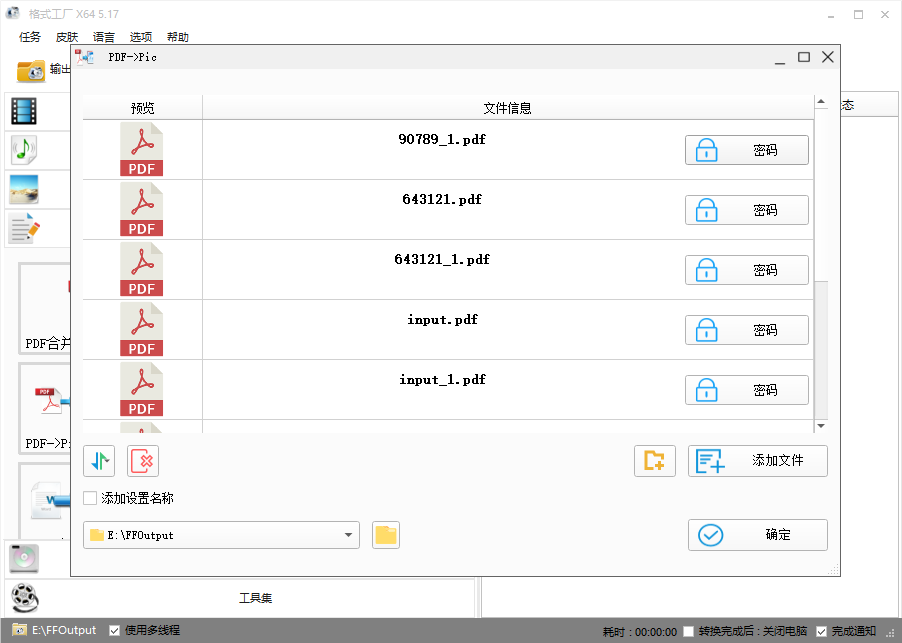
确认好所有设置后,请不要忘记设定输出目录。点击“浏览”按钮来选择一个保存转换结果的位置。当然,你也可以使用默认的输出目录。
4、开始转换
当一切准备就绪时,回到主界面,点击顶部工具栏中的“开始”按钮。此时,格式工厂就会开始自动处理您的PDF文件,并将其转换为您所指定格式的图片。
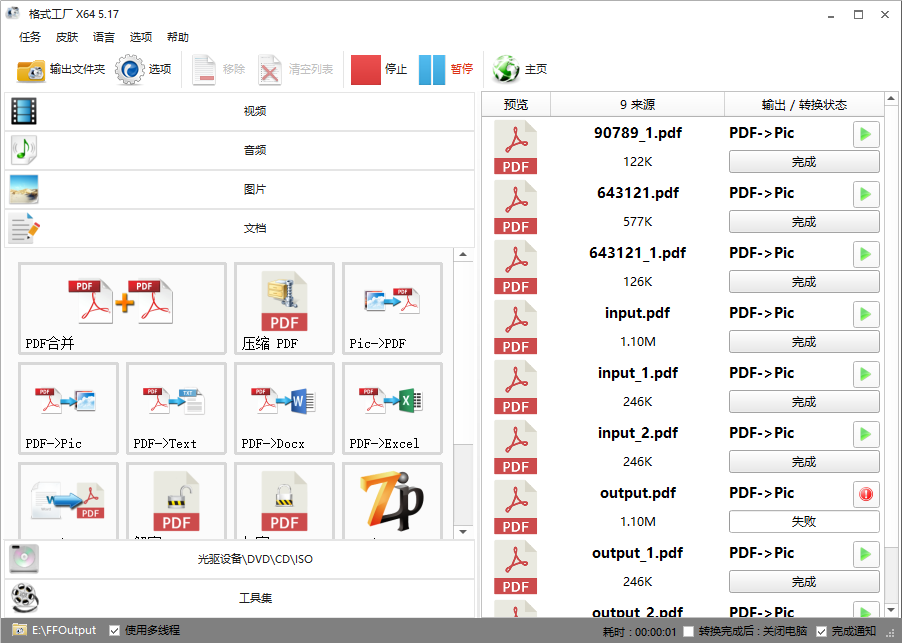
转换过程中可能需要一些时间,具体取决于文件大小及数量等因素。请耐心等待直至完成。转换完成后,可以在之前设定的输出目录里找到生成的图片文件。现在,您已经成功地使用格式工厂将PDF转换成了图片!
通过以上步骤,即使是初次接触格式工厂的新手也能轻松实现PDF到图片的转换。格式工厂凭借其直观的操作界面和强大的转换能力成为了许多用户喜爱的工具之一。
除了格式工厂外,目前仍然有很多解决方法可以轻松把 PDF 转换为图片,你也可以尝试使用在线转换或简鹿格式工厂等软件,希望这篇教程能够帮助您顺利完成任务!












