


Windows 与 Mac 截图设置:快捷键、自定义与第三方工具推荐



办公、学习或娱乐场景中,截图是我们最常用的功能之一。然而,很多人依然停留在“全屏截图+画图软件裁剪”的低效阶段。事实上,无论是 Windows 还是 macOS 系统,都内置了极其强大且灵活的截图工具。
掌握以下进阶设置与快捷键,能让你轻松实现区域截取、智能标注以及长图保存,让沟通效率翻倍。
Windows 系统自带截图使用技巧
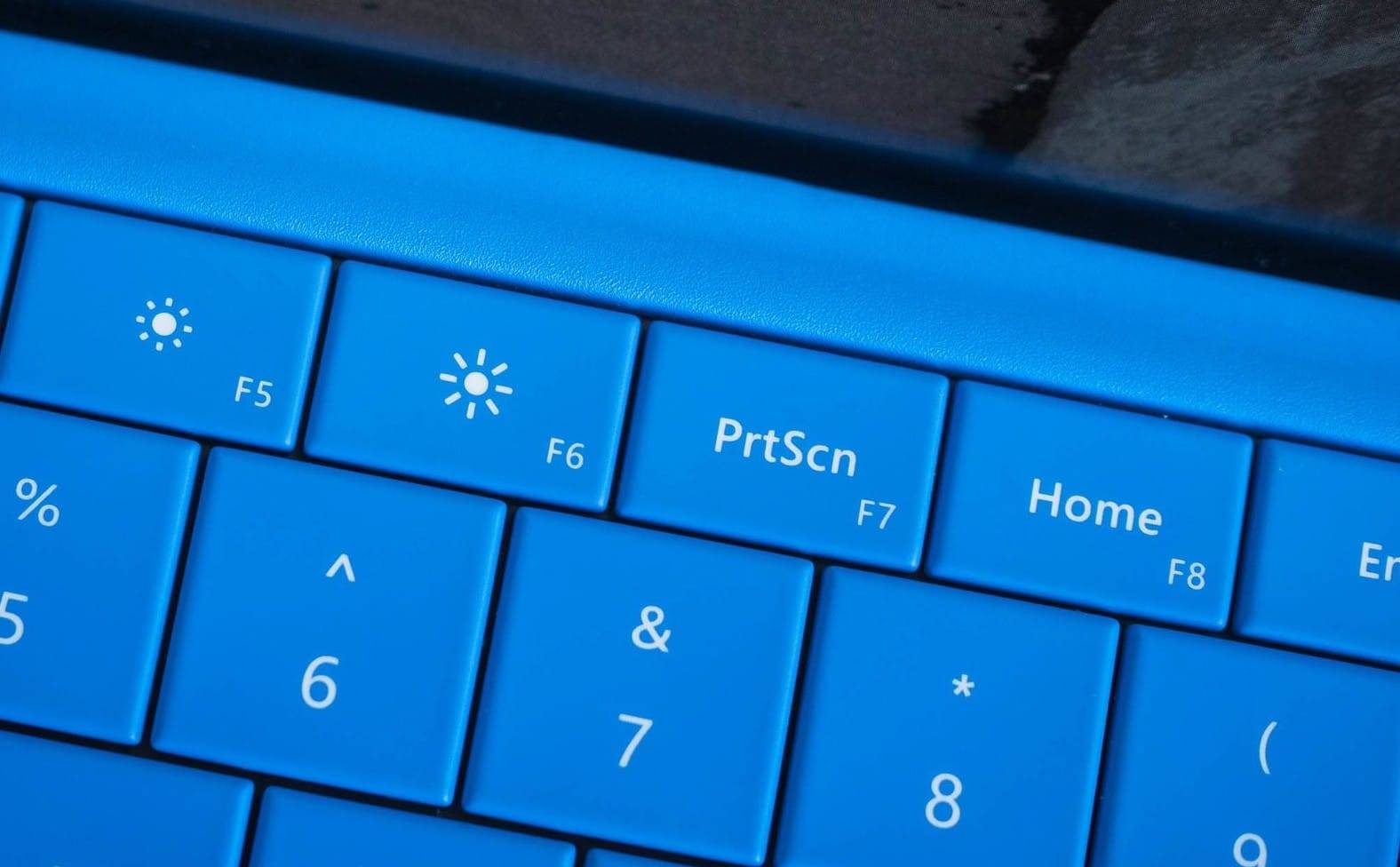
对于广大 Windows 用户而言,系统原生提供的截图工具已经能够满足绝大多数需求。最经典的操作是按下 Print Screen (PrtScn) 键进行全屏复制,或者使用 Windows + PrtScn 将全屏截图自动保存在“图片 > 截图”文件夹中。
如果你需要更精准的控制,强烈建议熟练使用 Windows + Shift + S 这一黄金组合键。按下后屏幕会略微变暗并弹出顶部工具栏,你可以自由选择矩形区域、任意多边形形状、特定窗口或整个屏幕进行捕获。
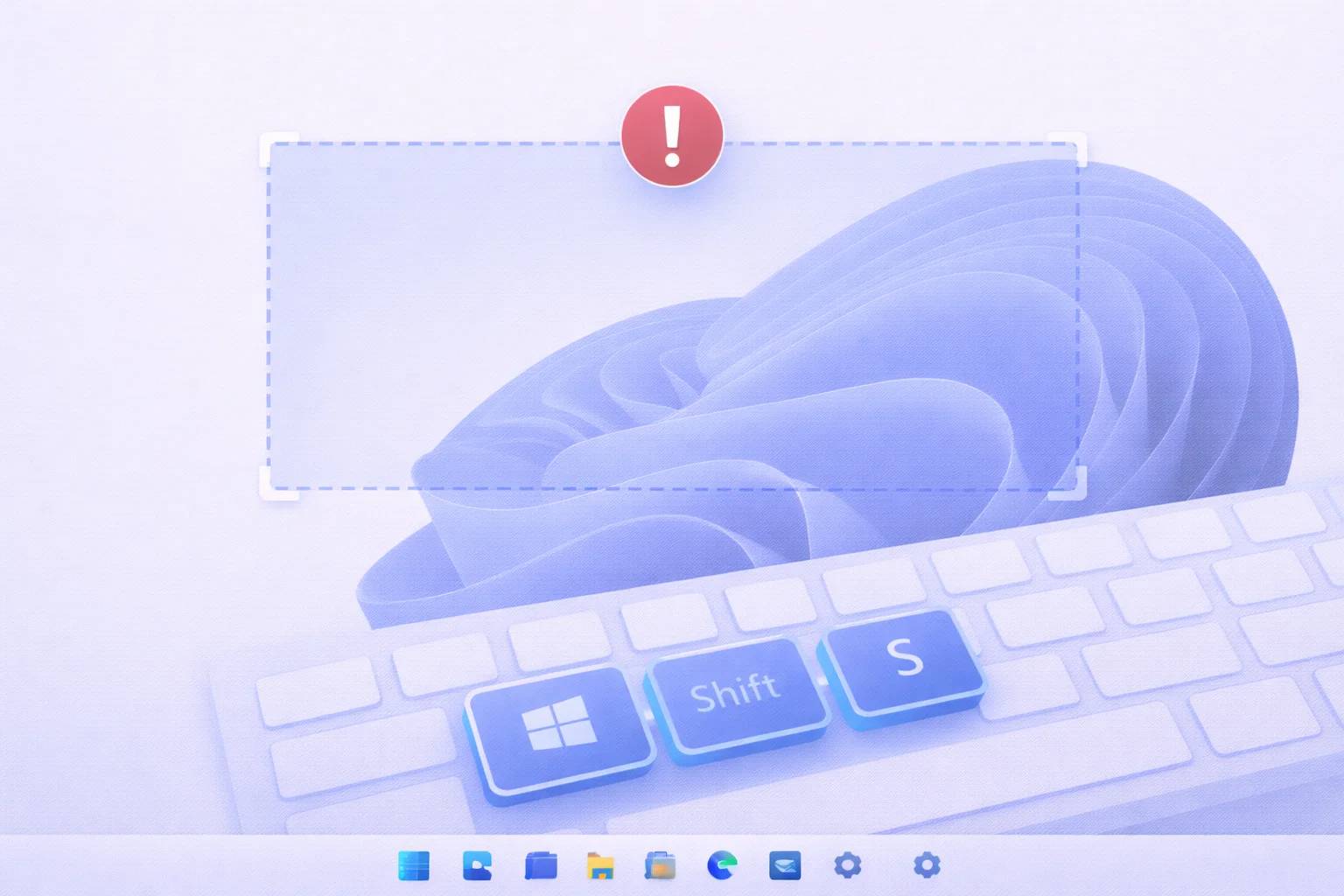
松开鼠标后,截图会自动复制到剪贴板,点击右下角弹出的缩略图通知,即可进入“截图和草图”编辑界面,使用画笔、荧光笔、箭头和文本框进行快速批注。此外,如果你是游戏玩家,还可以利用 Windows + G 唤出 Xbox Game Bar 进行游戏画面的实时抓取。
macOS 系统系统截图方法
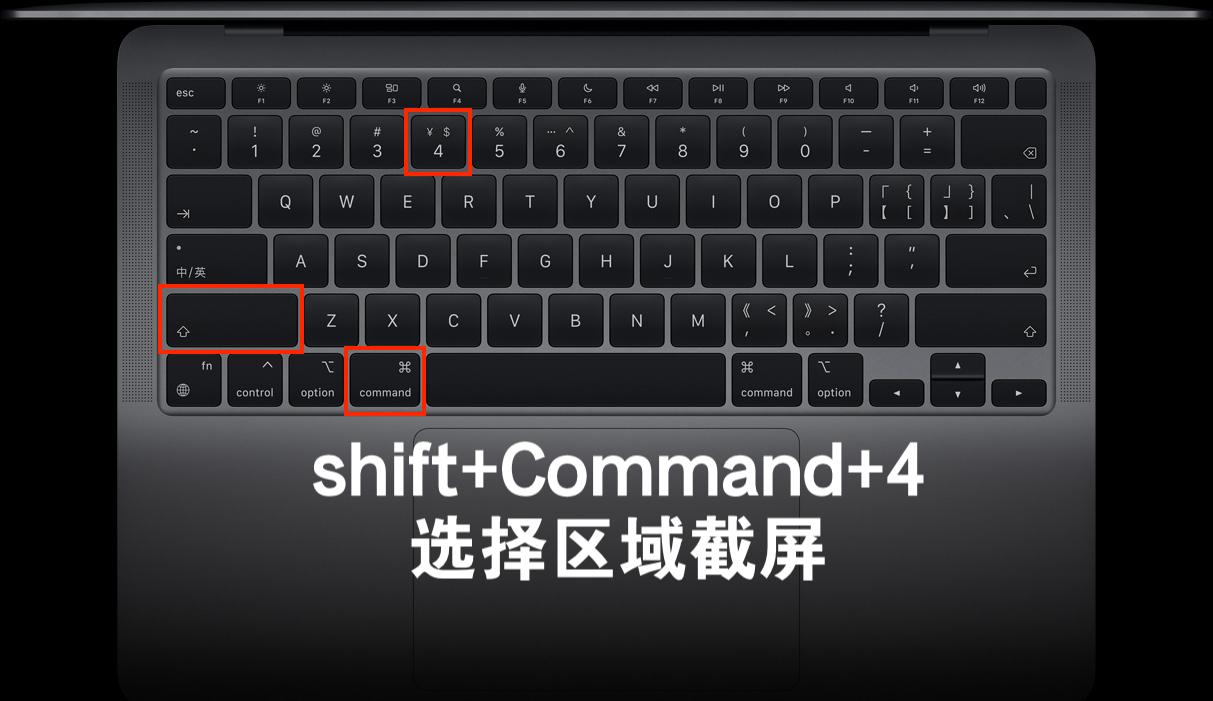
Mac 用户的截图逻辑同样直观且强大。基础的区域截图可以通过 Command + Shift + 4 触发,此时鼠标会变成十字准星,拖拽即可完成截取;若想精准捕捉某个独立窗口,只需在按下快捷键后敲击一下空格键,再点击目标窗口即可。所有截图默认以时间戳命名并保存在桌面上。
为了进一步提升体验,Mac 用户可以在“系统设置 > 键盘 > 键盘快捷键 > 截屏”中进行自定义调整。例如,你可以将默认的桌面保存路径更改为指定的文档文件夹,避免桌面文件堆积。
同时,你也可以开启“显示浮动缩略图”选项,这样在截图完成后,右下角会出现一个短暂的预览气泡,点击它就能迅速进入标记界面进行编辑,无需再去双击桌面上的文件。
第三方工具的降维打击
虽然系统自带工具足够好用,但在面对复杂场景时,专业的第三方截图软件往往能带来质的飞跃。
首推的是 Snipaste,它的核心杀手锏是“贴图”功能(默认快捷键 F1 截图,F3 贴图)。你可以将截取到的关键信息(如代码、数据对比、参考资料)像便利贴一样悬浮在屏幕最顶层,并支持自由缩放和调整透明度,这在写论文或多窗口对照办公时堪称神器。
另一款备受推崇的工具是 PixPin,它不仅支持类似 Snipaste 的贴图功能,还内置了强大的离线文字识别(OCR)能力。当你遇到无法复制的网页文本或图片上的文字时,只需框选截图,右键选择“识别文本”,即可一键提取并复制内容,极大地提升了信息收集的效率。
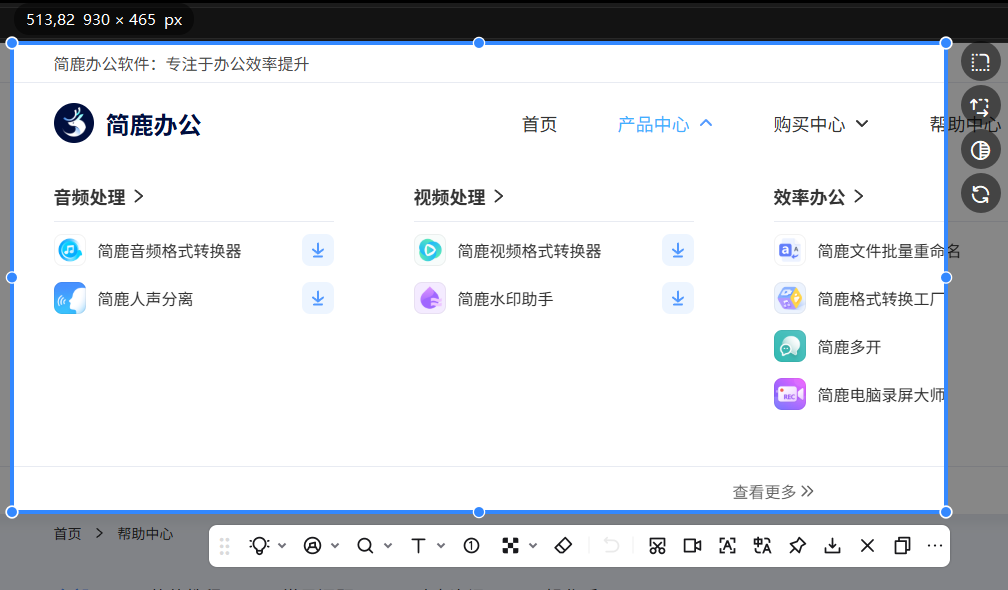
合理配置并利用好这些截图工具,不仅是提升个人工作效率的基础技能,更是提升工作效率的重要一环。建议大家根据自己的操作系统和使用习惯,挑选最适合的方案并进行肌肉记忆训练,让每一次截图都变得行云流水。
如果你还想了解更多关于 Windows 或 macOS 等日常办公方面的资讯,也不要忘记持续关注简鹿办公。












