


产品帮助中心
欢迎来到简鹿技术支持中心,我们可以为您提供哪些帮助?
如何使用相片大师APP将手机相册中的照片拼图
时间:2024-09-30
来源:简鹿办公



有时候,我们希望能够将这些珍贵的记忆整理成一张有意义的拼图,以更好地展示或分享。相片大师APP正是为此类需求设计的一款强大工具。下面是一份详细的教程,简鹿办公教你如何使用这款应用来制作自己的照片拼图。
步骤1: 打开相片大师APP
首先,确保你的手机已经安装了相片大师APP。如果你还没有安装,请前往应用商店下载并安装该应用。启动应用程序后,你会看到一个直观的主界面,这里你可以找到所有可用的功能选项。
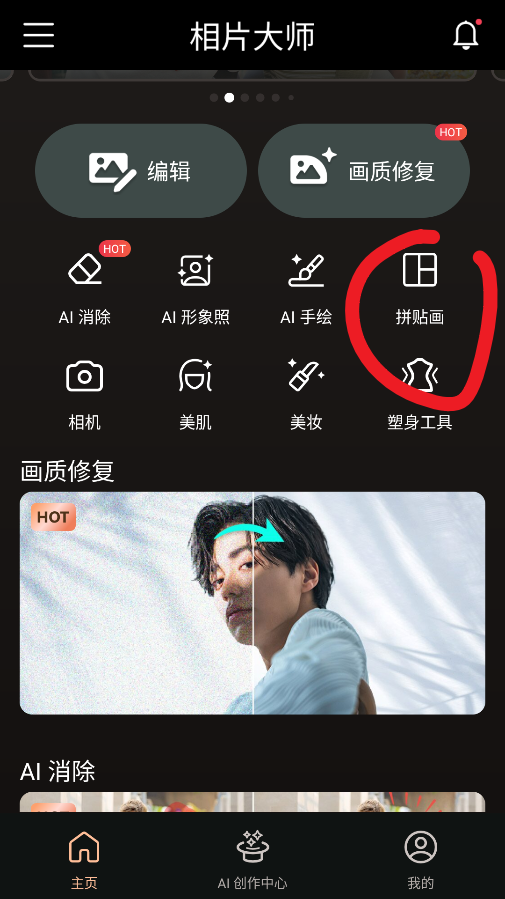
步骤2: 选择拼贴画功能
在相片大师APP的首页上,找到“拼贴画”。点击这个按钮进入拼贴画功能页面。
步骤3: 选择拼贴模板
在进入拼贴画功能后,你会看到多种预设的拼贴模板供选择。这些模板包括不同的布局、形状以及照片的数量等。浏览这些选项,挑选一个最符合你需求的模板。点击选中的模板,开始创建你的拼图。
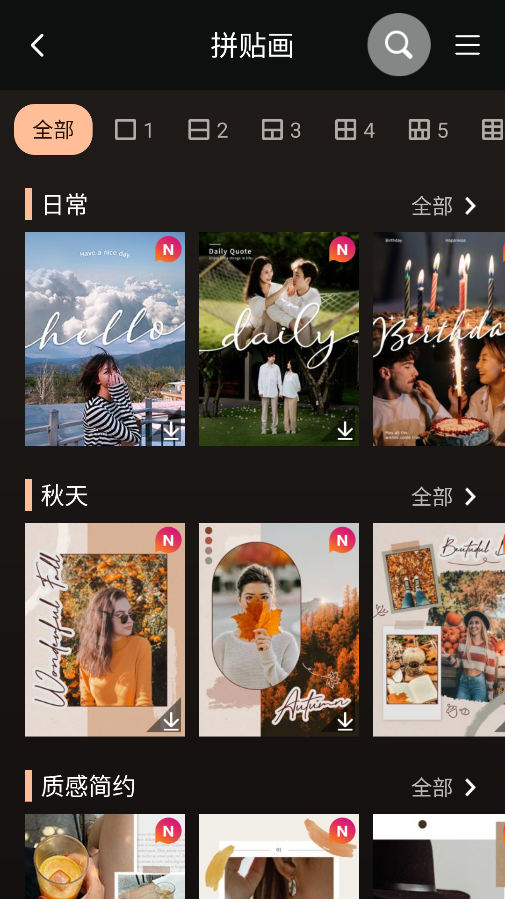
步骤4: 选择照片
在选择了拼贴模板之后,下一步就是添加图片了。点击模板上的任意空位,然后从你的手机相册中选择一张照片。你可以重复这个过程,直到所有的位置都被填满。
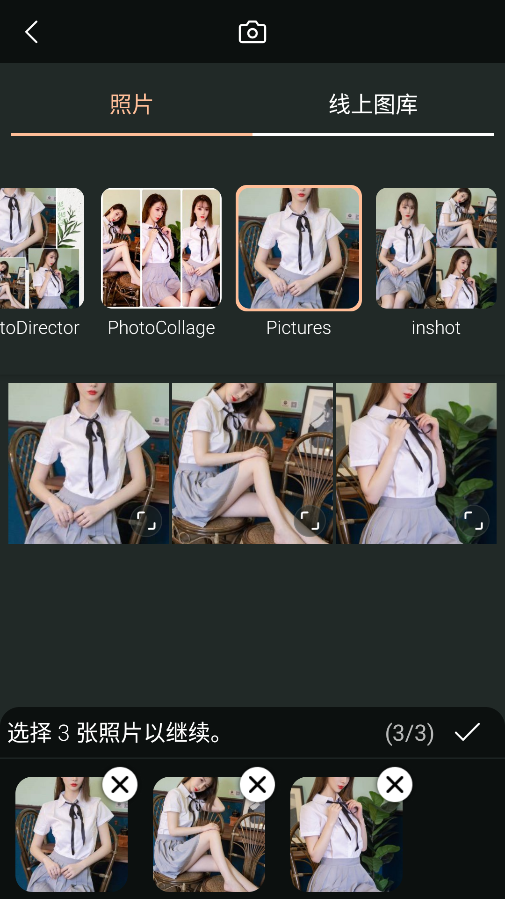
步骤5: 调整照片大小与位置
一旦照片被添加到模板中,你可以通过拖动和缩放来调整它们的大小和位置,使之更好地适应模板。大多数拼贴应用都会提供一些简单的编辑工具,比如旋转、裁剪等功能,以便于进一步美化你的拼图。
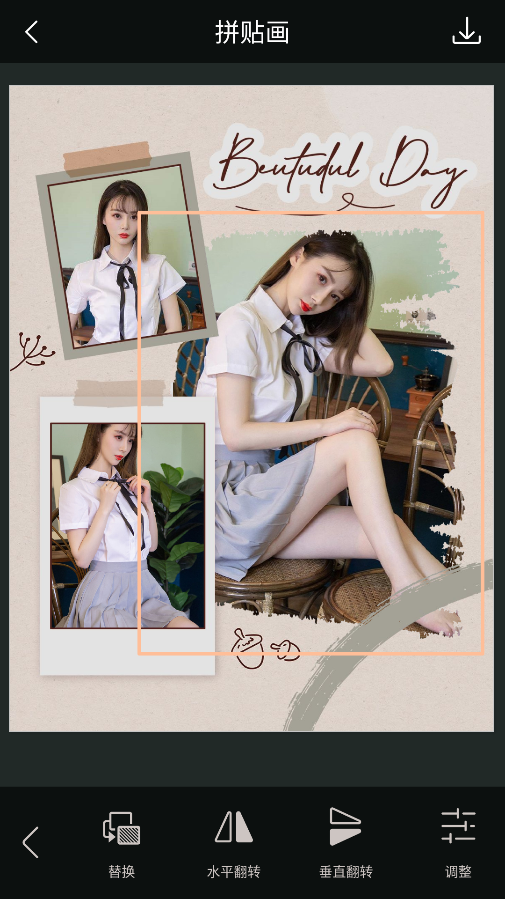
步骤6: 保存你的作品
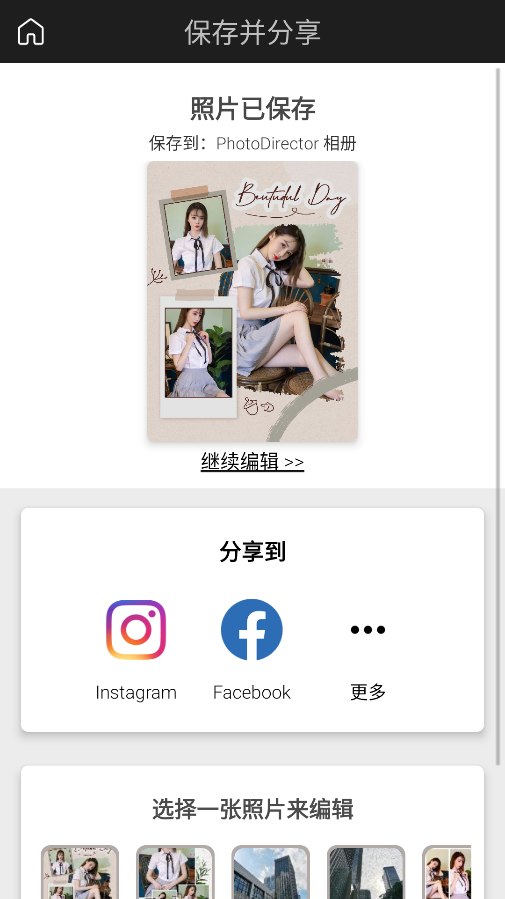
当你对拼图满意后,点击屏幕右上角的保存按钮。这可能会要求你选择保存的位置和质量设置。确认好所有的细节后,点击确认保存。现在,你的拼图就成功地保存到了手机相册中。
使用相片大师APP来创建照片拼图是一个既简单又有趣的过程。不论是作为个人收藏,还是用来分享给朋友和家人,这样的拼图都能够让你的照片故事更加生动有趣。希望这份教程能够帮助你利用这款APP创造出令人满意的拼图作品。
好了,以上就是在手机端制作照片拼贴的方法了,更多关于电脑及手机技巧方面的内容请关注简鹿办公哦。













