


解决双击 EXE 应用启动时弹出的用户账户控制(UAC)弹窗教程



使用 Windows 电脑时,许多用户可能都遇到过当你双击运行某些应用程序或尝试修改系统设置时,屏幕会突然变暗,并弹出一个带有蓝黄盾牌图标的提示框,询问“你要允许此应用对你的设备进行更改吗?”这就是 Windows 系统的用户账户控制(User Account Control,简称 UAC)。
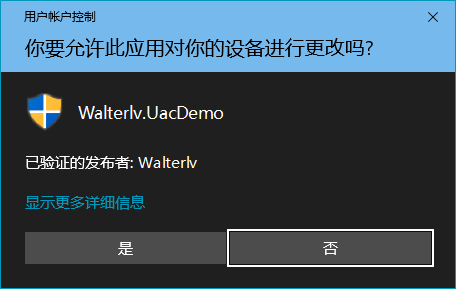
虽然 UAC 是保护电脑免受恶意软件侵害的重要安全防线,但对于习惯单人自用电脑的用户来说,频繁的弹窗确实会打断操作节奏。如果你希望彻底关闭这个提示,可以通过以下简单的步骤进行设置。
一、 如何关闭 UAC 弹窗提示
1、搜索 UAC 设置界面
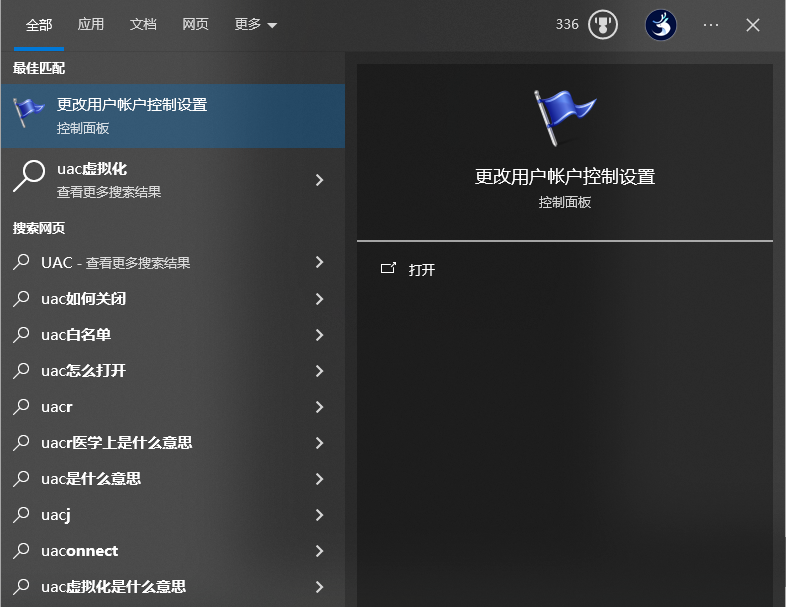
点击 Windows 任务栏上的搜索框,输入关键字 UAC。在弹出的搜索结果中,找到并点击“更改用户账户控制设置”选项。
2、调整通知级别
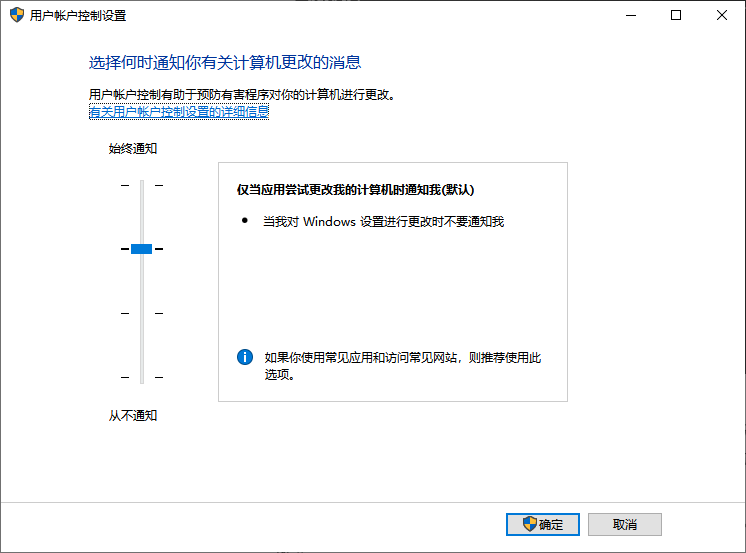
在打开的窗口中,你会看到一个分为四个档位的垂直滑块。默认情况下,系统通常停留在第二档:“仅当应用尝试更改我的计算机时通知我”。这正是导致你每次打开 EXE 文件都会弹窗的原因。
3、设置为从不通知
用鼠标按住滑块,将其一直向下拖动到最底部的 “从不通知” 档位。此时下方的说明文字会变为:“始终不要通知我”。
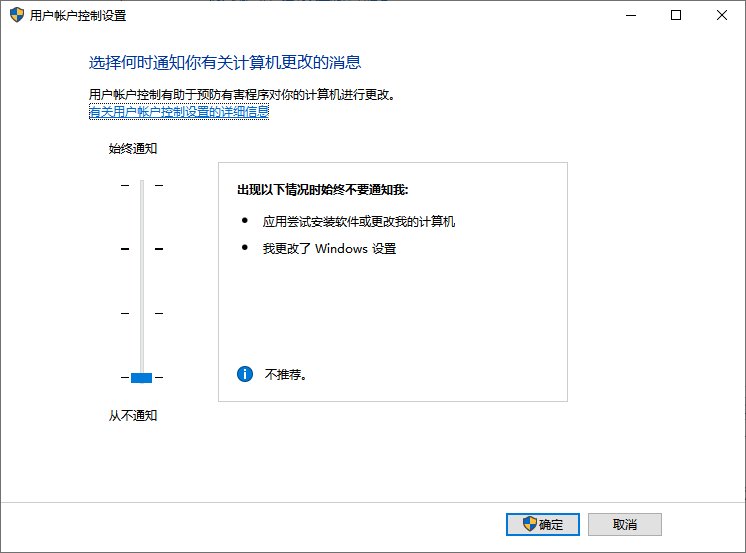
点击窗口右下角的“确定”按钮。由于这是一个涉及系统底层权限的更改,系统会弹出最后一次 UAC 提示框让你确认,点击“是”即可。注意:完成此设置后,通常需要重启计算机才能使更改完全生效。
二、 重新认识 UAC 及其潜在风险
在享受“丝般顺滑”的操作体验之前,了解 UAC 的工作原理和关闭它所带来的影响是非常必要的。
1. UAC 的核心作用是什么?
自 Windows Vista 引入以来,UAC 一直是 Windows 安全体系的基石。它的核心逻辑是“零信任”:即使你使用的是管理员账户,日常浏览网页、运行普通程序时,系统也会自动剥离你的管理员特权,以标准用户的权限运行。只有当程序试图执行安装软件、修改系统注册表等敏感操作时,UAC 才会跳出来要求你“二次授权”。这能有效防止木马病毒在你不知情的情况下悄悄篡改系统。
2. 关闭 UAC 会带来哪些安全风险?
将滑块调至“从不通知”,实际上等同于直接禁用了 UAC。这意味着:
恶意软件畅通无阻:任何被误点运行的流氓软件或病毒,都可以悄无声息地获取最高管理员权限,随意读取你的个人隐私、加密勒索文件或破坏系统。
失去安全桌面保护:开启 UAC 时,确认弹窗会在一个独立的“安全桌面”上显示,其他程序无法模拟鼠标去点击“同意”。关闭后,恶意程序有可能通过后台脚本自动帮你批准危险操作。
3. 有没有折中的解决方案?
如果你只是觉得部分软件的弹窗太烦人,但又想保留一定的安全性,可以尝试以下折中方案:
调低一档而非彻底关闭:将 UAC 滑块从默认的“第二档”拉到“第三档(不降低桌面亮度)”。这样依然会有弹窗提示,但不会强制黑屏打断当前工作。
针对单个软件取消提权:如果某个快捷方式总是带小盾牌且频繁弹窗,可以右键该快捷方式 -> 属性 -> 兼容性,取消勾选“以管理员身份运行此程序”,这能在不影响全局安全的前提下解决特定软件的干扰问题。
总之,UAC 就像是你家门口的保安。如果你对自己的上网习惯和下载来源有绝对的自信,关闭它可以获得极致的流畅度;但如果电脑经常用于处理重要数据或连接公共网络,建议还是开启 UAC 防护会比较安全。












