


如何检查你的电脑是否能在 Windows 11 上使用 DirectStorage



本文中简鹿办公介绍了如何在 Windows 11 中使用 DirectStorage 来缩短游戏加载时间。
如何在 Windows 11 中使用 DirectStorage
DirectStorage 已内置于 Windows 11 中,因此你无需进行任何操作来启用它。如果你的电脑具备 DirectStorage 运行所需的规格,并且你玩的游戏兼容 DirectStorage,Windows 11 就会自动利用这项功能来缩短你的加载时间并提升游戏性能。
要让 DirectStorage 正常工作,你的电脑需要满足或超过以下规格:
一块 NVMe 固态硬盘(推荐 PCIe 4.0)
一张支持 DirectX 12 和 Shader Model 6.0 的显卡
Windows 11 操作系统
Windows 10 也支持 DirectStorage,但微软推荐使用 Windows 11。
如何检查你的电脑是否支持 DirectStorage
如果你不确定自己的电脑是否兼容 DirectStorage,可以进行检查。你需要查看自己拥有哪种存储硬盘以及哪种显卡。
以下是检查你的电脑能否使用 DirectStorage 的方法:
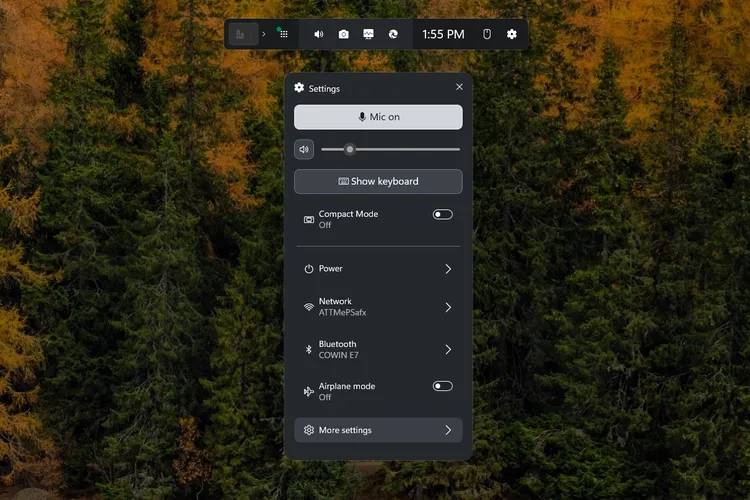
1、按下 Win+G 打开 Xbox Game Bar,然后点击齿轮图标。

2、选择“更多设置”。
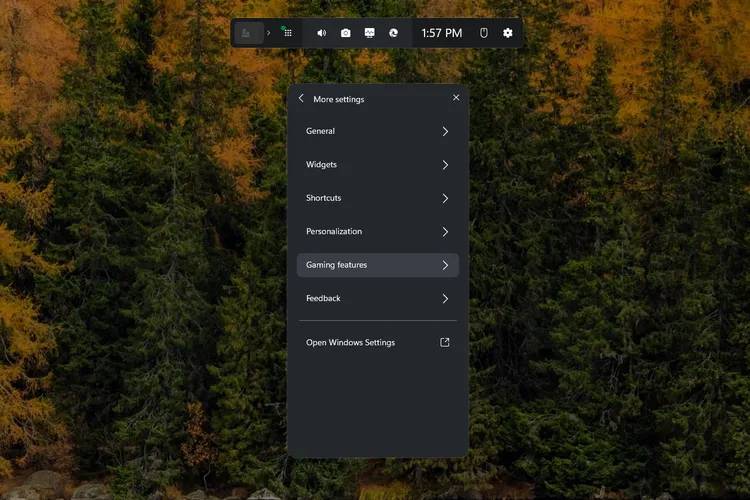
3、选择“游戏功能”。
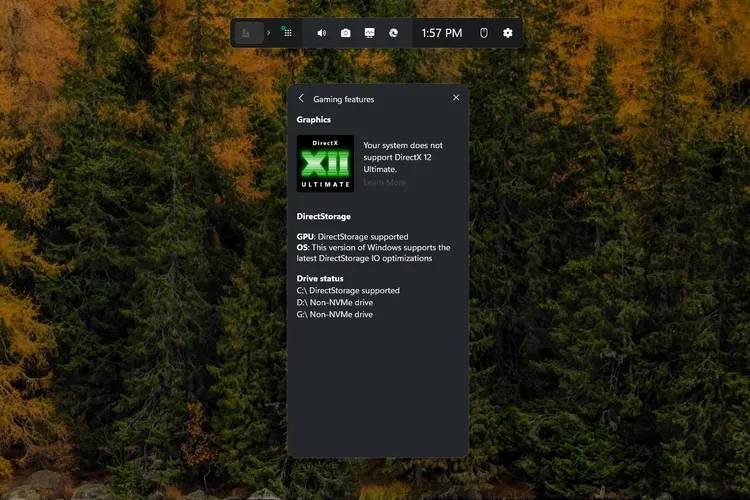
4、查找“你的系统已准备好使用 DirectX 12 Ultimate”和“支持 DirectStorage”这两条消息。如果你同时看到这两条消息,说明你的电脑支持 DirectStorage。
如何在不支持 DirectStorage 的电脑上启用它
如果你的 Windows 11 电脑不符合 DirectStorage 的要求,那么你将无法启用该功能。如果你选择升级电脑,则需要安装一块 NVMe 固态硬盘,并将显卡升级为支持 DirectX 12 Ultimate 的型号。
完成这些更改后,Windows 11 将自动为支持该功能的游戏启用 DirectStorage。
DirectStorage 是什么?它是如何工作的?
DirectStorage 是微软为 Xbox 游戏机开发的一项功能,它可以通过加速数据的存储和检索,来缩短 Windows 11 上的游戏加载时间并提升图形性能。它利用了 NVMe 硬盘提供的极快读写速度,这就是为什么如果你没有 NVMe 硬盘,该功能将无法使用。
除了利用高速的 NVMe 硬盘外,DirectStorage 还会使用你的显卡直接处理压缩数据,而不是先让 CPU 解压所有内容(这是通常的工作方式)。这消除了一个潜在的瓶颈,因为显卡可以立即开始渲染,而无需等待 CPU,这也是为什么如果你的显卡不支持 DirectX 12,DirectStorage 将无法工作的原因。
当你的电脑同时拥有 NVMe 硬盘和 DirectX 12 显卡,并且游戏开发者选择利用 DirectStorage 时,结果就是加载速度显著加快。微软表示,这可以将 CPU 的加载时间减少高达 40%,在许多情况下,这几乎可以实现即时加载。
常见问题
DirectStorage 会让游戏运行得更快吗?
从一方面来说是的,但从另一个可能更重要的方面来说,不是。如果你指的是加载游戏以及整体等待游戏准备就绪的时间,那么是的,会更快。使用支持 DirectStorage 的系统会提高图形流畅度和 FPS 吗?不会。想要更好更快的图形,你需要一块性能更强的显卡。
固态硬盘会让游戏更快吗?
和 DirectStorage 一样,会,但大部分情况下不会。固态硬盘会让你的游戏加载更快,这样开始游戏和等待新关卡加载到内存中的时间就会减少。除了游戏之外,固态硬盘也是一项值得的投资,因为它能加快启动时间、打开应用和保存文件的速度。













