


不同电脑系统上常见的屏幕截图方法


 Win下载
Win下载
 Mac下载
Mac下载
如何在电脑上进行屏幕截图?在日常工作和学习中,屏幕截图是一项非常实用的功能。无论是为了记录错误信息、分享有趣的瞬间还是制作教程,掌握截图技巧都能极大地提高效率。本文简鹿办公将介绍在 Windows、macOS 以及 Linux 系统中如何进行屏幕截图。
Windows 系统截图方法
快捷键截图
全屏截图:按下键盘上的 Print Screen(PrtSc)键即可截取整个屏幕的画面。截图会保存在剪贴板中,需要粘贴到如画图程序或 Photoshop 等图像编辑软件中才能保存为图片文件。

活动窗口截图:同时按下 Alt + Print Screen 键,可以只截取当前激活窗口的内容。
使用“截图工具”或“截图和草图”
在开始菜单搜索框中输入“截图工具”或“截图和草图”,打开相应程序。选择“新建”或“新建截图”选项。从弹出的下拉菜单中选择截图类型(矩形截图、自由截图、窗口截图或全屏截图)。
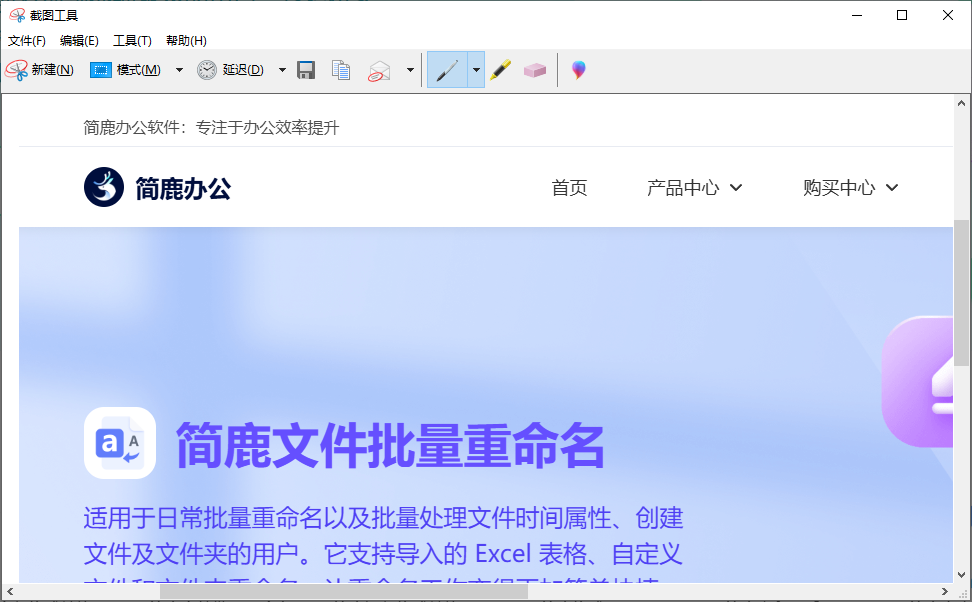
完成截图后,可以直接在该工具中编辑图片或将其保存到磁盘。
使用快捷方式
在 Windows 10 及更高版本中,按下 Windows + Shift + S 键,可以在屏幕上自由选择区域截图,并自动保存到剪贴板中。

macOS 系统截图方法
快捷键截图
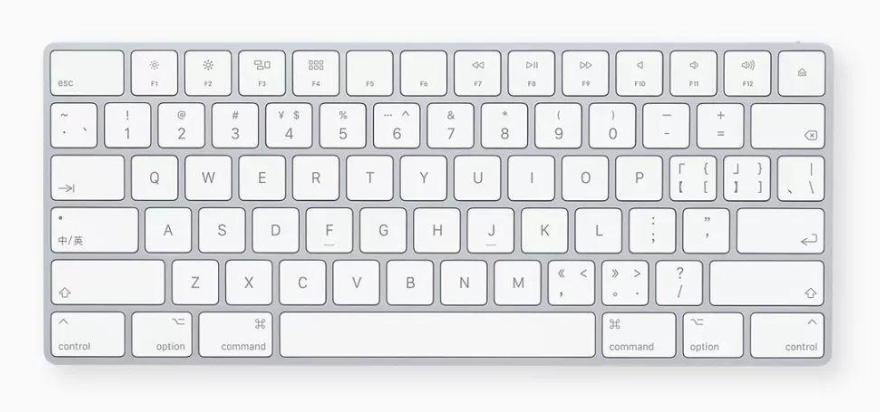
全屏截图:按下 Command + Shift + 3,截图会自动保存到桌面上。
选定区域截图:按下 Command + Shift + 4,然后拖动鼠标选择要截图的区域。
窗口截图:按下 Command + Shift + 4 后按空格键,鼠标会变成一个相机图标,点击想要截图的窗口即可。
使用预览应用
打开预览应用。
选择“文件” > “新建从屏幕截图”。
使用预览应用内置的截图功能进行截图。
Linux 系统截图方法
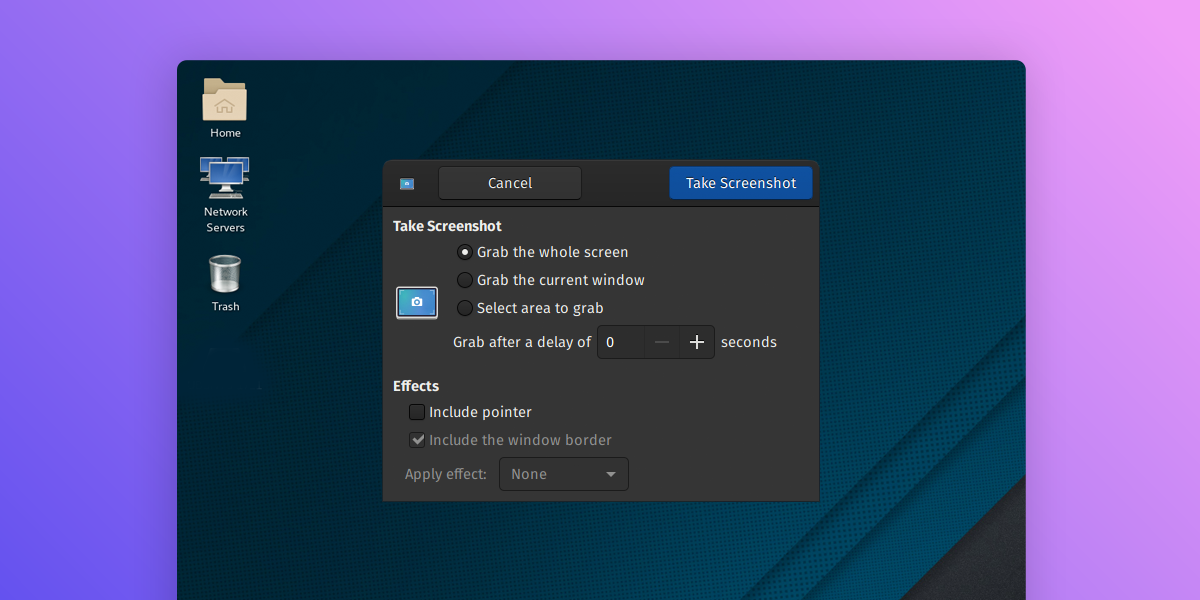
使用 GNOME Screenshot
如果您使用的是基于 GNOME 的桌面环境,可以使用 GNOME Screenshot 工具。
按下 Super + Print Screen 或通过应用程序菜单启动它。
选择要截图的区域或窗口。
使用 KDE Screenshot
如果您使用的是基于 KDE 的桌面环境,可以使用 KDE Screenshot 工具。
按下 Print Screen 或通过应用程序菜单启动它。
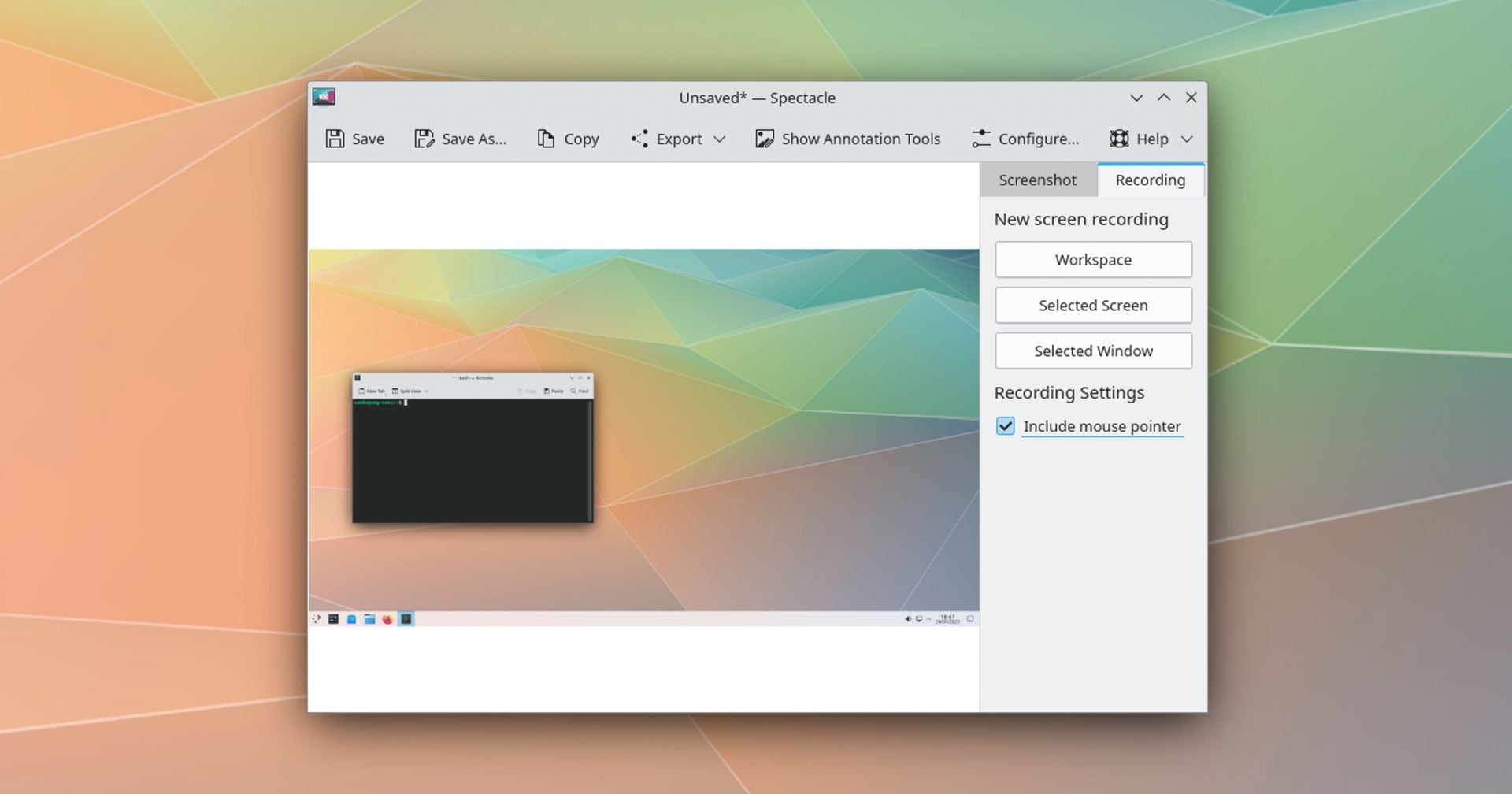
选择要截图的区域或窗口。
使用命令行工具
使用 scrot:安装并运行 scrot 命令来截图。
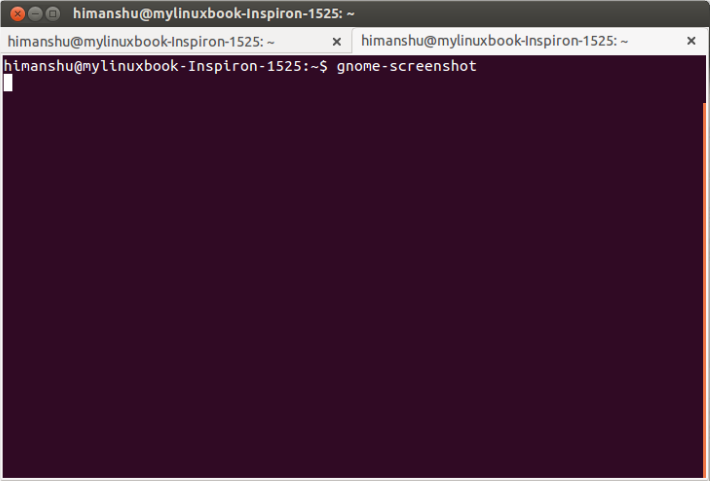
使用 gnome-screenshot:在终端中输入 gnome-screenshot 来启动截图工具。
以上就是在不同操作系统中进行屏幕截图的方法。无论您使用哪种操作系统,总有一种方法适合您的需求。希望这篇教程能够帮助您更加高效地完成工作!












