


电脑每次开机都要重新设置时间怎么办?三种方法教你解决电脑时间设置



每次满怀期待地打开电脑,却发现系统时间又回到了几年前,或者每次重启后时间都会发生错乱 —— 这是许多 Windows 用户都遇到过的痛点。时间不准不仅会影响文件修改记录、导致网页证书报错,还会让各种依赖时间戳的软件无法正常运行。
针对这一问题,我们需要从软件配置和硬件底层两个维度进行系统性排查与修复。
一、 检查并优化网络时间同步服务
大多数情况下,时间不同步是因为系统的网络时间协议(NTP)服务器响应不佳或时间服务未正常启动。Windows 默认的 time.windows.com 在国内网络环境下有时会出现连接不稳定的情况。
1. 更换国内优质 NTP 服务器
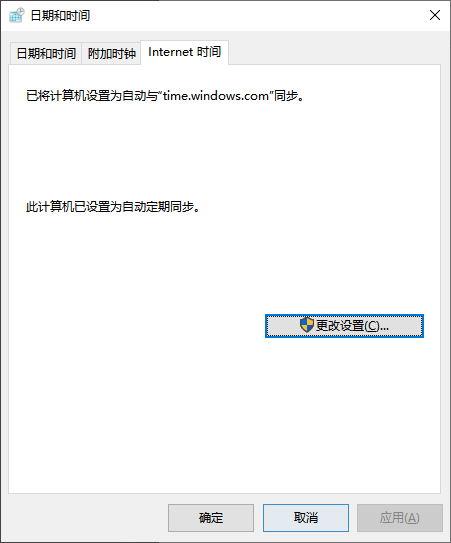
建议将时间服务器替换为响应更快的国内节点。你可以按 Win + R 输入 control timedate.cpl 打开日期和时间设置,切换到“Internet 时间”选项卡,点击“更改设置”。
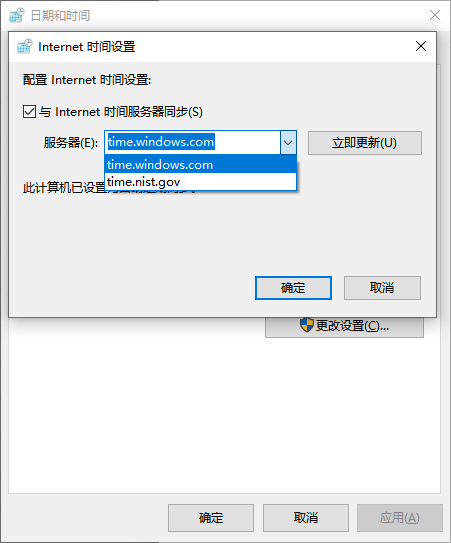
在服务器地址栏中,将其替换为阿里云 NTP(ntp.aliyun.com)、国家授时中心(ntp.ntsc.ac.cn)或腾讯云 NTP(ntp.tencent.com),然后点击“立即更新”。
2. 确保 Windows Time 服务正常运行
如果同步失败,可能是底层的 Windows Time 服务被禁用。请右键点击“此电脑”选择“管理”,进入“服务和应用程序 > 服务”,找到“Windows Time”服务。
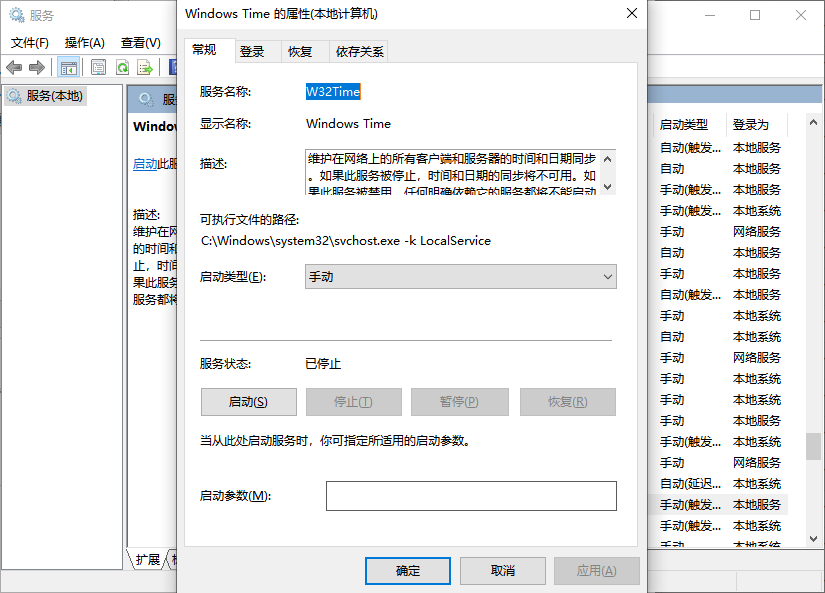
双击它,将启动类型设置为“自动”,并确保服务状态为“正在运行”。你也可以通过管理员身份打开 CMD,依次执行以下命令来彻底重建时间服务:
net stop w32time
w32tm /unregister
w32tm /register
net start w32time
w32tm /resync /force
二、 排查双系统冲突与注册表异常
如果你的电脑安装了 Windows 与 Linux/macOS 的双系统,时间重置问题往往是由时区处理逻辑差异引起的。Linux 默认将主板硬件时间视为 UTC(世界协调时),而 Windows 将其视为本地时间(如 UTC+8),这会导致每次切换系统时时间相差 8 小时。
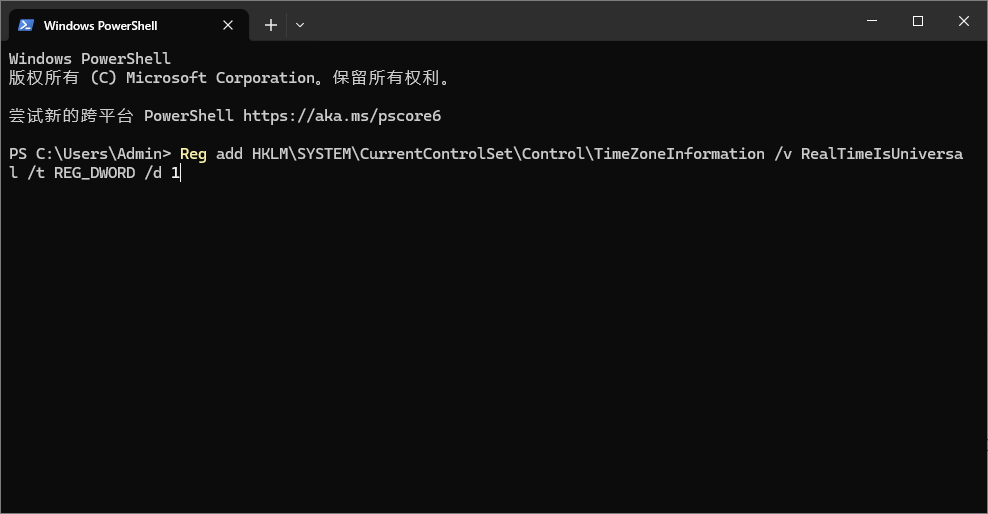
解决方法: 以管理员身份运行 PowerShell,输入以下命令强制 Windows 将硬件时间识别为 UTC 即可完美解决:
Reg add HKLM\SYSTEM\CurrentControlSet\Control\TimeZoneInformation /v RealTimeIsUniversal /t REG_DWORD /d 1
此外,对于部分顽固的 Win10/Win11 升级用户,系统可能会因为“安全时间种子设定”功能缓存了过期的 SSL 数据而导致时间回退。你可以通过管理员 CMD 执行 reg add HKEY_LOCAL_MACHINE\SYSTEM\CurrentControlSet\Services\W32Time\Config /v UtilizeSslTimeData /t REG_DWORD /d 0 /f 来禁用该功能,随后重启电脑。
三、 更换主板 CMOS 电池
如果经过上述所有软件层面的修复,电脑每次彻底断电(拔掉电源线)后再开机,时间依然会重置到一个固定的过去时间点(例如 2000年或出厂年份),那么这几乎可以肯定是硬件问题 —— 主板上的 CMOS 纽扣电池没电了。
CMOS 电池(型号通常为 CR2032)负责在电脑断开外部电源时,为主板上的实时时钟(RTC)芯片供电以保存时间和 BIOS 设置。当电池电量耗尽,时间就会丢失。
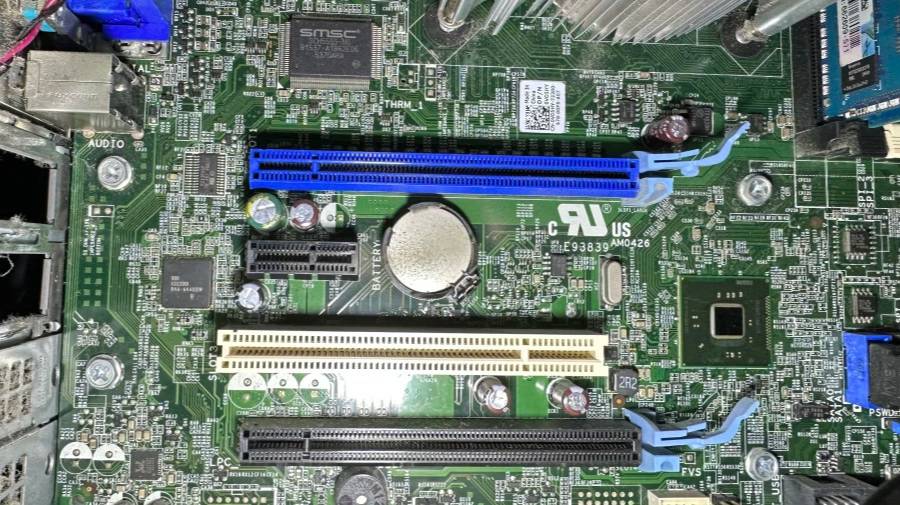
解决方法:
关闭电脑并彻底断开电源,打开机箱侧板,在主板上找到那枚银白色的圆形纽扣电池。小心按下卡扣将其取出,换上一颗全新的 CR2032 电池。重新通电开机,进入 BIOS 界面重新设置正确的日期和时间,保存退出即可。这一步通常能解决 90% 以上的老旧电脑时间重置问题。












