


如何使用 AnyBurn 轻松备份数据到 CD/DVD/蓝光光盘



AnyBurn 作为一款轻量级且功能强大的光盘刻录工具,为用户提供了极其便捷的数据备份方案。它全面支持 CD、DVD以及蓝光(BD)光盘的刻录,并且支持“飞盘刻录”技术,这意味着您无需在刻录前预先制作镜像文件,即可直接将硬盘上的文件和文件夹写入光盘,极大地简化了操作流程。
以下是使用 AnyBurn 进行数据光盘刻录的详细扩展教程。
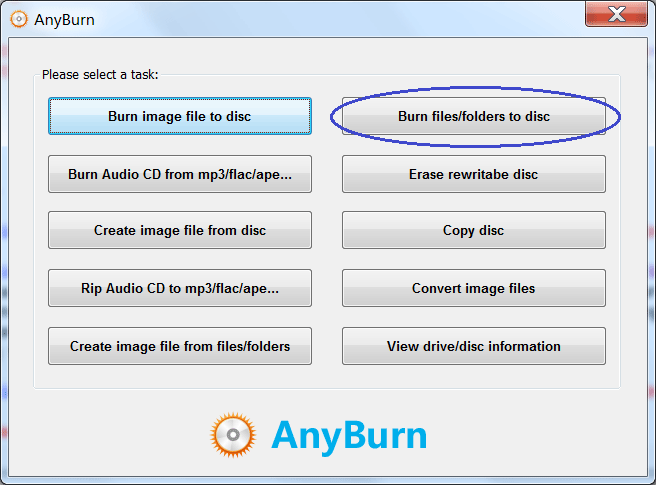
在开始之前,请确保您的电脑已连接内置或外置刻录机,并准备好一张空白的 CD、DVD 或蓝光光盘。启动 AnyBurn 软件后,在主界面的任务列表中,直接点击“刻录数据光盘”选项,即可进入数据刻录向导界面。
进入文件选择界面后,点击“增加”按钮,即可从本地硬盘中浏览并选择需要备份的文件和文件夹。AnyBurn提供了高度灵活的文件添加方式:您不仅可以在“增加文件和文件夹”对话框中一次性多选,还可以直接使用快捷键进行复制/粘贴,或者将文件直接拖放至软件窗口中。
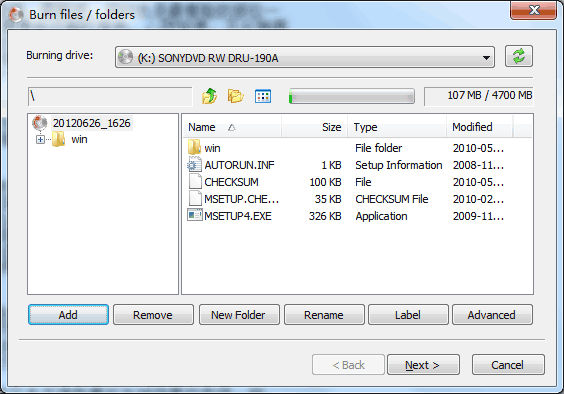
在将所有需要备份的数据添加完毕后,您还可以利用界面上的其他编辑按钮对列表中的数据进行增删或调整。确认文件无误后,点击“下一步”继续。
在正式刻录前,您需要对刻录参数进行最后确认。首先,从下拉列表中选择正确的物理刻录机驱动器。其次,检查并调整刻录速度:软件默认设置为最大速度,但如果您希望获得更高的数据稳定性,或者使用的是老旧设备与光盘,建议手动选择较低的刻录速度。
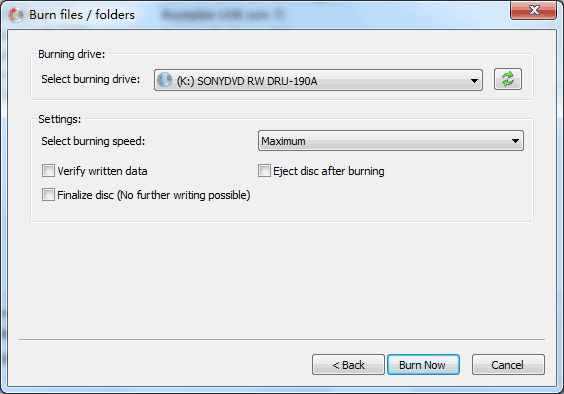
此外,这一步非常关键的是“刻录结束后关闭光盘”选项的设置。如果您希望这张光盘在未来还能继续追加写入新的数据(即多区段刻录),请务必取消勾选该选项;如果您希望光盘内容固定,不再允许追加数据以获得最佳的设备兼容性,则保持勾选状态。设置完成后,点击“开始刻录”按钮。
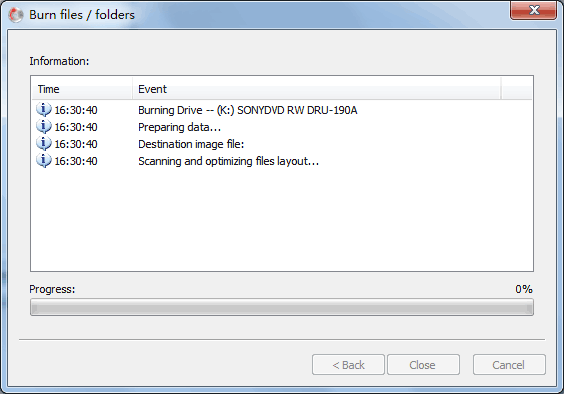
点击开始后,AnyBurn会立即检测光盘状态并开始写入数据。如果此时光驱中插入的是一张非空白且支持擦除的可重写光盘(如CD-RW、DVD-RW),软件会智能弹出提示,询问您是否自动擦除光盘以腾出空间。
确认擦除后,软件将自动清空旧数据并继续执行新的刻录任务。在数据写入过程中,请尽量避免运行其他高负载程序,以确保数据流的稳定,耐心等待进度条完成即可。
通过上面的方法你就可以轻松把硬盘中的内容刻录到光盘中了,如果你还想了解更多关于电脑日常办公等方面的小技巧,也可以持续关注简鹿办公。













