


Ant Renamer 教程:如何批量替换文件名中的特定字符



我们常常需要处理大量文件,手动逐一修改文件名不仅耗时且容易出错。使用 Ant Renamer 这款免费、高效的批量重命名工具,可以轻松实现文件名的批量修改。本教程将详细介绍如何使用 Ant Renamer 批量替换文件名中的特定字符。
第一步:打开 Ant Renamer 并添加文件
启动 Ant Renamer 软件。在主界面中,点击“添加文件”或“添加文件夹”按钮,选择你想要批量重命名的文件或整个文件夹。你可以一次添加多个文件,Ant Renamer 会将它们全部列出在文件列表中,方便统一操作。
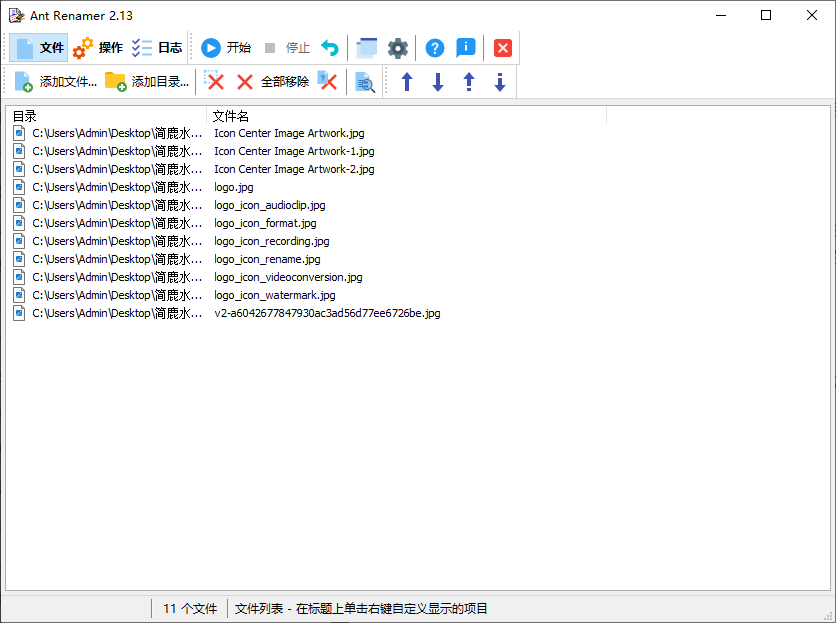
第二步:选择“替换字符串”操作
添加完文件后,点击顶部菜单中的 “操作”。在下拉菜单中选择 “替换字符串” 功能。这将打开一个设置窗口,用于定义你要替换的内容。
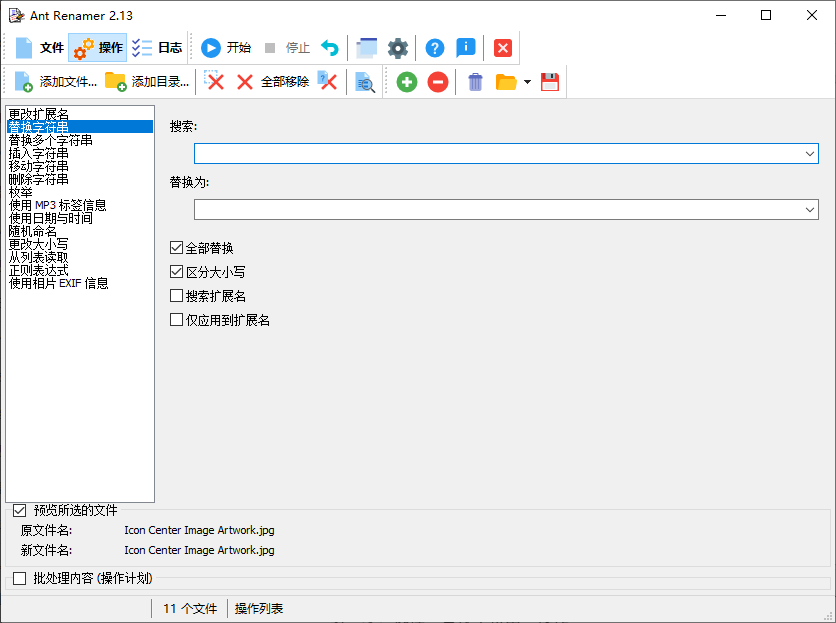
第三步:设置替换规则
在弹出的“替换字符串”窗口中:在 “搜索” 框中输入你想要替换掉的原始字符。
例如:你想把所有文件名中的 Icon 替换掉,就在“搜索”栏输入 Icon。
在 “替换为” 框中输入你想要替换成的新字符。
例如:你想将其替换为 简鹿办公,就在“替换为”栏输入 简鹿办公。
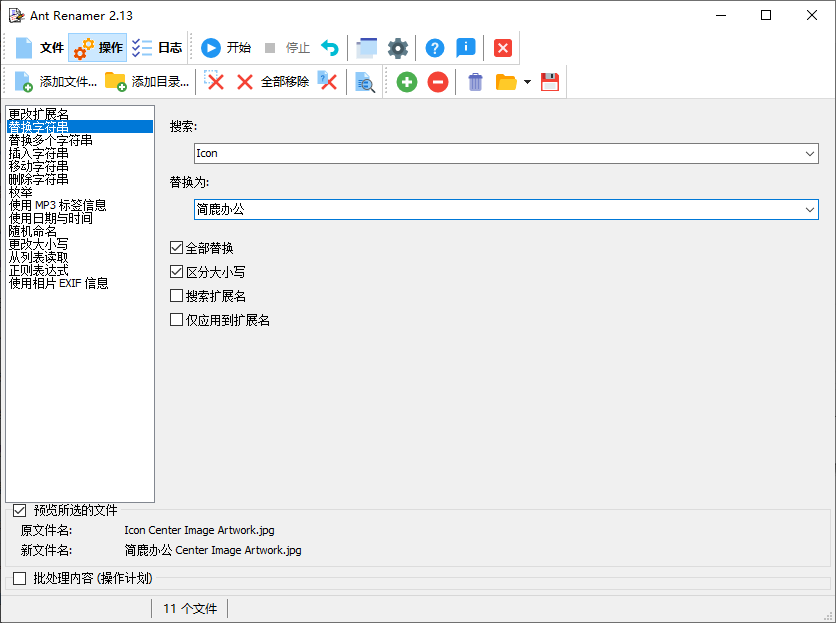
配置替换选项(可选但重要):
全部替换:勾选此项可确保文件名中所有匹配的字符串都会被替换(例如:文件名为 Icon_Icon_File.png 会变成 简鹿办公_简鹿办公_File.png)。
区分大小写:如果你希望只替换大小写完全匹配的内容(如只替换 Icon 而不替换 icon),请勾选此项;若要忽略大小写,则不勾选。
第四步:预览并执行批量替换
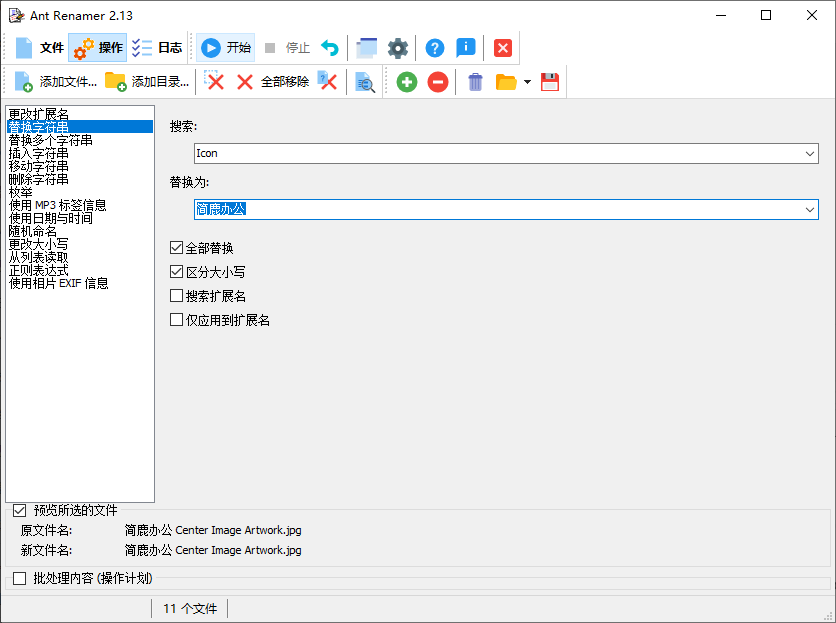
设置完成后,Ant Renamer 通常会在主界面中实时显示新文件名的预览。请仔细检查每项更改是否符合预期。确认无误后,点击主界面的 “开始” 按钮。软件将立即对所有选中的文件执行批量重命名操作。
小贴士:
除了“替换字符串”,Ant Renamer 还支持插入、删除、大小写转换等多种重命名方式,适合更复杂的命名需求。
通过 Ant Renamer 的“替换字符串”功能,只需几个简单步骤,就能快速完成成百上千个文件名的批量修改。无论是统一品牌名称、清除冗余字符,还是标准化命名格式,Ant Renamer 都是你的得力助手。












