


如何使用 AnyBurn 提取 CD 无损音频文件教程来了



虽然流媒体十分便捷,但许多音乐发烧友依然钟情于 CD 唱片带来的纯粹音质。CD 作为物理介质,其内部存储的是未经压缩的原始音频数据。为了在电脑或手机中完美保留这些高保真音质,我们需要将其提取并转换为无损音频格式。
市面上有许多工具可以完成这一操作,而 AnyBurn 凭借其轻量、免费且功能全面的特点,成为了众多用户的首选。它不仅支持将 CD 音轨抓取为 MP3、WMA 等常见的有损压缩格式,更完美支持 WAV、FLAC、APE 等无损音频格式。
本文中简鹿办公小编将手把手教你如何使用 AnyBurn 轻松提取无损音频。
一、 准备工作与启动软件
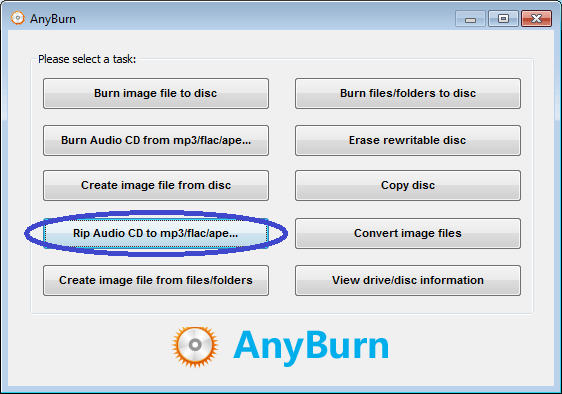
首先,确保你的电脑配备了光驱,并将包含无损音乐的 CD 放入光驱中。接着,运行 AnyBurn 软件。在主界面的任务列表中,找到并点击“提取CD音轨”功能。
二、 识别与选择音轨
点击后,AnyBurn 会自动读取光盘信息,并在“提取音轨”页面中列出当前 CD 上的所有歌曲。你可以清晰地看到每首歌曲的标题、艺术家、时长等信息。
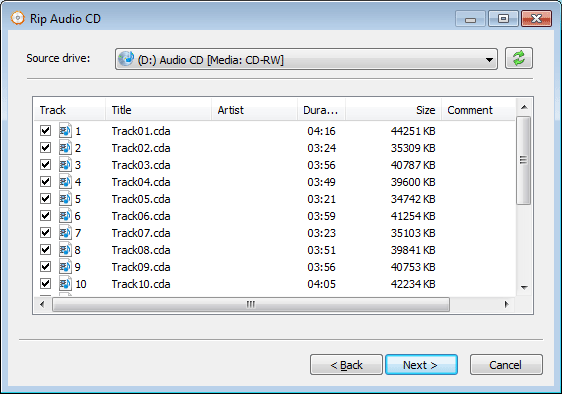
默认情况下,软件会全选所有音轨。如果你只需要提取其中的部分歌曲,可以手动勾选或取消勾选。确认无误后,点击“下一步”。
三、 核心设置:选择无损格式
这是整个提取过程中最关键的一步。
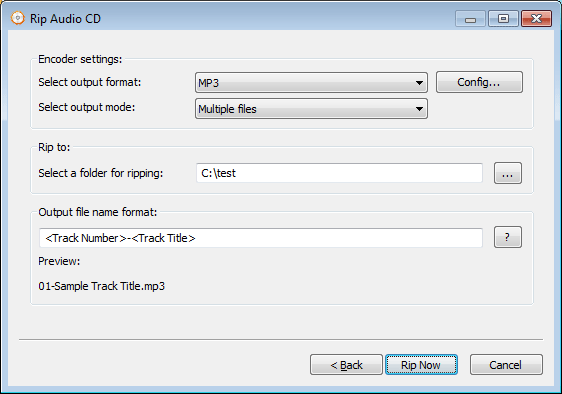
在弹出的“提取音轨设置”页面中,你需要对输出参数进行配置:
选择输出格式:在格式下拉菜单中,务必选择无损格式。推荐选择 FLAC(兼顾无损音质与较小的文件体积)或 WAV(完全未压缩的原始格式)。
设置输出路径:点击浏览按钮,选择你希望保存提取音频的电脑文件夹。
设置完成后,点击“下一步”即可开始提取。
四、 等待提取完成
AnyBurn 会根据你的设置开始抓取 CD 音轨。在提取过程中,你可以实时查看进度条和剩余时间。得益于软件优秀的底层优化,提取过程通常非常快速且稳定。
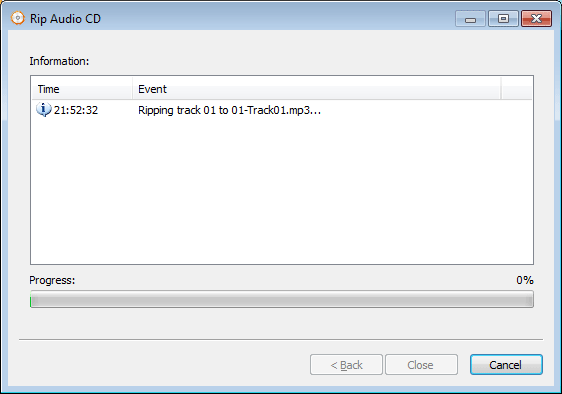
当进度条走完后,你的无损音乐就已经成功保存在电脑中了。你可以使用专业的无损音乐播放器(如 Foobar2000、AIMP 等)打开这些文件,尽情享受 CD 级别的纯净音质。
温馨提示:
提取无损音频的前提是源 CD 本身必须是正版或高质量刻录的音频 CD。如果源文件本身是有损压缩的,那么无论提取时选择什么格式,都无法“无中生有”地恢复丢失的音质。













