


dng是什么格式?dng格式怎么转换jpg格式教程


 Win下载
Win下载
 Mac下载
Mac下载
DNG 由 Adobe 提出,旨在提供一个标准化的方式来保存高保真的原始图像数据。它不仅支持广泛的相机型号,而且还能有效保护图像质量,为后期处理提供了极大的灵活性。然而,尽管 DNG 格式的诸多优点,但在某些情况下,您可能需要将其转换为更普遍接受的格式,如 JPG,以便于快速分享或打印。
今天,我们将介绍如何使用一款简单易用的工具 - 简鹿格式工厂,将 DNG 文件高效地转换为 JPG 格式。通过本教程,您将学习到从安装软件到完成转换的所有步骤,让您的图像处理变得更加便捷。
什么是 DNG 图像格式?
DNG(Digital Negative),即数字底片,是一种由 Adobe 开发的开源原始图像文件格式。它设计用于长期保存高质量的图像数据,并兼容各种不同品牌的相机所拍摄的原始文件。DNG 文件包含了未经压缩或轻微压缩的传感器捕捉信息,允许用户在后期处理中调整曝光、白平衡等参数而不损失画质。此外,DNG 还支持嵌入 XMP 元数据,使得管理和查找图片更加方便。
使用简鹿格式工厂进行 DNG 至 JPG 的转换
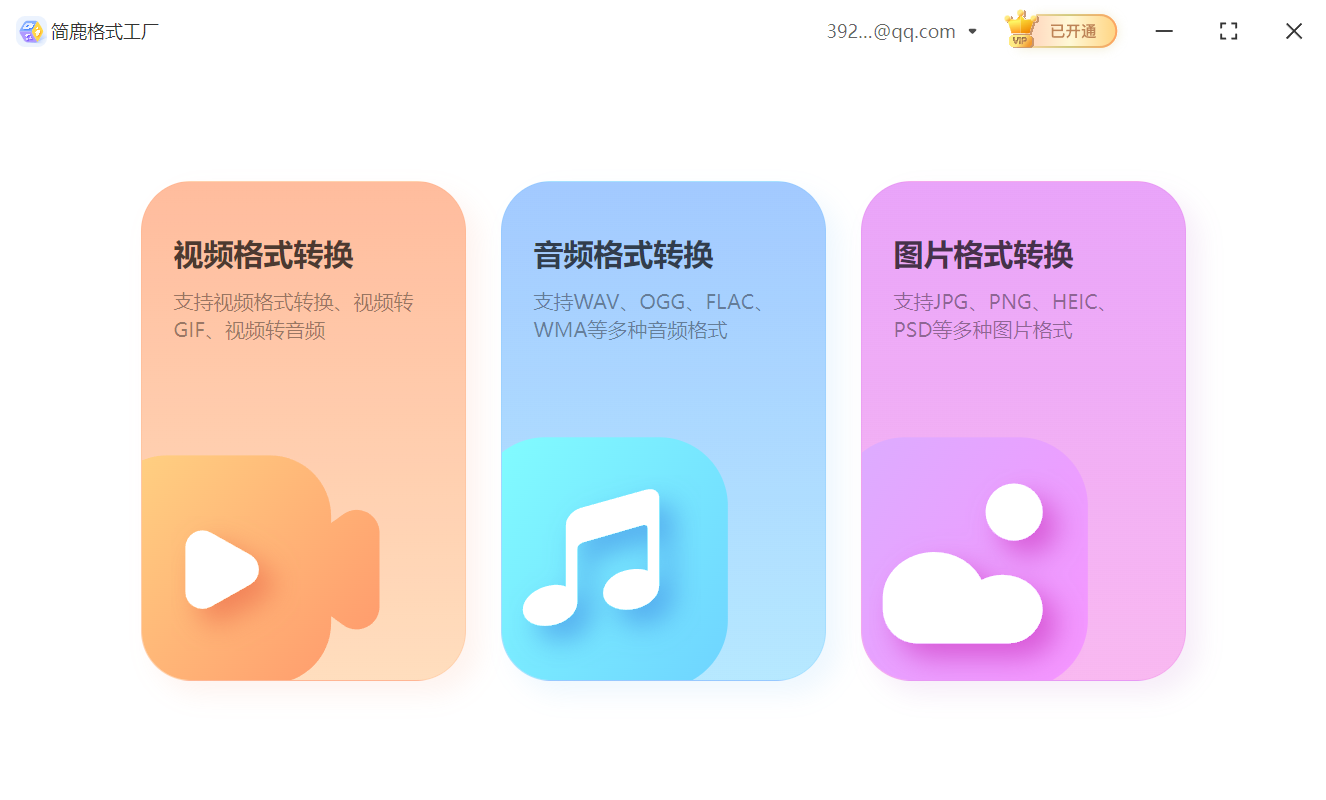
步骤1:启动简鹿格式工厂并选择图片格式转换
打开简鹿格式工厂后,您会看到一个简洁明了的界面。在主界面上找到“图片格式转换”选项,并点击进入。
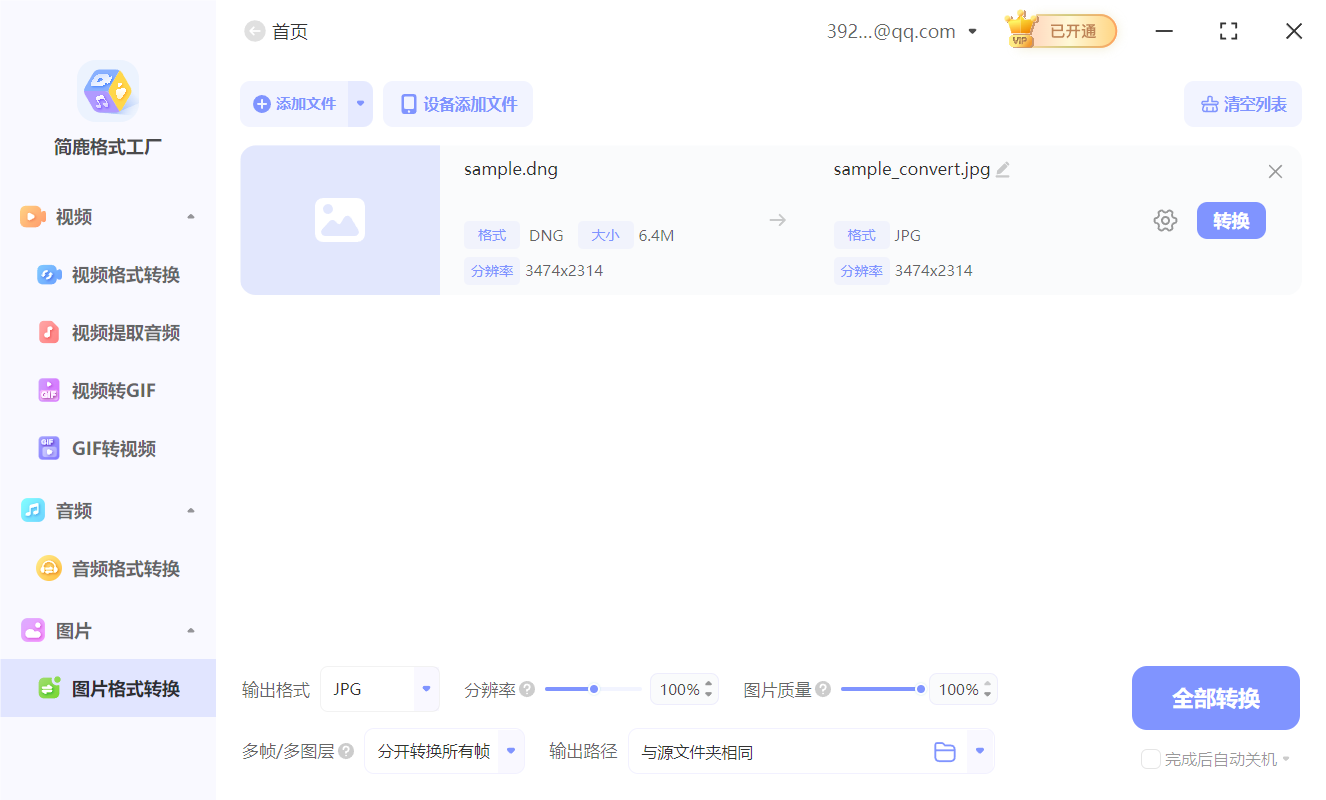
步骤2:添加 DNG 图片文件
点击“添加文件”按钮,浏览并选择您想要转换的一个或多个 DNG 文件。简鹿格式工厂支持批量处理,因此您可以一次性选择多个文件以节省时间。
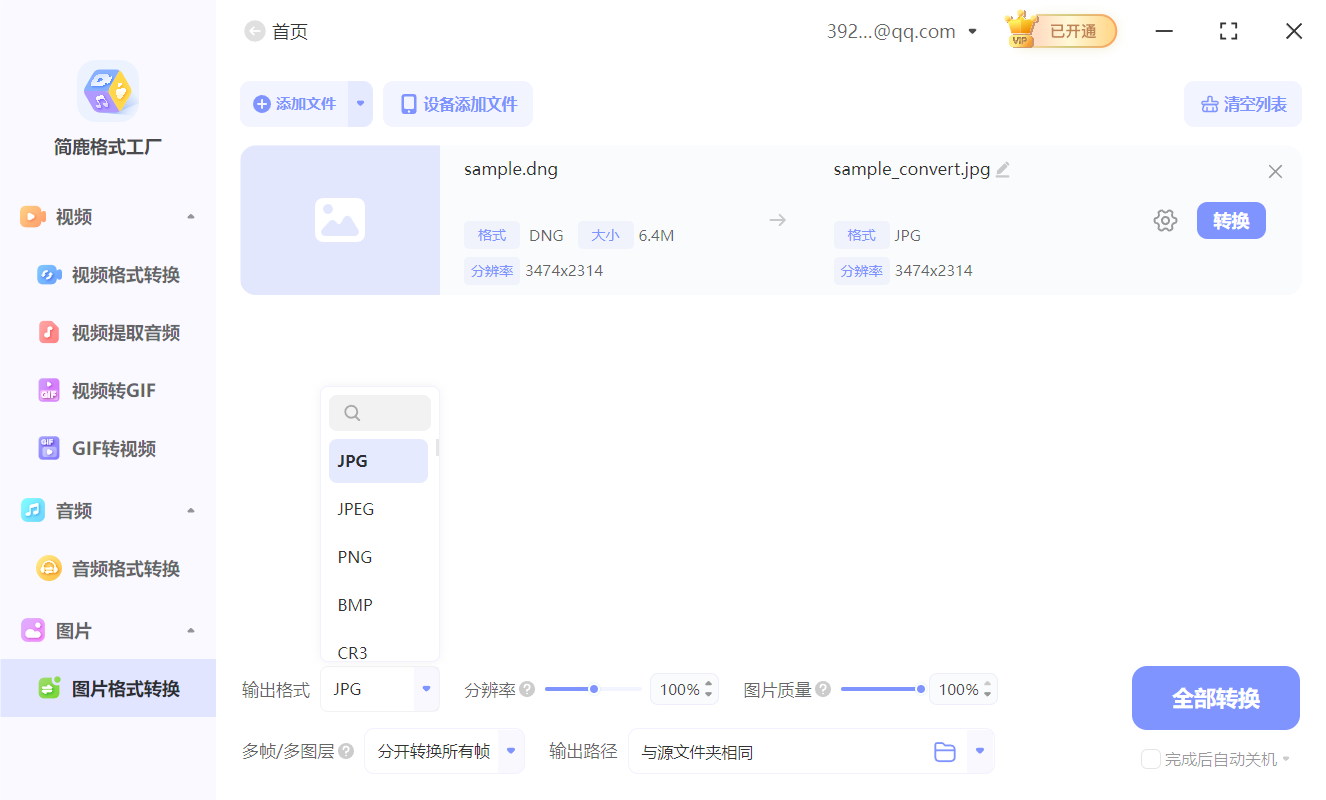
步骤3:设置输出格式为 JPG
在右侧的“输出格式”下拉菜单中选择“JPG”。这将确保所有选定的 DNG 文件都将被转换为 JPG 格式。对于大多数情况,默认的输出参数已经足够好,但如果您有特殊需求,还可以进一步调整分辨率、色彩深度等高级设置。
步骤4:指定输出目录
设置好输出格式后,记得指定一个输出文件夹来存放转换后的 JPG 文件。您可以通过点击“输出路径”旁边的按钮来选择合适的存储位置。如果没有特别要求,保持默认输出路径也是完全可以的。
步骤5:开始转换
最后一步是点击“全部转换”按钮,转换进度会在界面上实时显示,您可以随时查看任务状态。完成后,您就可以在指定的输出文件夹中找到新的 JPG 文件了。

通过上述简单的步骤,您已经学会了如何使用简鹿格式工厂将 DNG 文件转换为 JPG 格式。简鹿格式工厂以其易用性和高效的处理能力,成为众多用户处理图像格式转换的首选工具。希望这篇教程能够帮助您更好地利用这一功能强大的软件,让您的图像管理与分享变得更加轻松愉快。












