


简鹿人声分离如何提取 FLAC 音频格式中提取无损伴奏教程



在音乐制作、翻唱录制或音频修复等场景中,我们常常需要将一首歌曲的人声和伴奏分离。尤其是当你拥有一首高品质的 FLAC 无损音频文件时,自然也希望提取出的伴奏同样保持无损音质,避免音质损失。
今天,就来教你使用「简鹿人声分离」这款工具,轻松实现从 FLAC 音频中提取无损伴奏,全程操作简单,适合新手和专业用户。
为什么选择 FLAC 格式提取伴奏?
FLAC 是无损压缩格式,保留了原始音频的所有细节。相比 MP3 等有损格式,用 FLAC 作为源文件进行人声分离,能获得更清晰、动态范围更广的伴奏。设置输出格式也为 FLAC,可确保全程无损处理,适合专业用途。
从 FLAC 提取无损伴奏详细操作步骤
第一步:打开简鹿人声分离软件
在电脑上安装并打开 简鹿人声分离 软件(支持 Windows 和 macOS)。
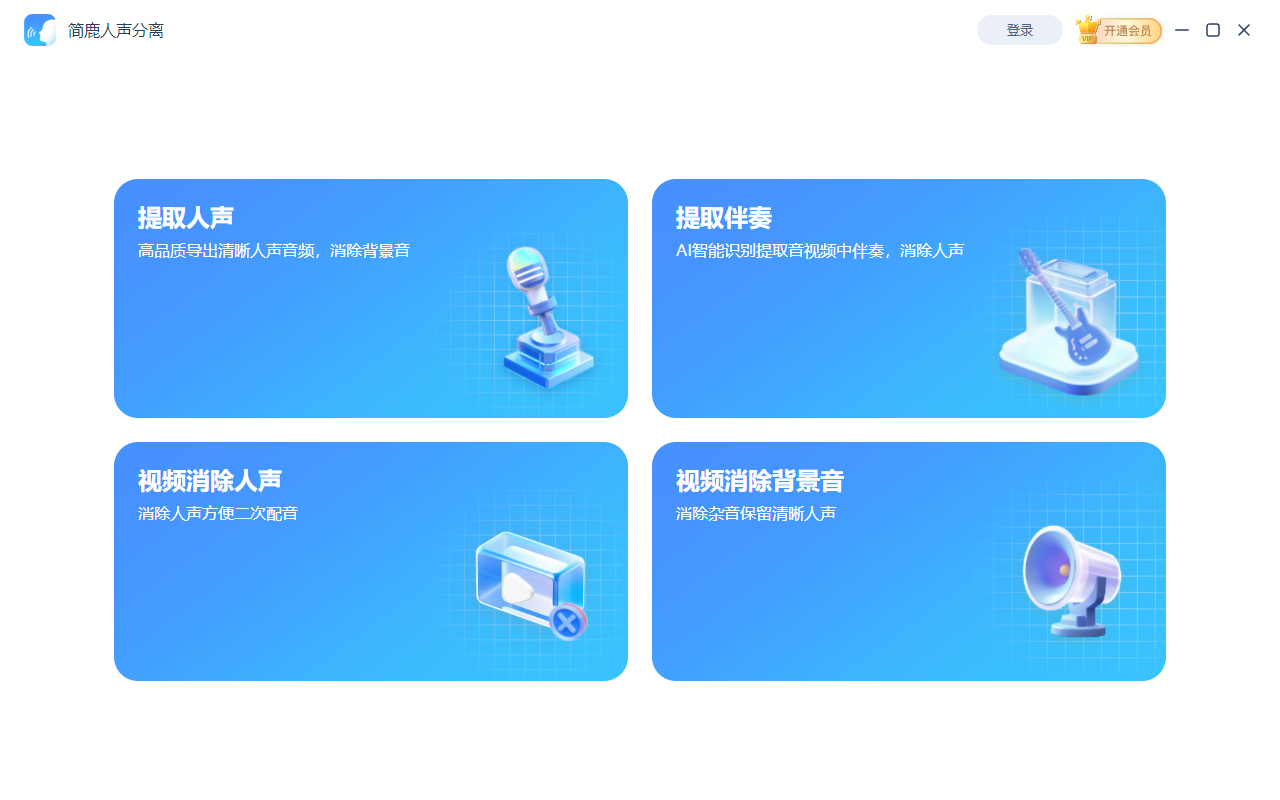
主界面提供四大功能:
提取人声
提取伴奏
视频消除人声
视频消除背景音
我们选择:【提取伴奏】
第二步:上传你的 FLAC 音频文件
点击 【上传文件】 按钮。在弹出的文件选择窗口中,找到你想要处理的 .flac 音频文件。支持批量上传,可一次添加多个 FLAC 文件,系统将自动队列处理。
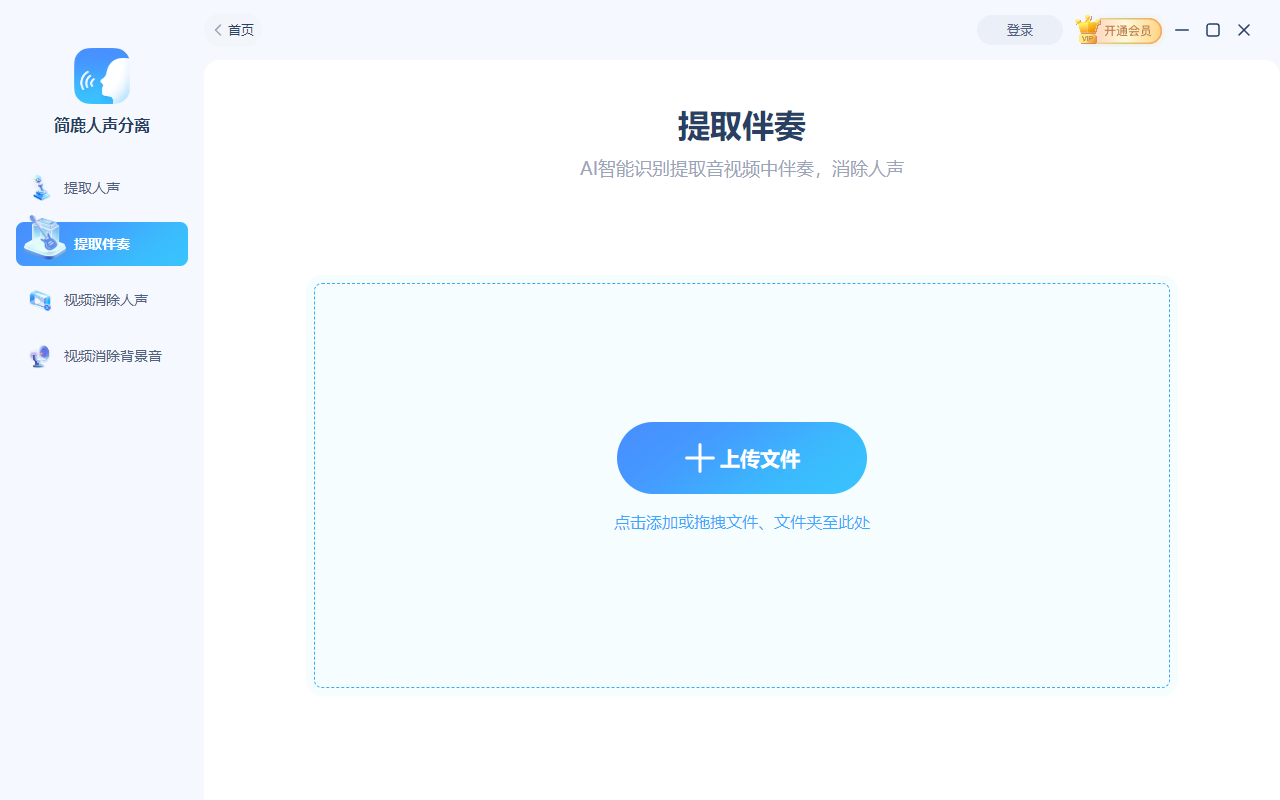
第三步:设置输出格式为 FLAC(关键!)
在歌曲列表下方,你会看到一个 【格式】 选项,点击它进行设置:
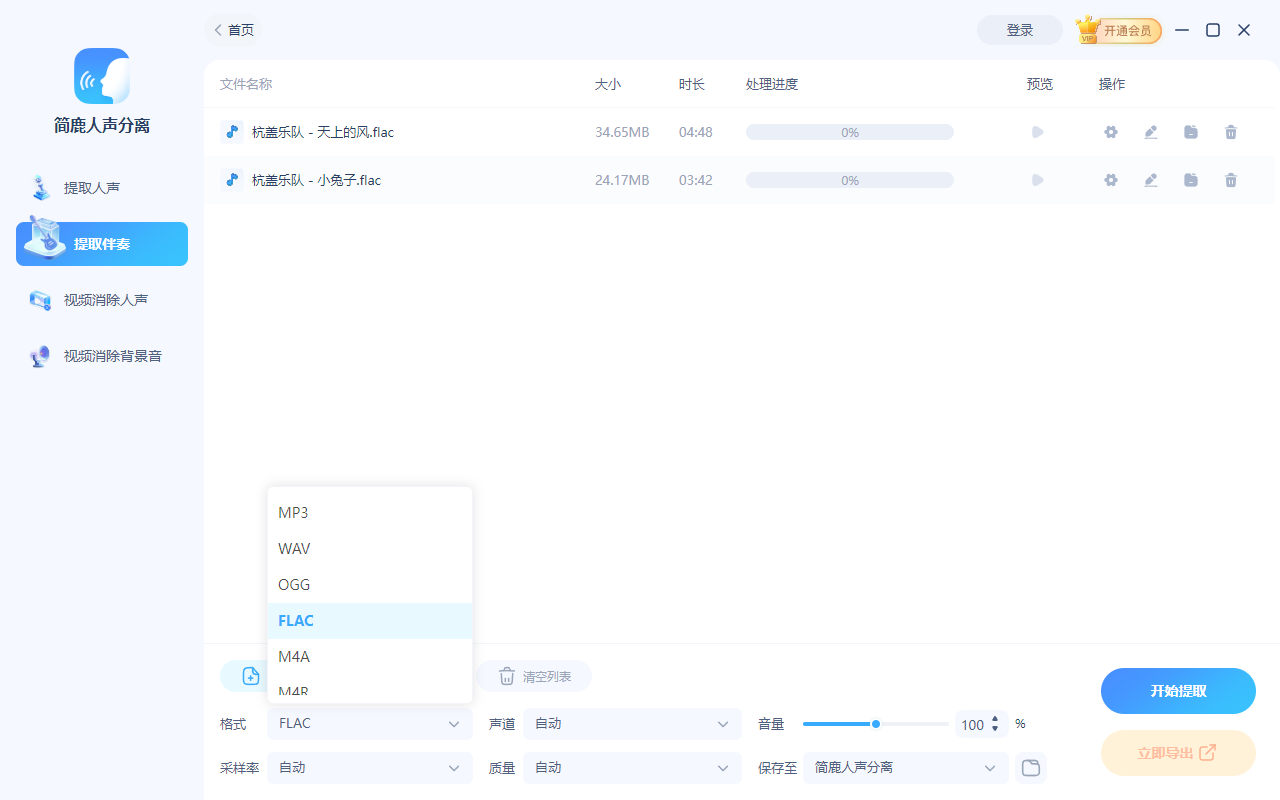
输出格式:选择 FLAC(无损格式)
比特率:自动(FLAC 为无损压缩,无需设置比特率)
采样率:保持与原文件一致(通常为 44100 Hz 或 48000 Hz)
声道:立体声
如果这里不手动设置为 FLAC,系统可能会默认输出为 MP3 或 WAV,导致音质损失或文件体积过大。只有输入和输出都为 FLAC,才能真正实现“无损伴奏提取”。
第四步:开始提取伴奏
确认所有设置无误后,点击 【开始提取】 按钮。软件将自动加载 AI 分离模型,对音频进行深度分析。
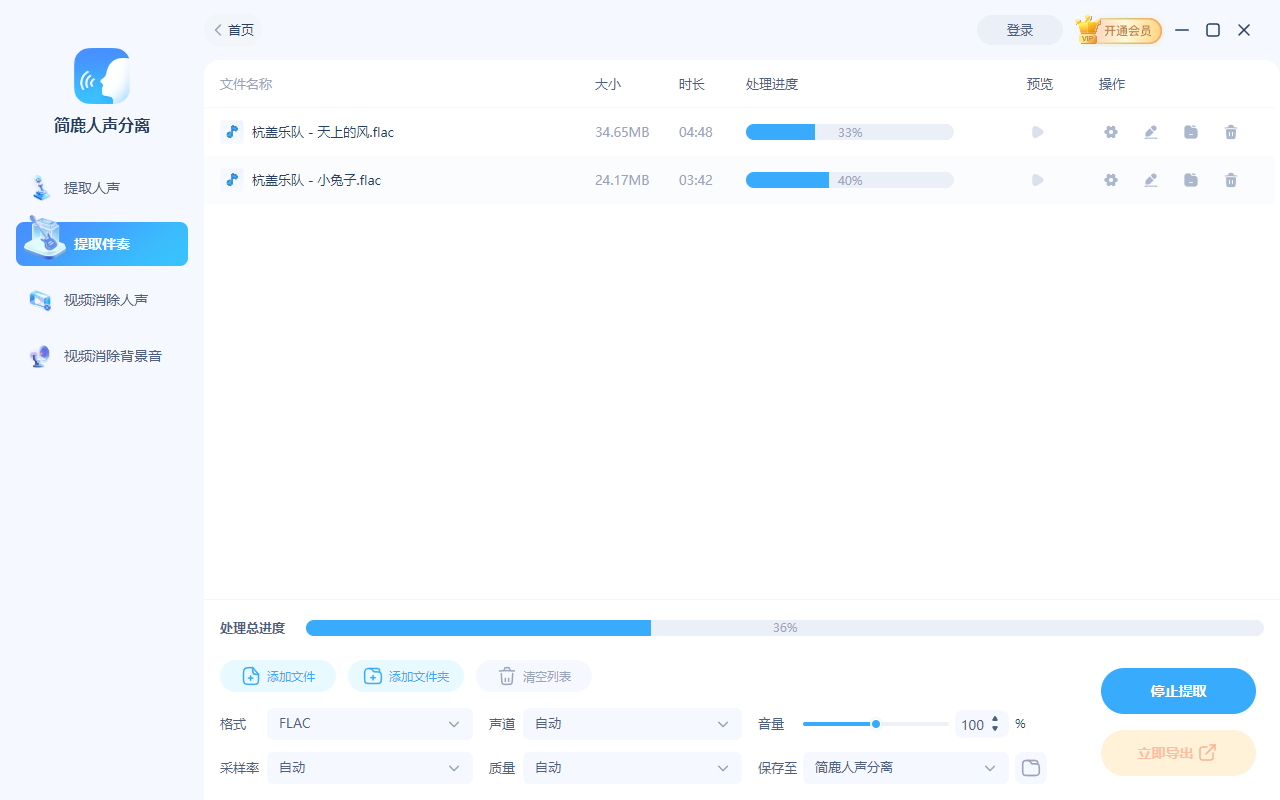
提取完成后系统会弹出提示:“提取完成”。点击 【打开文件夹】 或进入软件默认输出路径,找到生成的伴奏文件。
总结:FLAC 无损伴奏提取四步法
如果你需要的是人声干声,可选择【提取人声】功能,同样设置输出为 FLAC。定期更新简鹿软件,以获取更先进的 AI 分离模型和更好的音质表现。
现在,你已经掌握了如何使用 简鹿人声分离 从 FLAC 音频中提取无损伴奏的完整流程。无论是音乐爱好者、录音师还是内容创作者,都能轻松获得高质量的纯音乐文件。
让专业工具为你解锁音频的无限可能!对了,软件支持 Windows 和 macOS 系统哦












