


简鹿小编教你如何下载官方 Windows 10 或 11 的 ISO 镜像文件


 Win下载
Win下载
 Mac下载
Mac下载
微软官方软件下载页面提供了“媒体创建工具(Media Creation Tool,简称 MCT)”。通过该工具,您可以将 Windows 10 升级至最新版本、在本地下载 Windows 10 的 ISO 镜像文件,或者制作 USB 安装启动盘。这也是微软官方推荐的获取最新 Windows 10/11 ISO 镜像的方式。
下面就跟着简鹿办公小编一起下载 Windows 10 或 11 的 ISO 镜像吧。
从微软官方网站下载适用于 Windows 10 或 Windows 11 的媒体创建工具(MCT)。
1、运行下载的 MCT 文件(例如,针对 22H2 版本的软件,文件名为 MediaCreationTool22H2.exe)。请注意,运行此工具需要具备管理员权限。
2、阅读并同意许可条款,选择“接受”。
3、在“你想执行什么操作?”页面,选择“为另一台电脑创建安装介质(U 盘、DVD 或 ISO 文件)”,然后点击“下一步”。
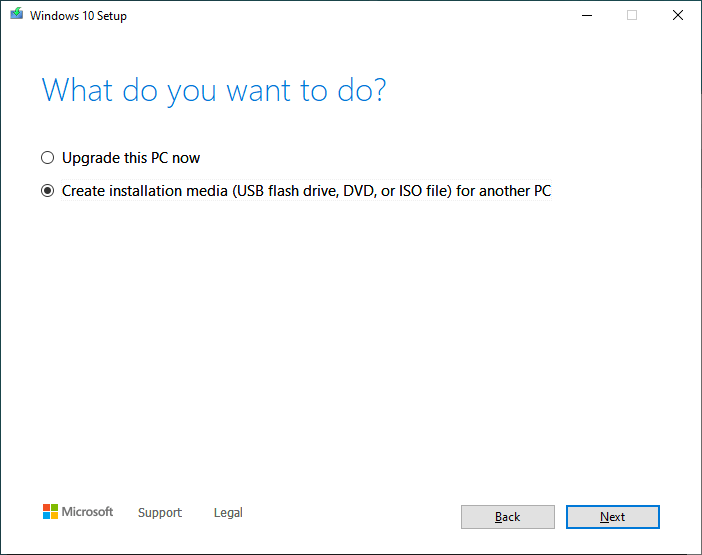
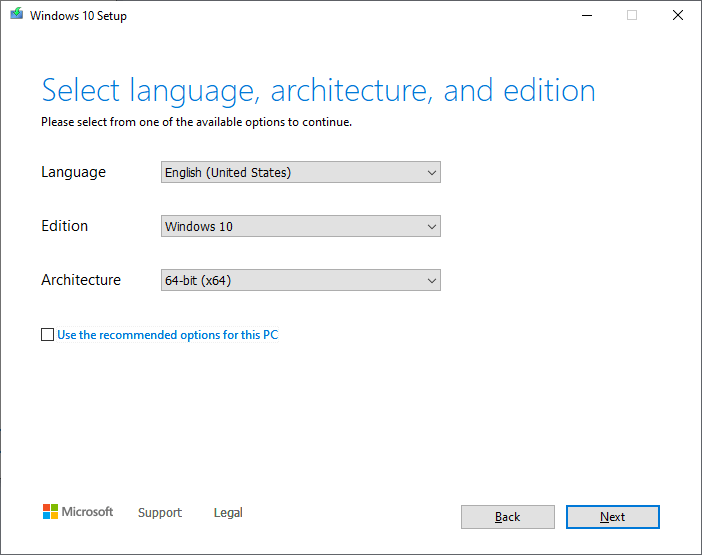
4、默认情况下,系统会勾选“对这台电脑使用推荐的选项”。这意味着工具将自动下载最适合当前计算机配置的 ISO 文件。如果您需要下载其他语言的 ISO 文件以便在其他电脑上安装,请取消勾选该选项,并根据需要手动选择相应的语言和系统架构(64 位或 32 位)。
5、选择“ISO 文件”,然后点击“下一步”。
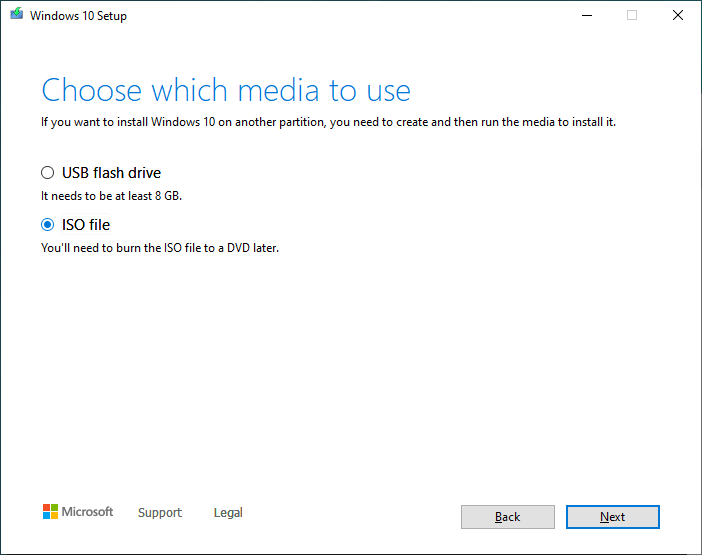
6、按照屏幕上的提示完成操作,等待 ISO 文件下载完成。
补充说明:
通过微软官方工具下载的 Windows 10/11 ISO 文件属于“多版本”镜像。这意味着单个 WIM/ESD 镜像文件中包含了多个不同的系统版本。当您使用该 ISO 文件或 DVD 运行 Windows 安装程序(进行全新安装)时,系统会弹出一个列表,供您选择所需安装的具体版本。
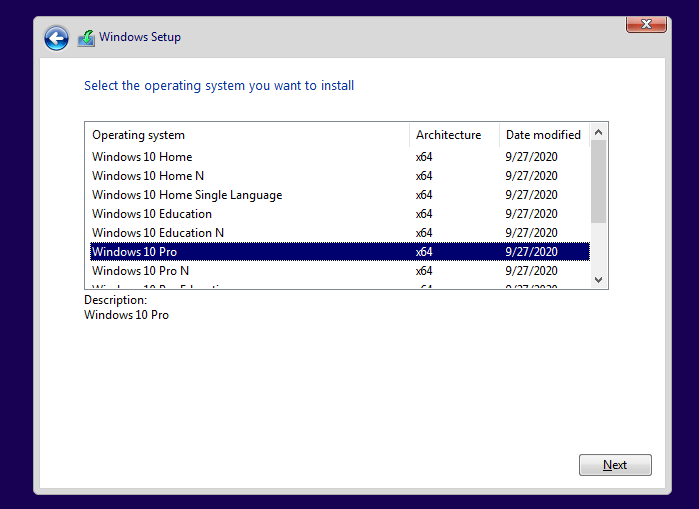
使用最新版 MCT 的图形界面模式,仅能下载最新发布的消费者版本(Consumer Edition)Windows 10/11 ISO,这具有一定的局限性。












