


FLAC转WAV最简单方法有两种,转换音频必备工具推荐



将无损音频文件从FLAC格式转换为WAV格式,不仅可以保留原始音质,还可以兼容更多播放设备和软件。EZ CD Audio Converter 是一款功能强大的音频转换工具,支持多种格式的转换,并且操作简单易懂。本文将详细介绍如何使用 EZ CD Audio Converter 将 FLAC 文件转换为 WAV 格式。
FLAC 转换 WAV 详细操作步骤
方法一:使用 EZ CD Audio Converter 转换
步骤 1: 打开 EZ CD Audio Converter
双击桌面上的 EZ CD Audio Converter 图标,启动该软件。你会看到一个简洁直观的用户界面。
步骤 2: 拖放 FLAC 文件或文件夹
在 EZ CD Audio Converter 的主界面上,你会看到一个“待转换列表”区域。将你准备好的 FLAC 文件或文件夹直接拖放到这个区域。软件会自动识别并列出所有可转换的文件。
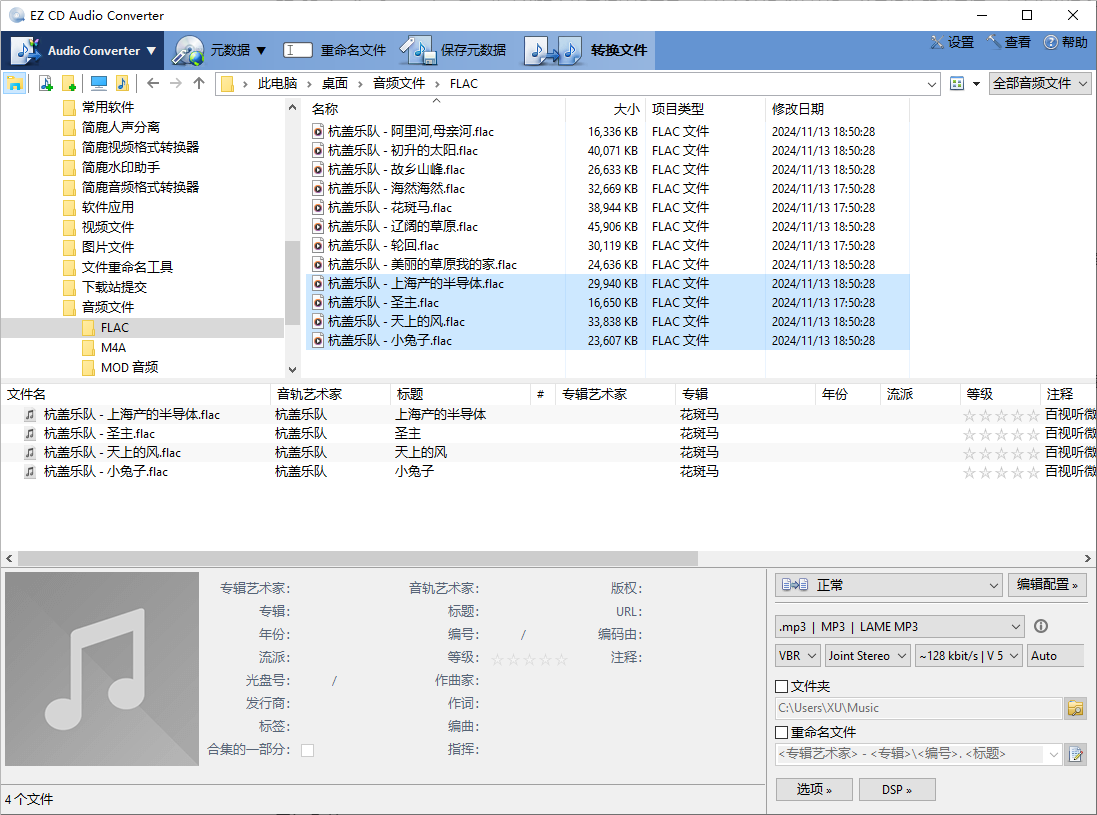
步骤 3: 设置输出选项
在软件窗口的底部,你会看到“输出选项”部分。点击下拉菜单,选择 WAV/PCM 作为输出格式。其他参数设置保持默认即可,EZ CD Audio Converter 已经为大多数用户预设了最佳参数。
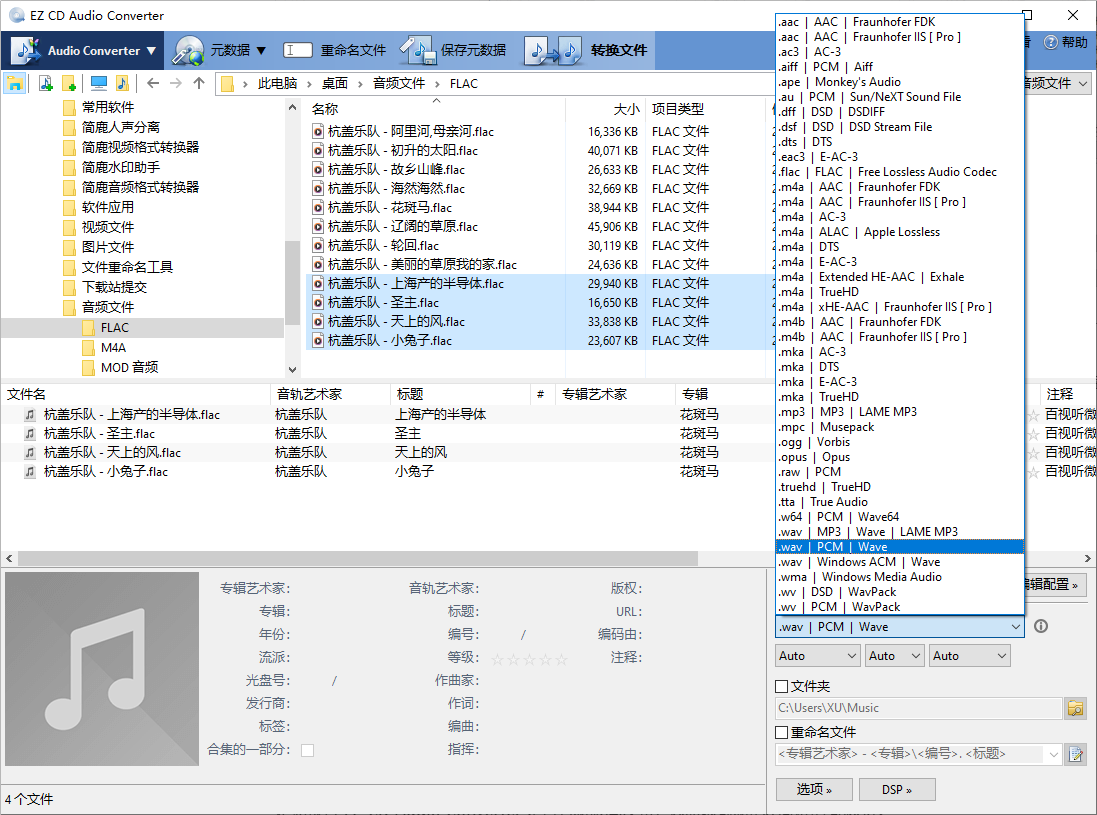
步骤 4: 开始转换
确认所有设置无误后,点击软件顶部的 “转换文件” 按钮。EZ CD Audio Converter 将开始处理你的 FLAC 文件,并将其转换为 WAV 格式。转换进度会在界面中实时显示。
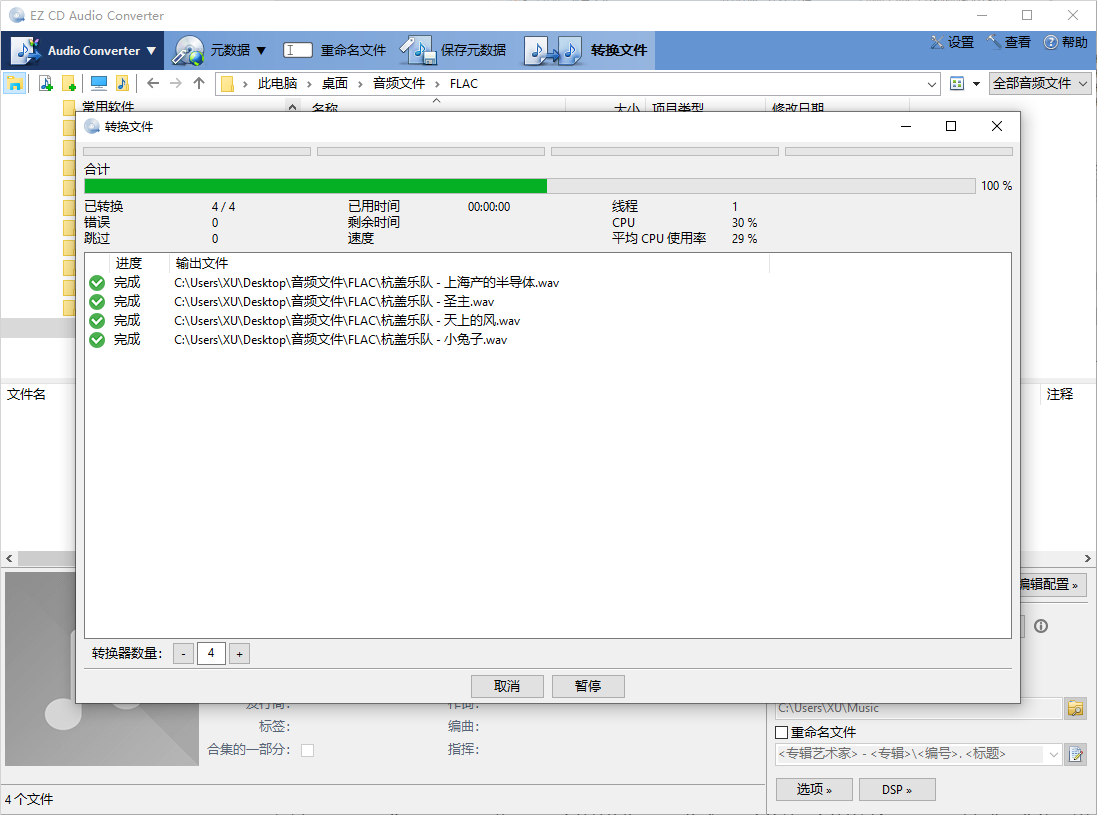
步骤 5: 完成转换
转换完成后,软件会弹出提示框告知你转换成功。你可以在指定的输出文件夹中找到转换后的 WAV 文件。
方法二:简鹿音频格式转换器
步骤 1:打开并添加 FLAC文件
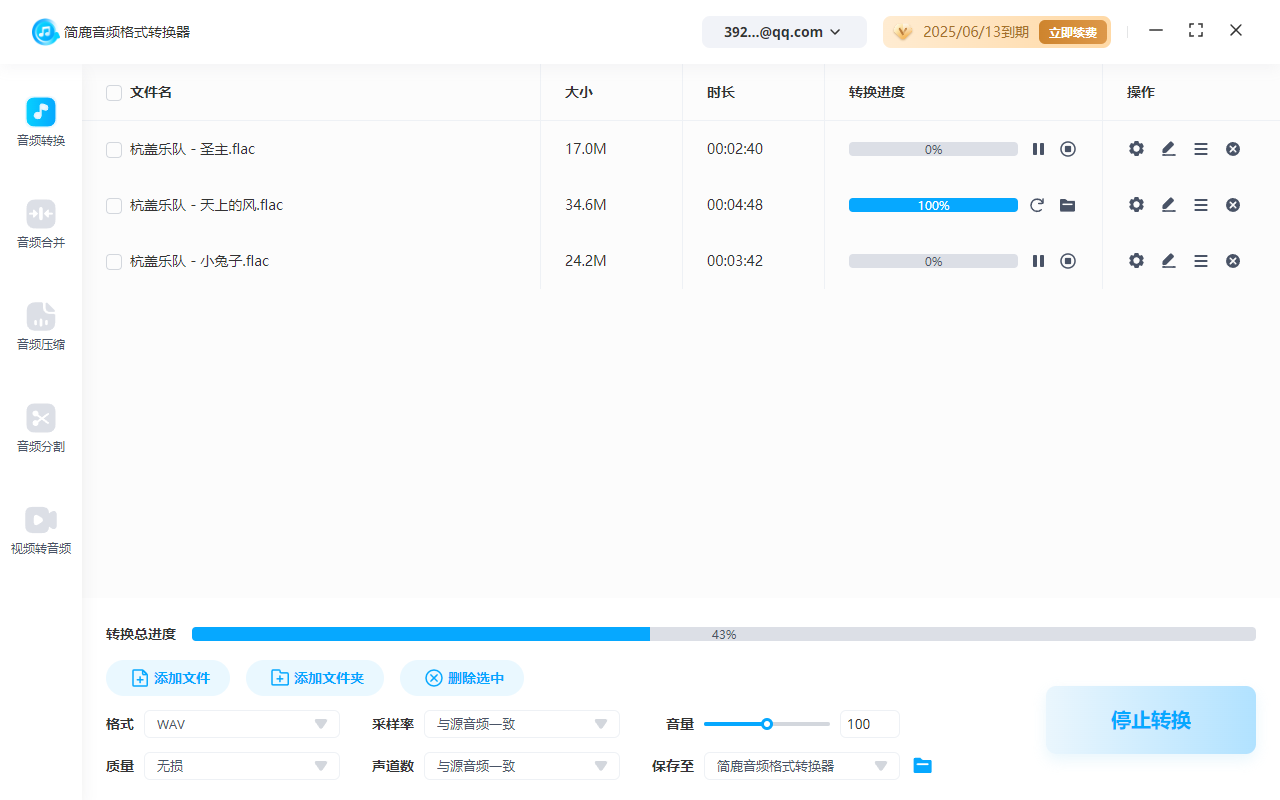
下载适用于 Windows 或 Mac 版本的简鹿音频格式转换器,下载后安装并打开,选择音频转换选项,然后添加 FLAC 音频。
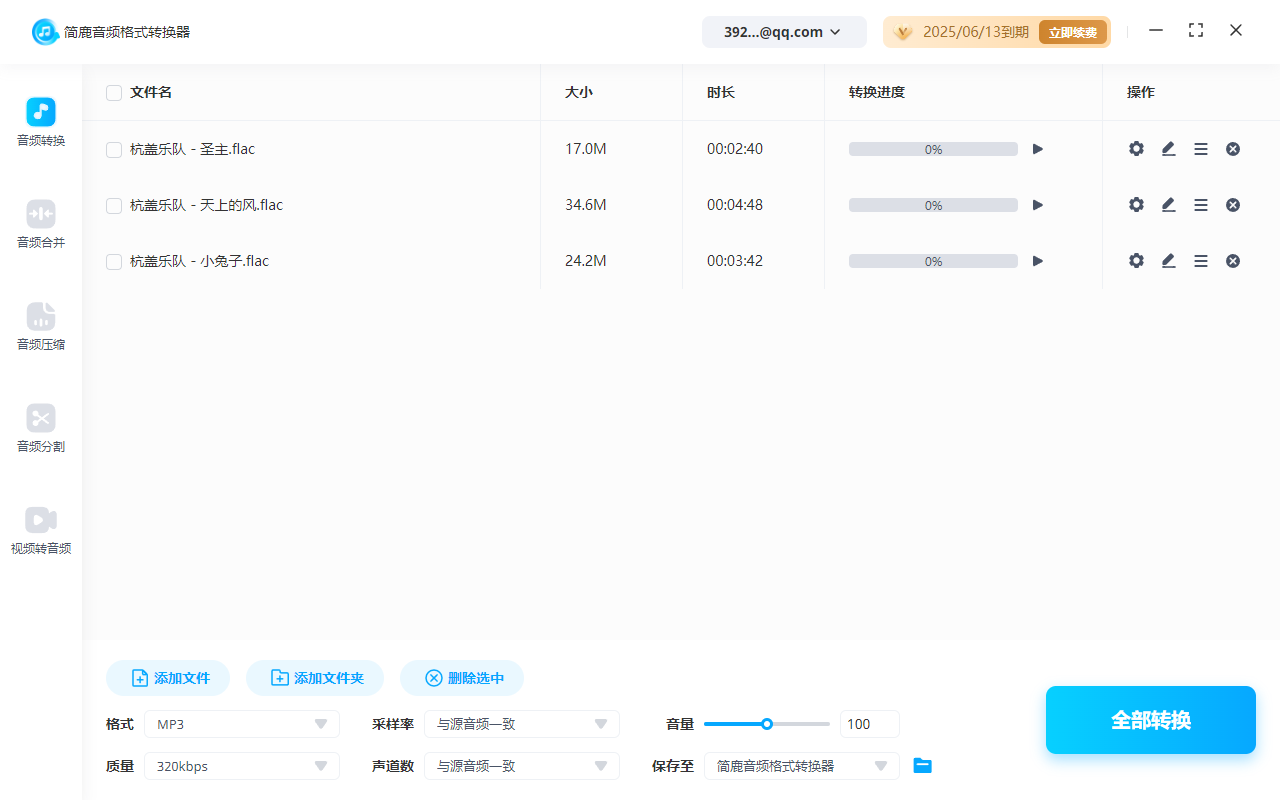
步骤 2:设置输出格式并转换
在软件底部设置输出格式为 WAV,然后点击全部转换即可。
转换注意事项
1. 文件路径
确保你选择的输出文件夹有足够的存储空间,因为 WAV 文件通常比 FLAC 文件占用更多的磁盘空间。
2. 大文件处理
如果你要转换的 FLAC 文件非常大,转换过程可能会花费一些时间。请耐心等待,避免中途关闭软件。
通过 EZ CD Audio Converter 将 FLAC 文件转换为 WAV 格式是一个简单而高效的过程。只需几步操作,你就可以轻松地将无损音频文件转换为你所需的格式,同时保持高质量的音质。希望这篇教程能够帮助你顺利完成音频文件的转换工作。













