


如何使用 Inpaint 修复老照片上的划痕、撕裂和斑点



越来越多的人选择将旧纸质照片转换成数字形式,以便在现代计算机上存储和查看这些珍贵的记忆。然而,并非所有的旧照片都能完好无损地保存下来:即使是在电子图片中,撕裂、斑点和裂缝等问题仍然存在,这给那些想要保留历史瞬间的人带来了问题。
Inpaint 提供了一种简单的方法,只需三个步骤即可去除老照片上的各种缺陷,恢复它们昔日的光彩。接下来,我们将详细介绍如何使用 Inpaint 来修复这些问题,让您的老照片焕然一新。
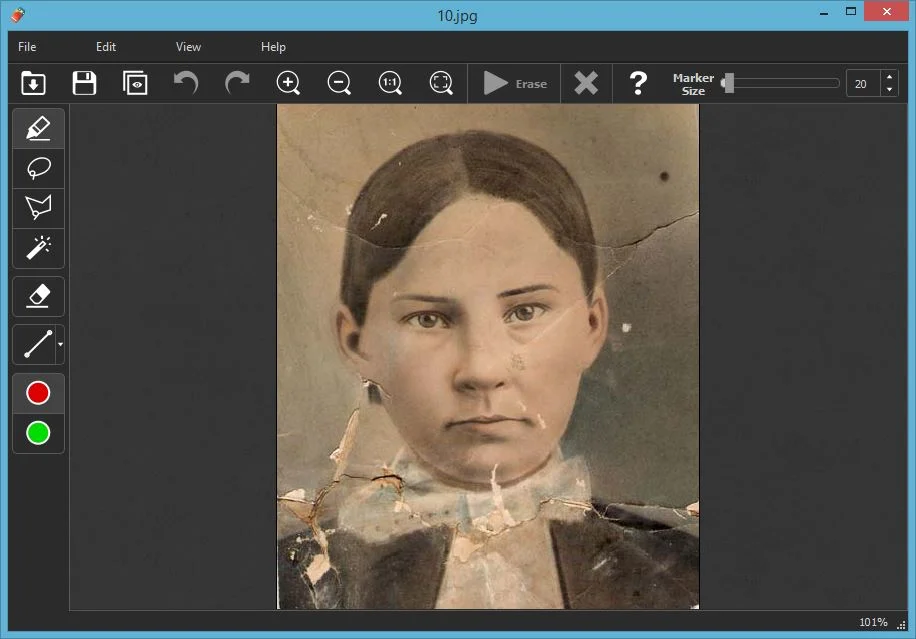
步骤 1:打开扫描的老照片
首先,请确保您已经下载并安装了最新版本的 Inpaint 软件。启动程序后,通过点击“文件”菜单中的“打开”选项,或者直接将图片拖放到 Inpaint 的界面内,以加载需要修复的照片。如果照片是从实体相片扫描而来,建议先进行基本的调整,如亮度、对比度等,以提高后续修复的效果。
步骤 2:选择划痕和撕裂部分
接下来,仔细选择照片上的所有缺陷区域。您可以使用工具栏上的“魔术棒”(Magic Wand)工具或任何其他选择工具来标记这些区域。“魔术棒”工具特别适用于选择颜色相近的区域,比如斑点或污渍;而对于线性的缺陷,如划痕或撕裂,则可以使用“套索”(Lasso)工具进行精准选择。
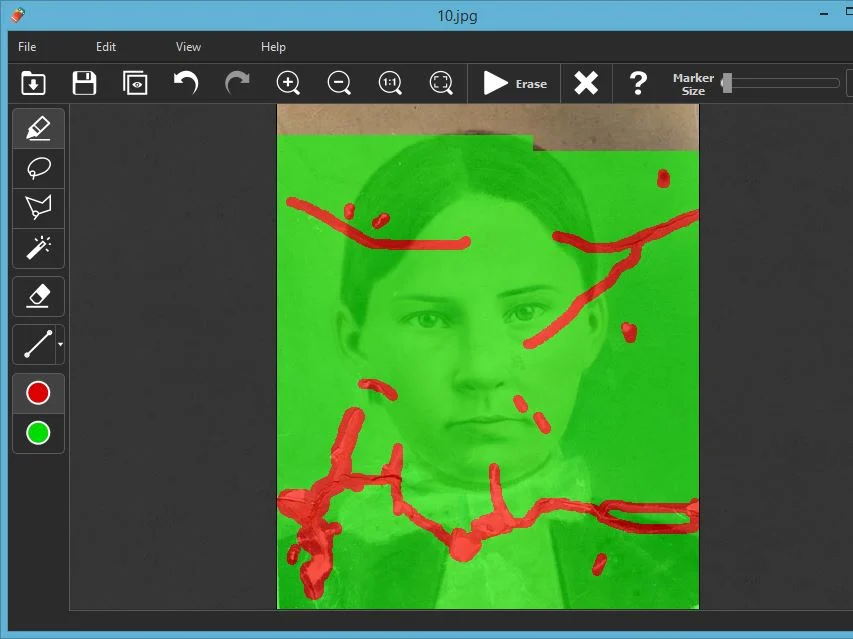
对于较大的损坏区域,可以考虑分段处理,逐步修复每个部分。这样不仅可以更精确地控制修复范围,还能避免一次性处理过多内容导致结果不佳。此外,利用放大功能可以在细节处进行更加精细的操作,确保不会误删其他重要细节。
步骤 3:运行修复过程
完成所有选择后,点击顶部工具栏中的“擦除”按钮。Inpaint 将自动分析选定区域,并尝试用周围环境的颜色和纹理进行填充,使得处理后的图像看起来自然无痕。整个过程通常只需要几秒钟的时间,但效果却如同时光倒流,消除了照片上的岁月痕迹——撕裂、斑点、划痕和磨损都将消失不见。
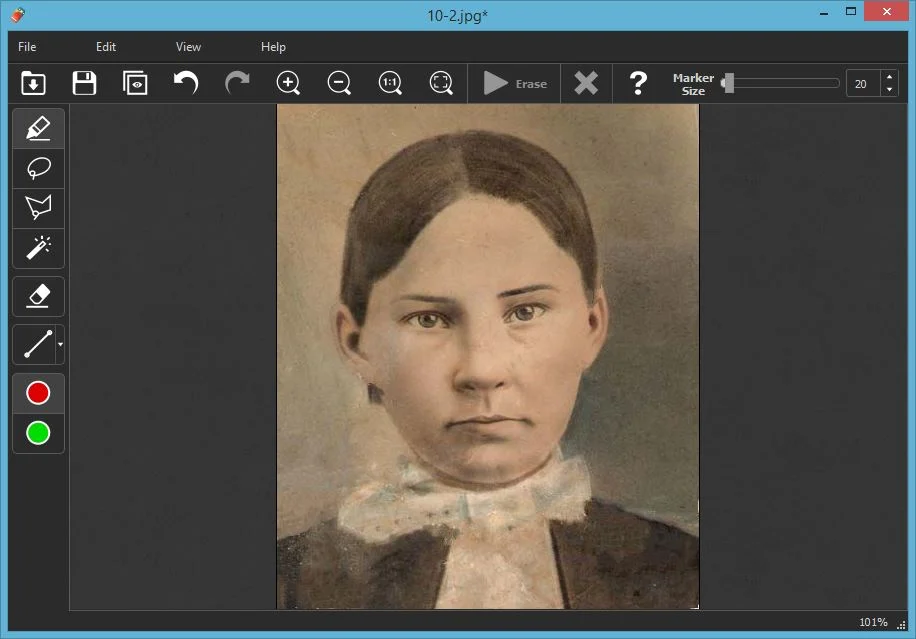
步骤 4:预览与保存结果
一旦对处理后的图像满意,可以通过点击“文件”菜单下的“另存为”选项,将修复后的照片保存到本地硬盘。建议检查输出质量,必要时可调整设置重新处理。如果您对结果不满意,还可以继续编辑,直到达到理想的效果为止。
除了上述提到的选择工具外,Inpaint 还提供了多种其他工具供用户探索,例如橡皮擦工具用于修正错误选择,以及克隆图章工具用于复制相似区域等。
保持耐心与细心:老照片修复是一个细致的工作,可能需要多次尝试才能得到满意的结果。不要急于求成,慢慢来,最终您会发现付出的努力是值得的。
通过以上步骤,您可以轻松地使用 Inpaint 修复老照片上的划痕、撕裂和斑点,让这些承载着记忆的影像再次焕发新生。












