


solong 音频转换器如何批量转换 WAV 音频文件 MP3



WAV 格式虽然能提供接近 CD 的无损音质,但其庞大的文件体积常常给存储和分享带来不便。相比之下,MP3 格式凭借出色的压缩率,能够在保留极高听感的同时,将文件体积缩小至原来的十分之一,是日常播放和跨设备分享的最佳选择。
方案一:SoLong 音频转换器的极简批量操作
SoLong 音频转换器是一款专为普通用户设计的轻量化批量音频转换工具。它摒弃了繁琐的导入向导和复杂的参数配置面板,界面极其清爽,操作逻辑非常直观,即便是电脑新手也能轻松上手。
第一步:批量导入 WAV 文件
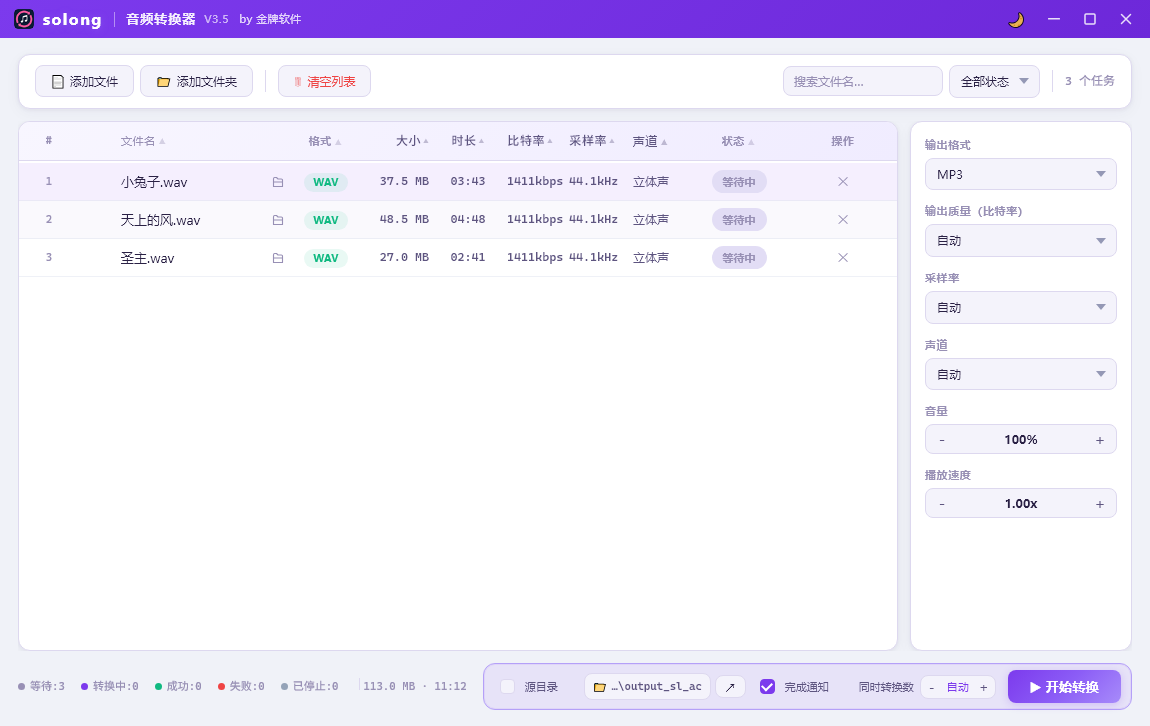
打开 SoLong 音频转换器,你可以通过点击界面上方的“添加文件”或“添加文件夹”按钮来导入需要转换的 WAV 音频。此外,你可以直接将包含 WAV 文件的文件夹从电脑资源管理器拖入软件窗口。
第二步:设置输出格式与核心参数
文件导入后,目光移至界面右侧的设置区域。首先,在输出格式的下拉菜单中选择“MP3”。在输出质量(比特率)方面,一般建议选择“320kbps”,这是MP3格式的最高标准,能够提供接近无损的听感,同时兼顾了文件体积。
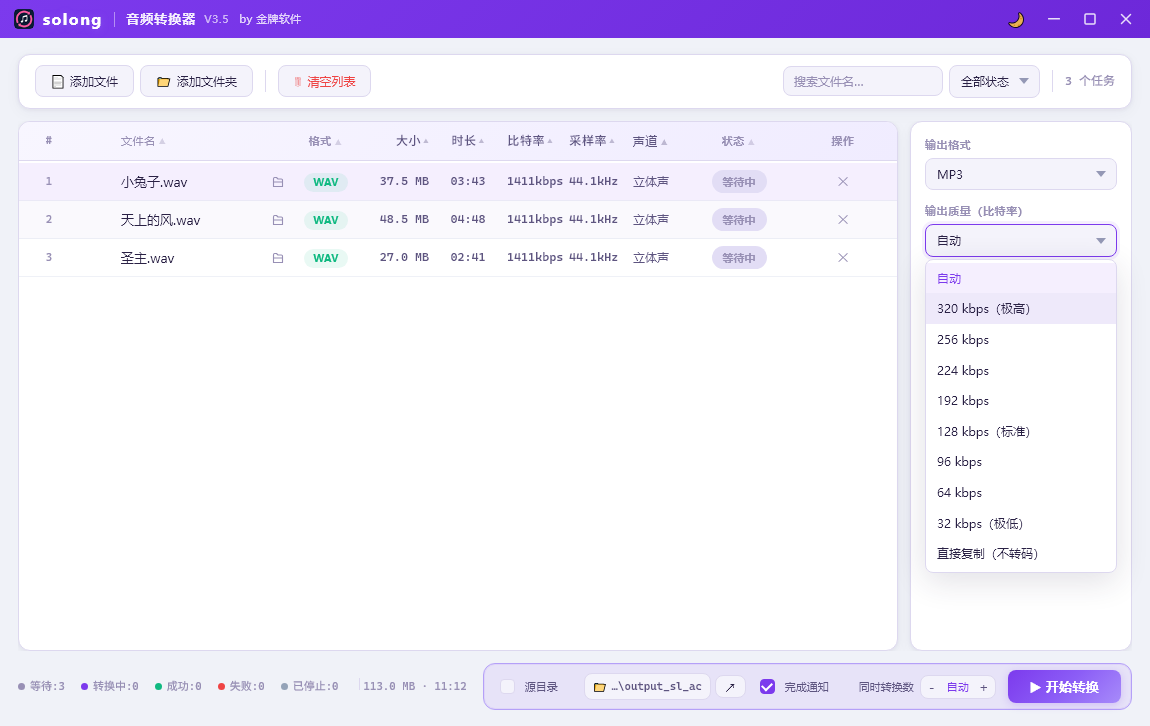
对于采样率、声道以及音量等进阶参数,建议保持“自动”或默认状态(如音量 100%)。SoLong 内置了智能转换优化功能,能够自动计算并匹配最佳输出质量,无需用户手动干预。
第三步:设置输出目录并执行转换
在界面下方,你可以选择将转换后的MP3文件保存在“源目录”(即与 WAV 文件相同的文件夹),或者自定义一个专属的输出目录。确认所有设置无误后,点击左下角的“开始转换”按钮。
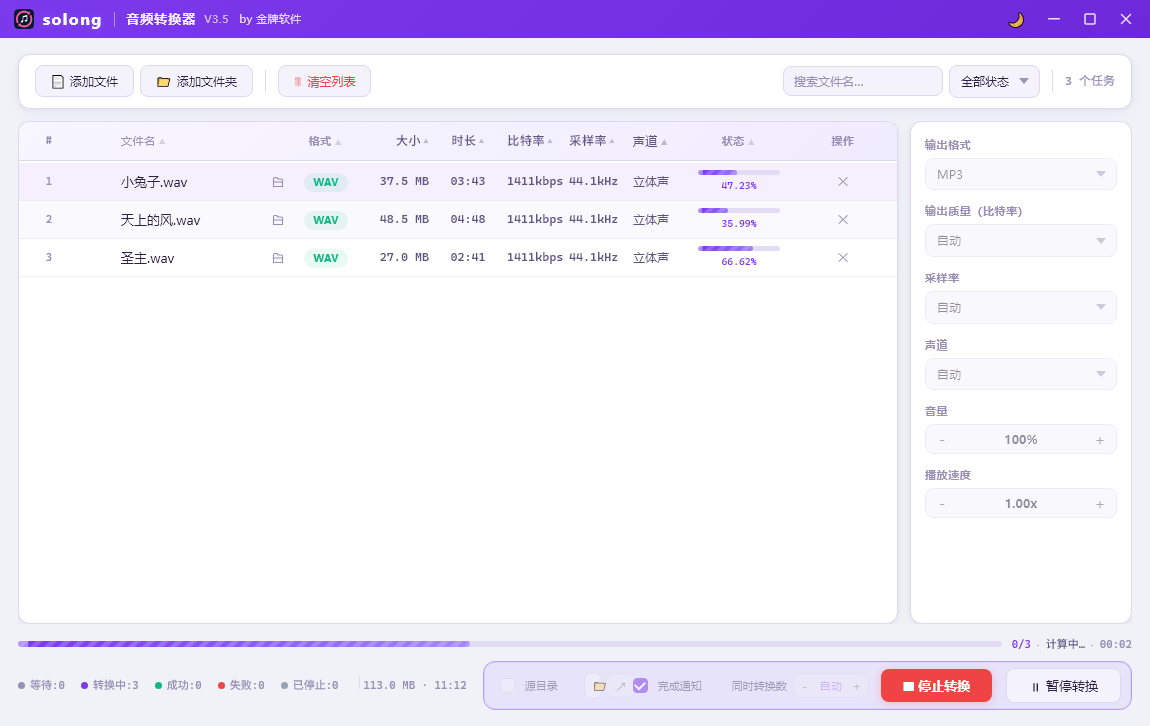
在转换过程中,SoLong 会为每个文件提供独立的进度条,并在底部显示总进度和预估剩余时间。转换成功后,软件还会直观地显示文件的压缩率,让你对转换效果一目了然。
方案二:简鹿MP3格式转换器的跨平台替代方案
除了 SoLong,如果你使用的是 Mac 系统,或者需要一款功能同样全面且操作极简的跨平台工具,简鹿MP3格式转换器也是一个极佳的选择。
简鹿基于先进的框架开发,支持 Windows 和 macOS 双平台。在它的音频转换功能中,同样可以一键添加 WAV 文件并将其转换为 MP3。
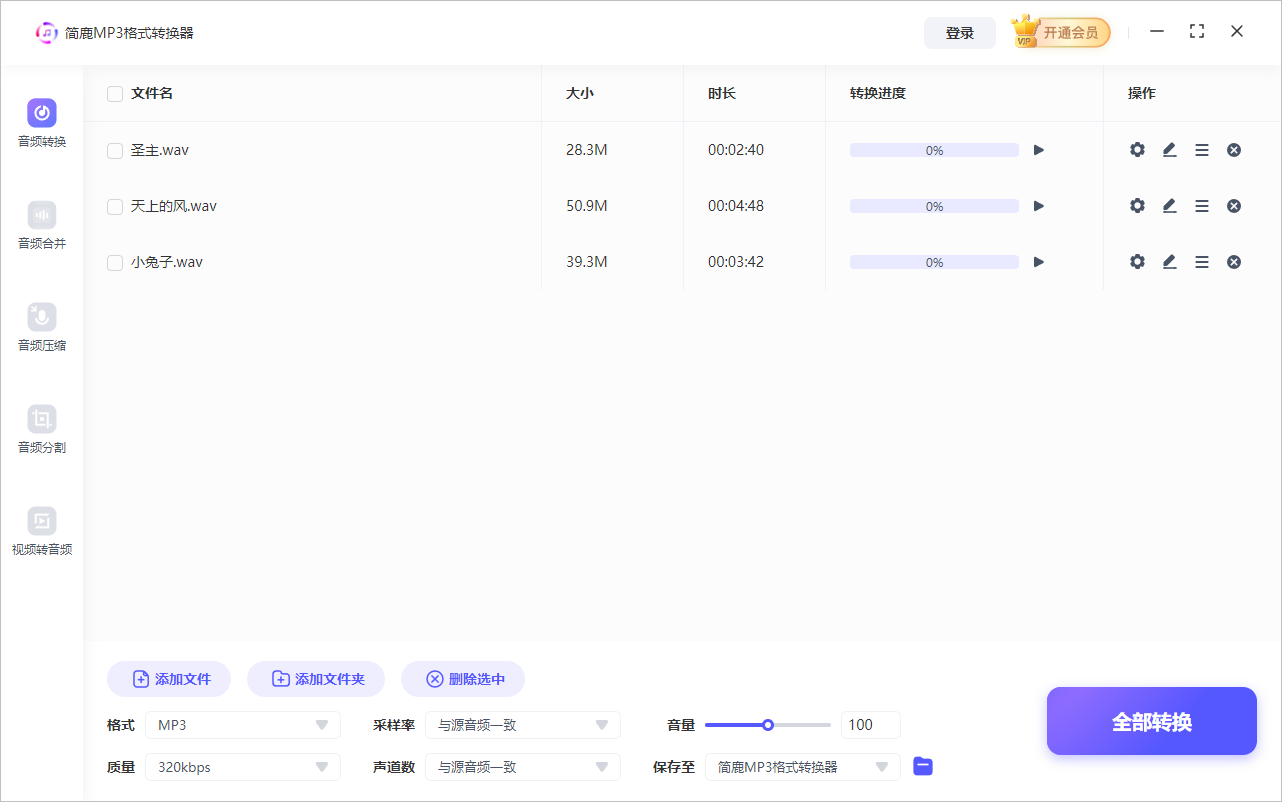
简鹿不仅支持基础的格式转换,还内置了视频提取音频、音频合并等实用功能。其界面设计同样遵循极简理念,用户只需导入文件、选择MP3格式并点击转换,即可快速完成批量处理任务。
虽然上面只提供了两种方法,但是能把 WAV 转为 MP3 的工具和方法仍然有很多,如果你还想了解更多关于音视频格式转换等方面的问题,也不要忘记持续关注简鹿办公。













