


产品帮助中心
欢迎来到简鹿技术支持中心,我们可以为您提供哪些帮助?
电脑上 CAD 图纸怎么转换成 PDF 格式详细步骤
时间:2024-09-12
来源:简鹿办公



在工作中,我们经常需要将CAD图纸转换成PDF格式,以便于分享和打印。风云CAD转换器是一款专为处理CAD文件设计的工具,它可以帮助用户轻松地将CAD文件转换为PDF等多种格式。下面是简鹿办公教您如何使用风云CAD转换器将CAD图纸转换为PDF的具体步骤:
准备工作
首先,确保您的计算机上已经安装了风云CAD转换器。
再准备您需要转换的 CAD 图纸文件。
步骤一:启动风云CAD转换器
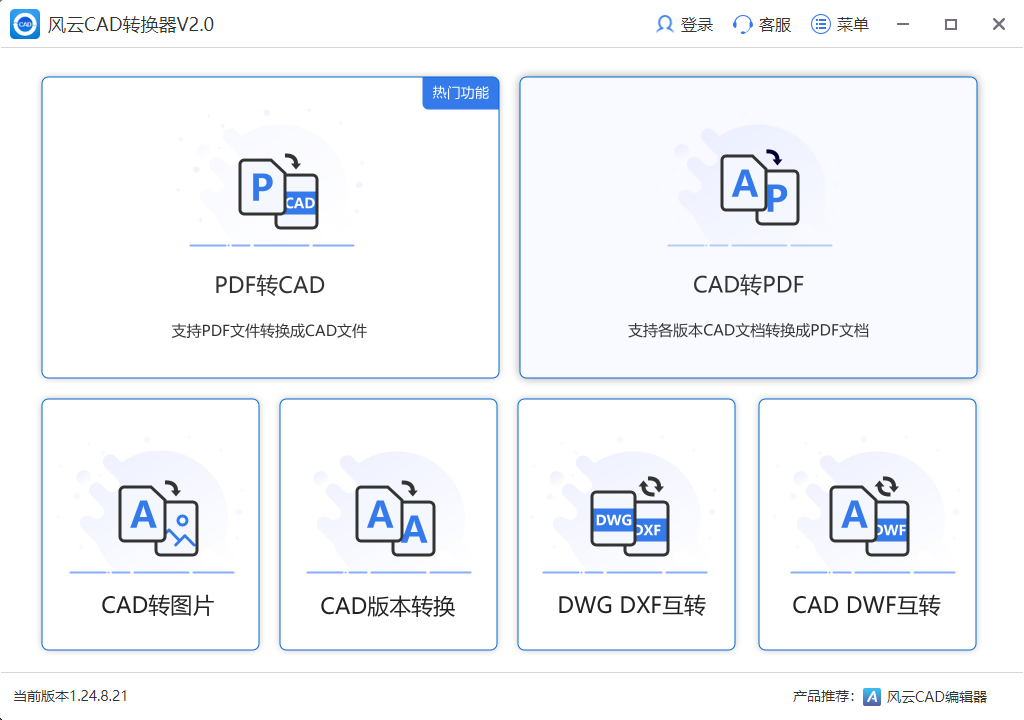
打开已安装的风云CAD转换器应用程序。在主界面上,选择“CAD转PDF”选项。
步骤二:添加CAD图纸文件
点击“添加文件”按钮,浏览并选择您需要转换的CAD图纸文件。
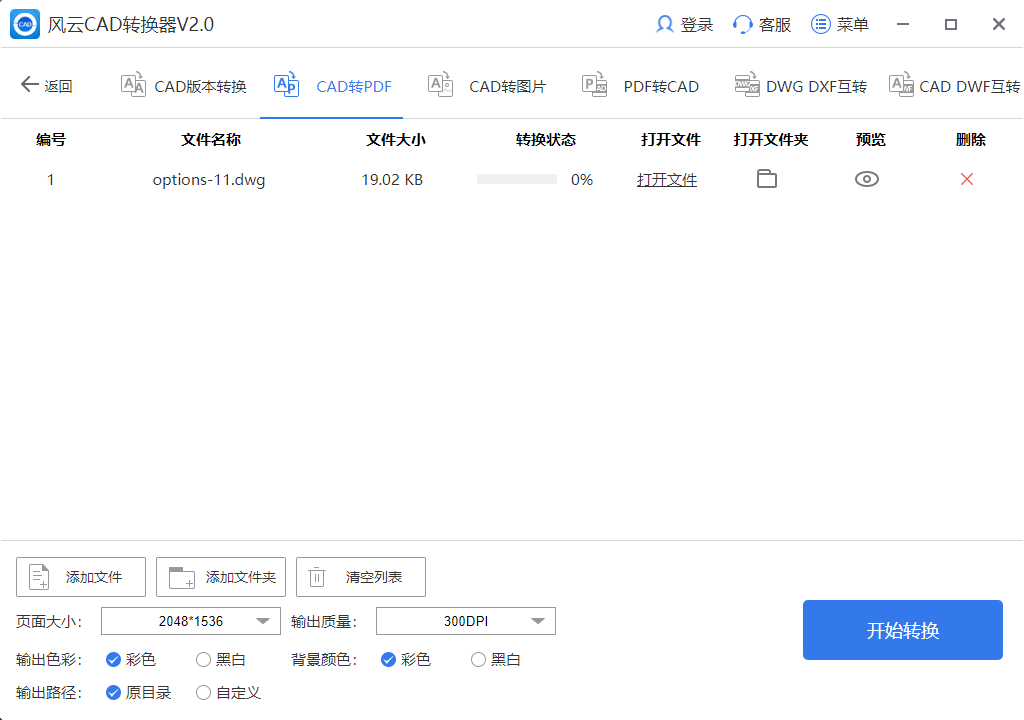
支持批量添加文件,一次可以选择多个文件进行转换。
步骤三:设置转换选项
在转换设置区域,您可以调整页面大小、输出质量、输出色彩以及保存路径等参数:
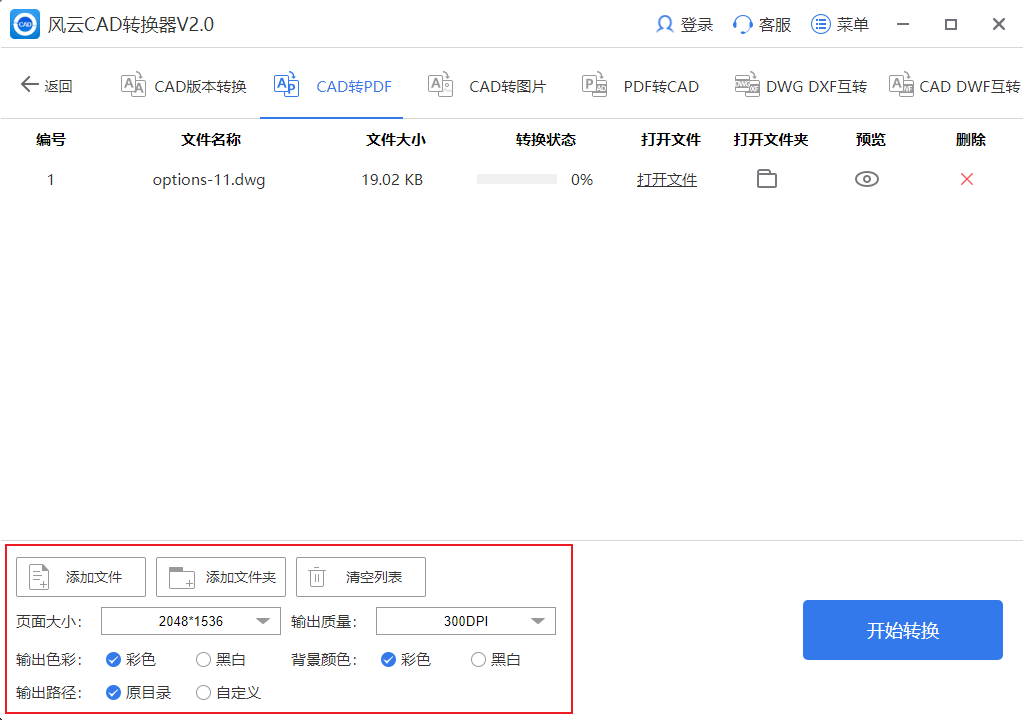
页面大小:可以选择预设的标准纸张大小,如A4、A3等,也可以选择自定义尺寸。
输出质量:根据需求选择不同的输出质量,例如高分辨率适用于打印,而较低的质量则更适合网络传输。
输出色彩:选择输出文档的颜色模式,通常有黑白、灰度和彩色三种选项。
保存路径:指定转换后的PDF文件保存的位置。
步骤四:开始转换
完成所有设置后,点击“开始转换”按钮。软件将自动处理所选文件,并将CAD图纸转换为PDF格式。
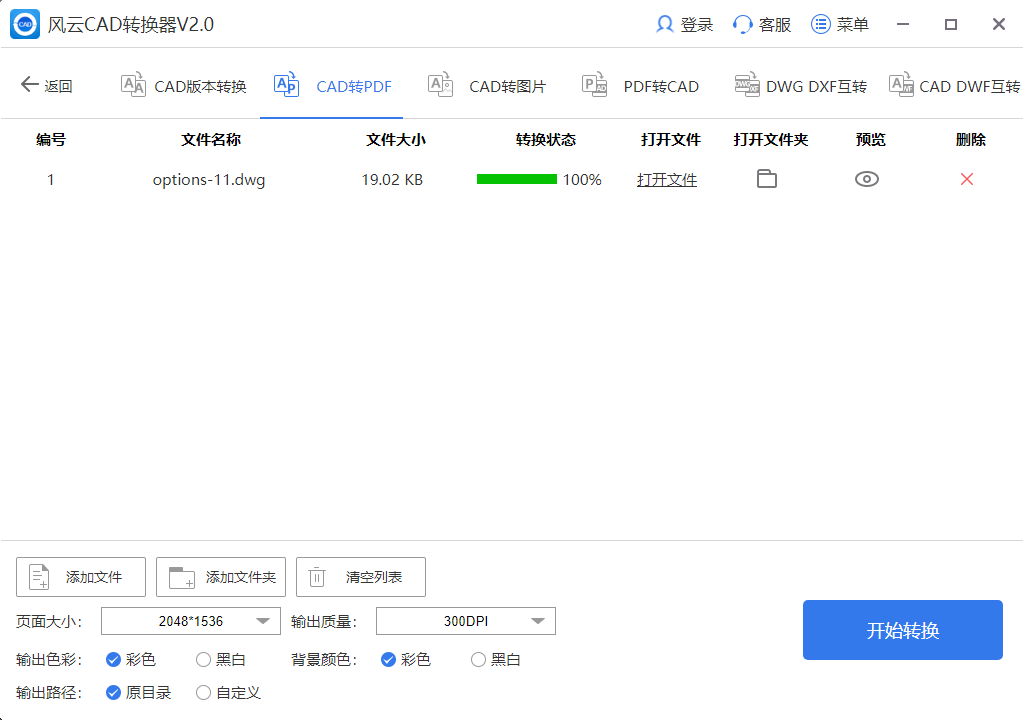
转换完成后,前往您设定的保存路径查看生成的PDF文件。可以使用PDF阅读器打开文件,检查转换效果是否满足要求。
注意事项
在转换过程中,请确保选择正确的输出设置,以获得最佳的PDF文档质量。
通过上述步骤,您可以轻松地使用风云CAD转换器将CAD图纸转换为PDF格式,从而方便地与他人分享或打印文件。希望这篇教程能够帮助您顺利完成转换任务。












