


如何使用 Movavi Video Converter 将 AVI 转换为 MP4?超简单教程



AVI 是一种较老的视频格式,虽然兼容性尚可,但在现代设备(如 iPhone、Android 手机、智能电视或社交平台)上播放时常会出现卡顿、无声音或无法识别等问题。而 MP4(H.264 编码) 则是目前最通用、兼容性最强的视频格式。将 AVI 转换为 MP4,不仅能提升播放流畅度,还能显著减小文件体积。
在这篇教程中,简鹿办公编辑将手把手教你如何使用 Movavi Video Converter 快速完成 AVI 到 MP4 的转换,全程只需三步,无需任何技术基础!
第一步:添加 AVI 视频文件
打开 Movavi Video Converter(确保已安装最新版),点击软件左上角的 【添加媒体】 按钮。在弹出的窗口中,选择你要转换的 AVI 格式视频文件(支持单个或多个文件批量添加)。添加成功后,视频会出现在主界面的转换列表中。
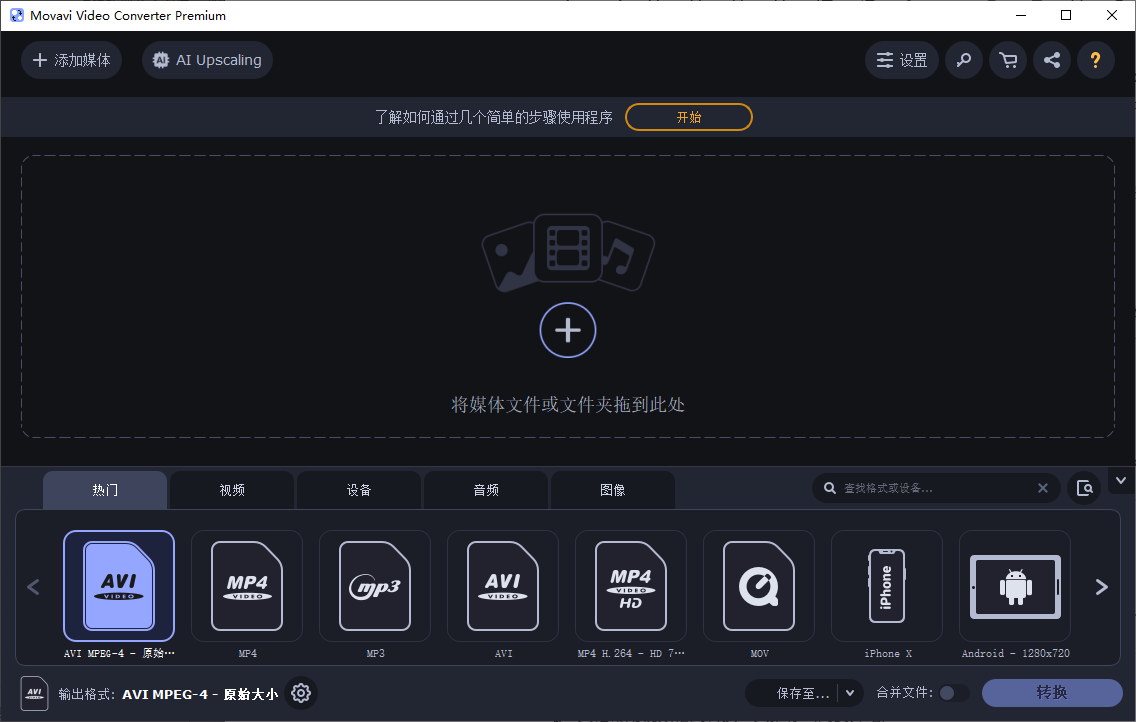
提示:你也可以直接将 AVI 文件拖拽到软件窗口中,操作更便捷。
第二步:选择输出格式为 MP4
在软件下方的 “热门” 区域,找到并点击 【MP4】 图标。Movavi 会自动应用一套优化预设(如 H.264 编码、适配主流设备的分辨率与码率),确保输出画质与兼容性兼顾。
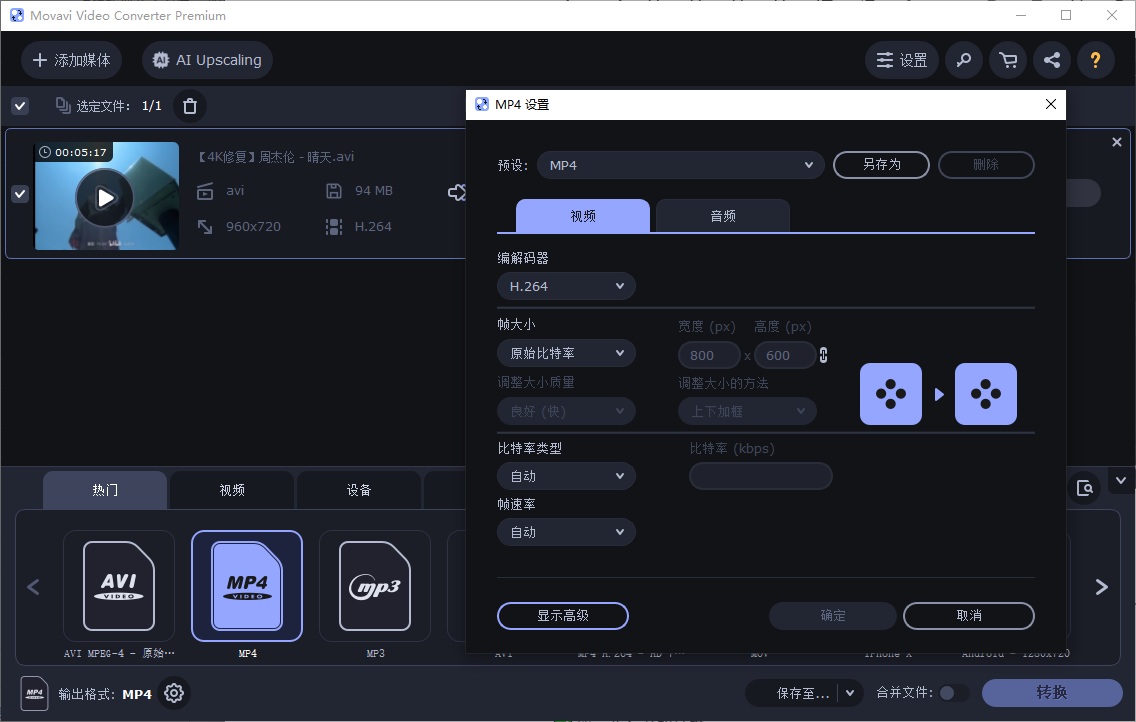
如需自定义参数(如降低分辨率以减小体积),可点击 【设置】 齿轮图标进行调整,但普通用户使用默认设置即可。
第三步:开始转换
点击右下角醒目的 【转换】 按钮。软件将自动开始处理,得益于 Movavi 的 SuperSpeed 技术,转换速度极快(通常几秒到几分钟,取决于视频长度)。

转换完成后,新生成的 MP4 文件会自动保存到默认输出文件夹(也可在设置中提前指定路径)。
其他常用视频格式转换工具推荐
除了 Movavi Video Converter,以下工具也广受用户欢迎,可根据需求选择:
1. HandBrake(免费开源)
完全免费、无广告、跨平台(Windows/macOS/Linux);支持 AVI、MKV、MP4 等格式互转;功能强大但界面稍专业,适合进阶用户。
2. 简鹿视频格式转换器(国产轻量)
界面简洁,中文友好,操作类似 Movavi;支持批量转换、压缩、合并、提取音频;支持 Windows 和 macOS 系统,适合日常使用。
3. FFmpeg(命令行工具)
开源、极致灵活,可脚本化批量处理;无图形界面,需命令行操作,适合开发者或技术人员。
4. 在线转换网站(如 CloudConvert、Online-Convert)无需安装软件,浏览器打开即用;注意上传涉及隐私,且大文件受限,不建议处理敏感内容。
将 AVI 转为 MP4 是解决播放兼容性问题的最有效方法。Movavi Video Converter 凭借直观界面、极速转换和高质量输出,成为普通用户的理想之选。三步操作,轻松搞定,让老旧视频焕发新生!













