


HandBrake 如何无损压缩转码使用注意事项



HandBrake 是一款强大的视频转码工具,但需要注意的是,它主要设计用于有损压缩和格式转换,而不是无损压缩。然而,在某些情况下,您可以通过特定设置尽量减少视频质量的损失。要尽可能接近“无损”压缩,您可以采取以下策略:
1. 选择适当的预设
虽然 HandBrake 没有专门的“无损”预设,但可以选择一些高质量的预设,例如“Matroska”或“高质量参数”,这些预设通常会提供较高的比特率和其他有利于保持质量的设置。
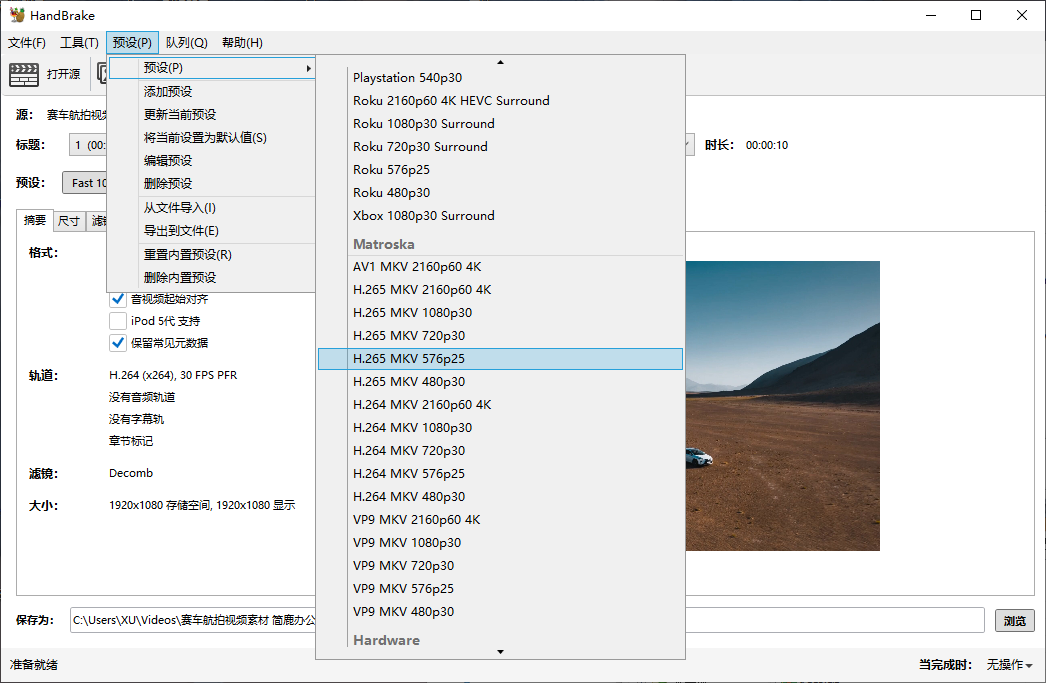
2. 调整编码器设置
视频编码器:使用 H.264 或 H.265 (HEVC) 编码器,因为它们在高压缩效率的同时提供了较好的视觉质量。
恒定质量模式(Constant Quality, CQ):对于 H.264/HEVC 编码器,可以启用恒定质量模式,并将质量值设置为较低数值(如 18 或 20)。这确保了整个视频文件的一致性质量,同时允许 HandBrake 自动调整比特率以适应复杂度变化。
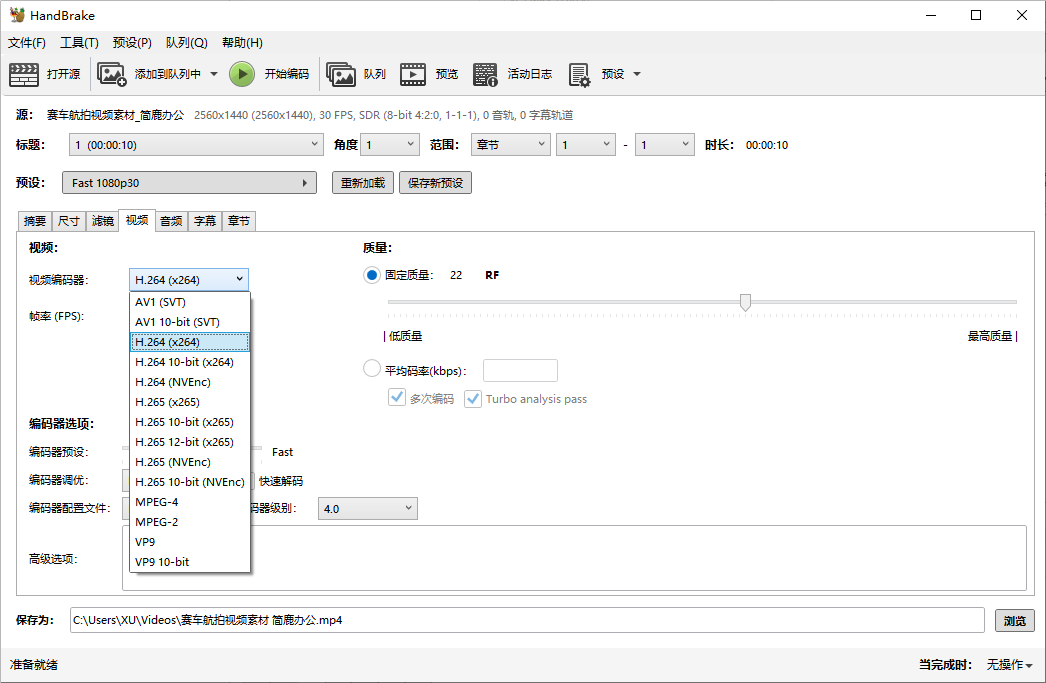
3. 避免重新采样
如果可能的话,保留原始视频的分辨率,不要进行上下变换。通过选择“原始”选项来保持源视频的宽度和高度。
同样地,保持原有的帧速率,不进行加速或减速处理。选择“和源相同”选项以维持原帧速率。
4. 音频处理
对于音频部分,可以选择“复制”选项,这样就不会对音频数据进行重新编码,从而保证音频的质量不变。如果您确实需要重新编码音频,则应选择高质量的编解码器,如 AAC,并设置较高的比特率(例如 320 kbps)。
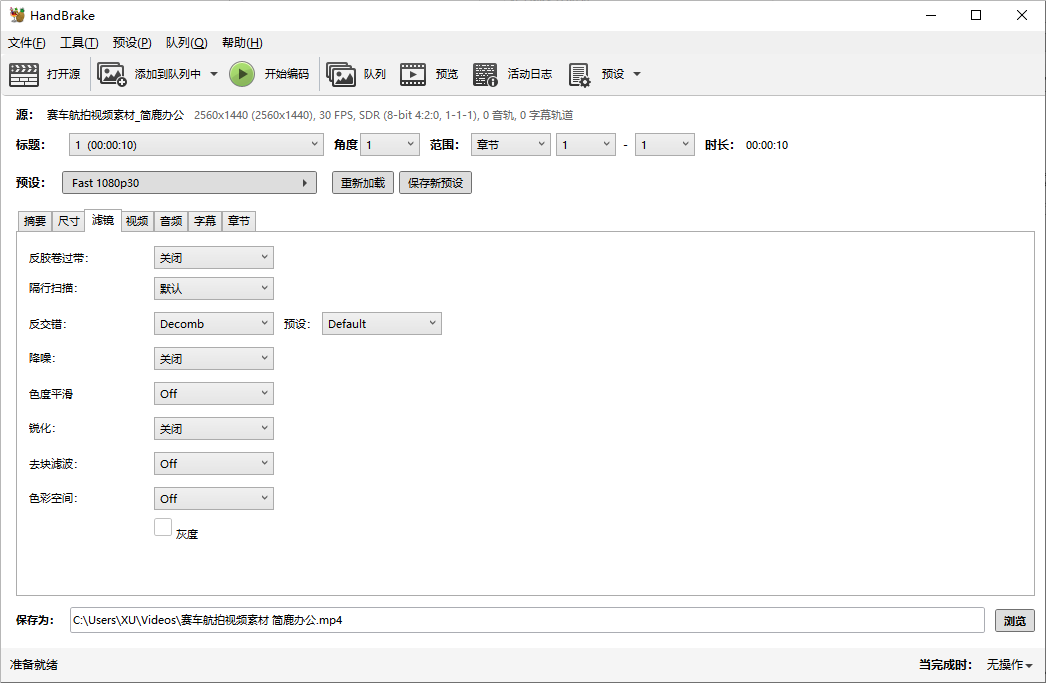
5. 禁用滤镜
去噪、锐化等滤镜:关闭任何可能影响视频质量的后处理滤镜,除非你确实需要它们来改善视频质量。
6. 多遍编码
开启两遍编码(Two-Pass Encoding),尽管这不是严格意义上的无损方法,但它可以帮助更精确地分配比特率,从而提高最终输出的质量。
注意事项
请记住,即使采取上述措施,由于 HandBrake 的核心功能是基于压缩技术,因此无法实现真正的无损压缩。真正的无损压缩通常意味着文件大小几乎与原始文件相同,而 HandBrake 更倾向于在减小文件大小的同时尽可能保持质量。
如果绝对需要无损压缩,可能需要考虑其他专门为此目的设计的工具或格式,如 FFV1 编码器或 Matroska 容器中的无损音轨。尽管 HandBrake 不支持完全无损的压缩方式,但通过仔细配置其参数,可以在很大程度上保留视频和音频的质量,同时实现一定程度上的文件大小优化。













