


使用 FastCompressor 把 MOV 格式转换为 H.264 编码的 MP4 格式



提到 FastCompressor,很多人可能会因为它名字中的“Compressor”而误以为它仅仅是一个体积压缩工具。但实际上,它还是一款功能强大的跨平台媒体格式转换利器,不仅支持视频转换,还能轻松处理各类图像格式。
今天,简鹿办公就带大家实操一下,如何使用 FastCompressor 将苹果设备常用的 MOV 格式,转换为兼容性极佳的 H.264 编码 MP4 格式。
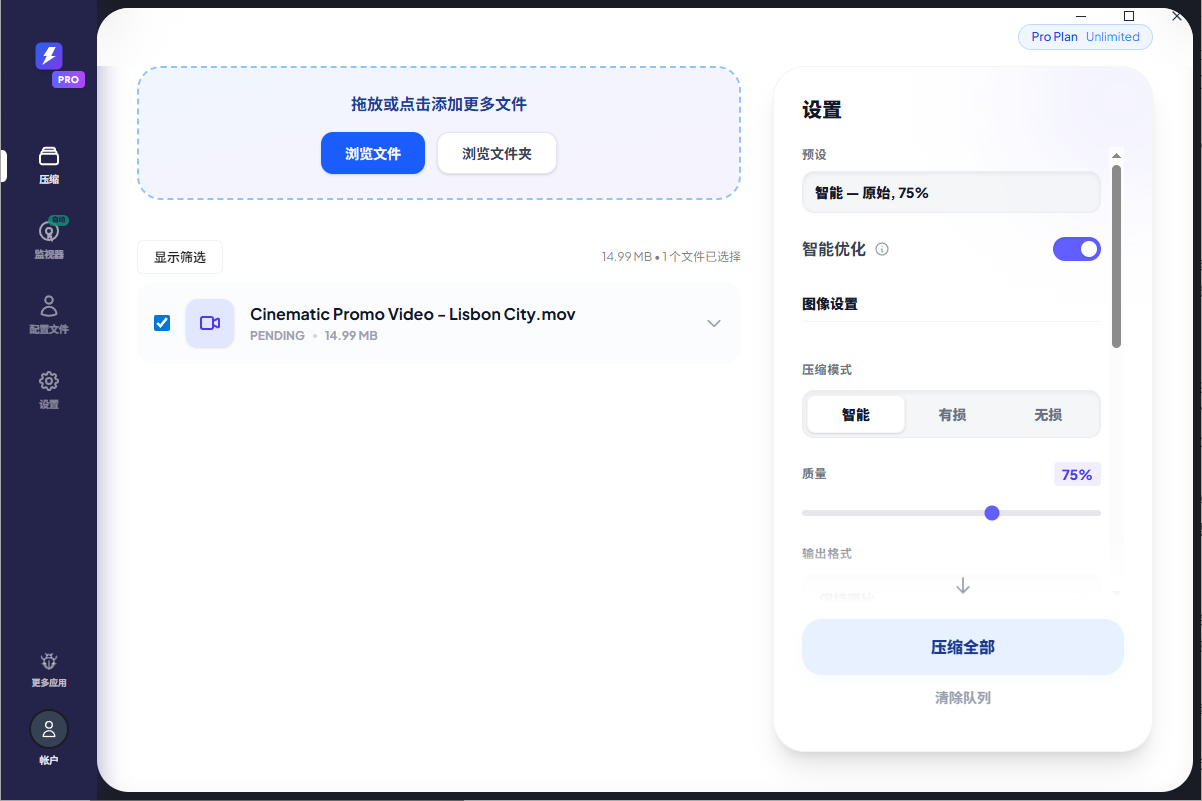
第一步:导入 MOV 视频素材
打开 FastCompressor 软件,在主界面点击“浏览文件”或“浏览文件夹”按钮,将你需要转换的 MOV 视频添加到处理队列中。软件支持批量添加,你可以一次性导入多个视频文件,省去反复操作的麻烦。
第二步:配置视频输出格式与编码
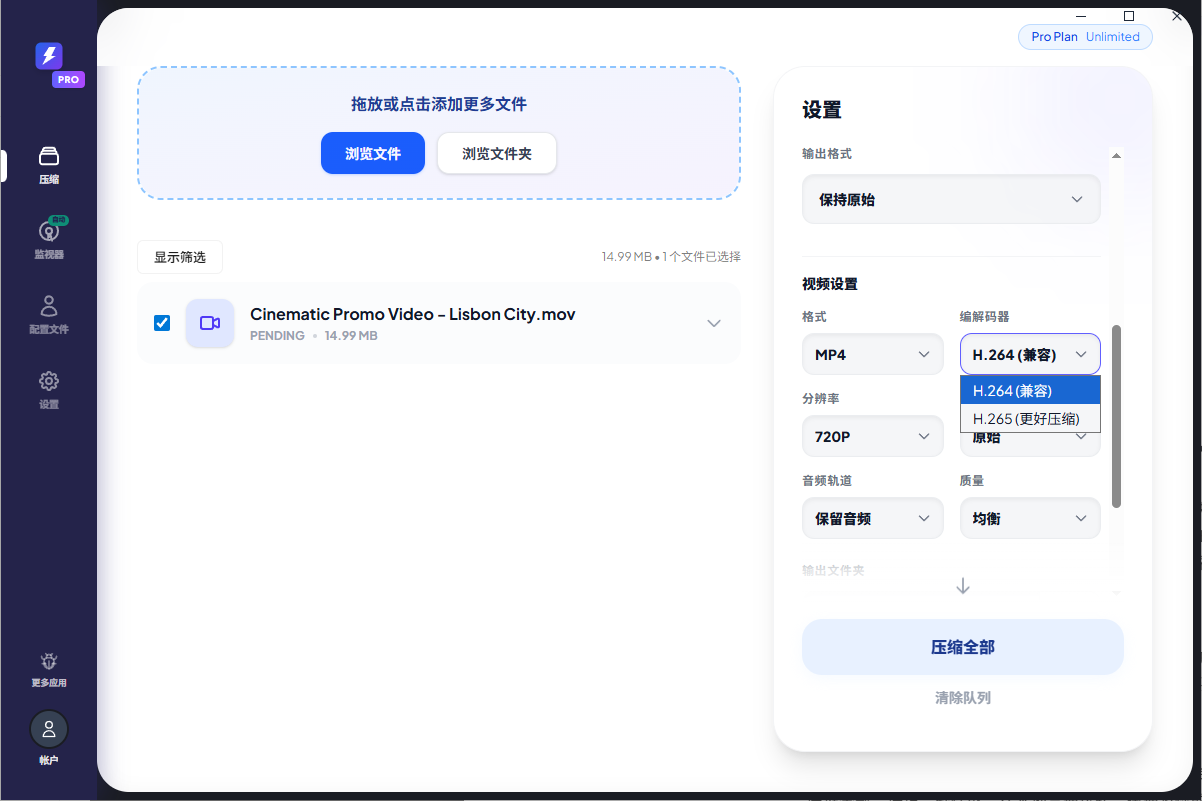
在软件右侧的设置选项中,向下滑动找到“视频设置”模块。在这里,我们需要进行两项核心更改:首先,将“格式”下拉菜单切换为“MP4”;其次,将“编解码器”设置为“H.264(兼容)”。H.264 是目前最通用的视频编码标准,转换后的 MP4 文件几乎可以在所有的手机、电脑、网页以及视频剪辑软件中流畅播放和编辑。
第三步:自定义分辨率与画质参数
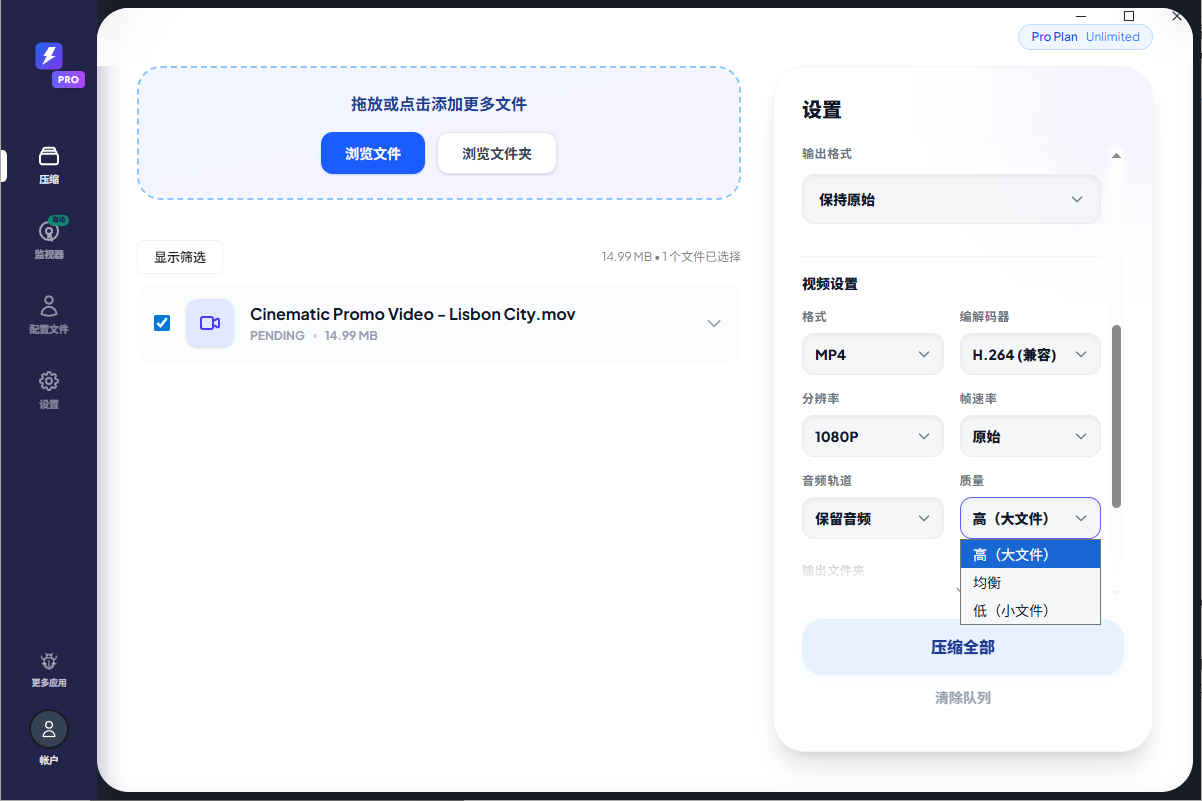
在同一个视频设置面板中,FastCompressor 提供了丰富的画质选项。你可以根据实际需求,从 480p、720p、1080p 到 4K 中选择合适的分辨率。如果你对画质有较高要求,可以在“质量”选项中选择“高(大文件)”,这样能在转换格式的同时,最大程度地保留原始视频的清晰度。
第四步:设置输出路径并执行转换
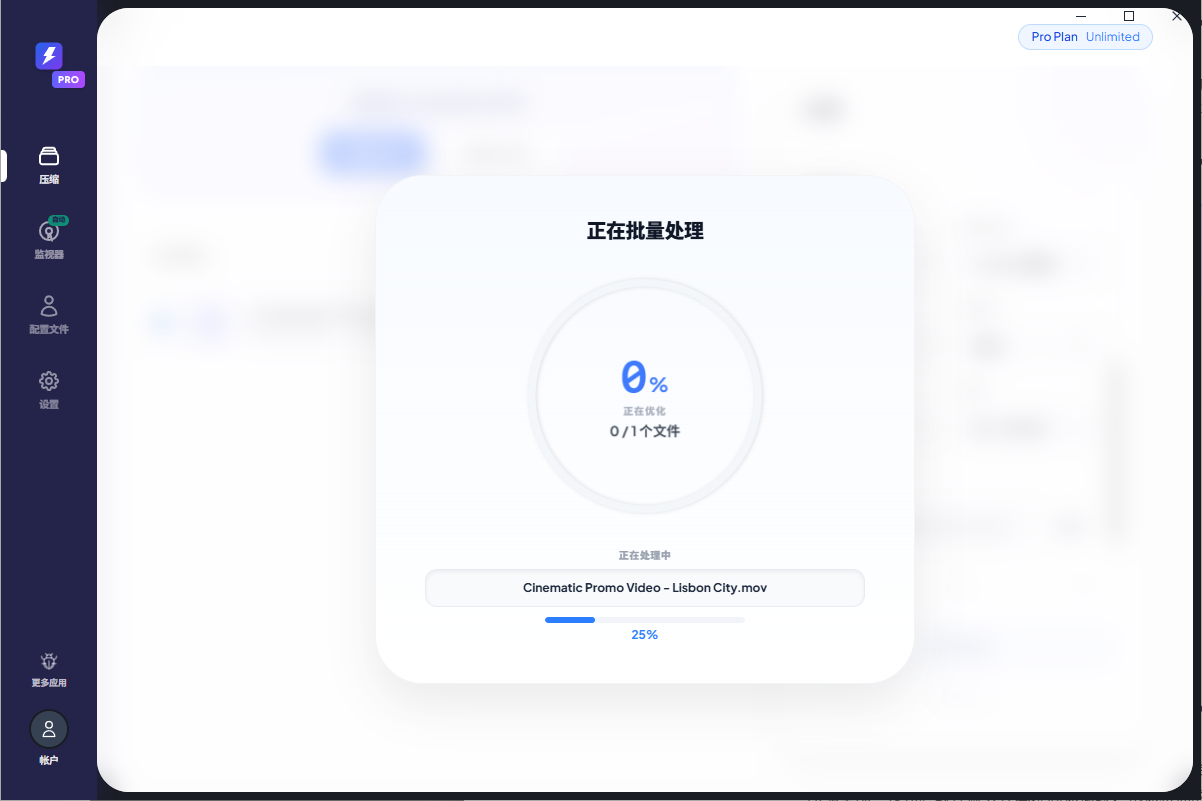
参数设置完毕后,点击界面上的“浏览”按钮,选择一个合适的文件夹作为保存位置。确认所有设置无误后,点击“压缩全部”按钮。软件就会在本地高速运转,迅速将你的 MOV 视频转换为标准的 MP4 格式。
如果你手头暂时没有 FastCompressor 这类桌面端软件,或者只是偶尔需要转换一两个小文件,你也可以使用网页版的“简鹿格式转换工厂”。操作同样非常直观:打开网站,选择“视频格式转换”功能,上传你的 MOV 视频,将输出格式设置为 MP4,最后点击“全部转换”即可轻松完成格式转换。
无论是本地桌面工具还是简鹿格式转换工厂,都能帮你轻松解决视频兼容性的烦恼。当然,你如果是个技术高手,也可以使用 FFmpeg 这款开源免费的工具把 MOV 转换为 MP4 视频。













